
macOS Monterey12.5にすると、WordPressの管理画面に入れない
- macOS Monterey 12.4から macOS Monterey 12.5 にアップデートした後、SafariでWordPressの管理画面に入ろうとすると真っ白な画面になって入れなくなる現象が発生しました。
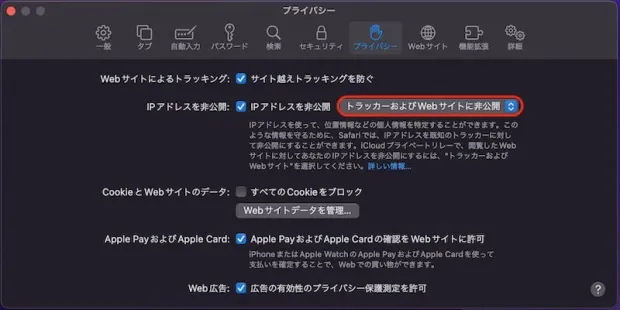
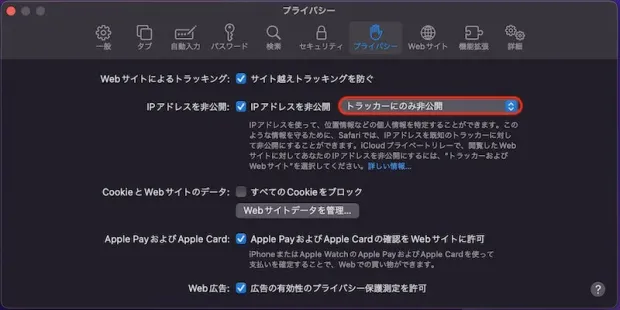
- 一般的なWordPressの不具合対処法(プラグイン停止やPHPエラー修正など)とは原因が異なり、Safariの環境設定>「プライバシー」にある「IPアドレスを非公開」をデフォルトの「トラッカーおよびWebサイトに非公開」から「トラッカーにのみ非公開」へ変更することで即座に解決します。
- ※本記事は2022年8月当時(macOS Monterey 12.5環境・当ブログをWordPressで運用していた時期)の実機解決記録です。当サイト自体は現在Astroによる静的サイト環境へ移行済みですが、現在もWordPress管理画面やIP制限のある業務システムへSafariからログインできない際の有効な解決策となります。
- macOSアップデート後にSafariからWordPress管理画面へ入れなくなった(画面が真っ白になる)方
- iCloud+の「プライベートリレー」を有効にしていて特定のWebサイトや管理画面がブロックされる方
WordPress管理画面が真っ白になる症状
macOS Monterey 12.4からmacOS Monterey 12.5にあげて、WordPressの管理画面に入ろうとすると真っ白な画面になります。

一瞬あせります。WordPressの管理画面に入れない場合の一般的な対処方法を調べると、それらとは原因が異なります。
解決策:Safariの「IPアドレスを非公開」を変更
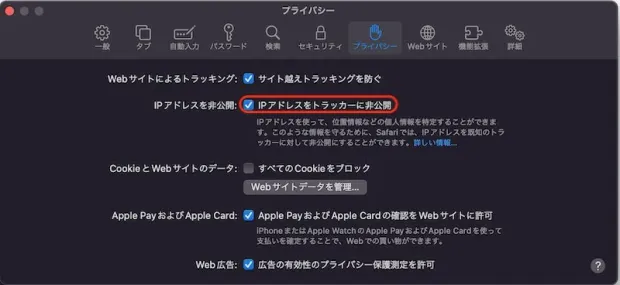
- Safariの環境設定を開く : 「プライバシー」タブの中に 「IPアドレスを非公開」 という項目があります。デフォルトは 「トラッカーおよびWebサイトに非公開」 となっています。
- 設定を変更する : これを 「トラッカーにのみ非公開」 に直します。
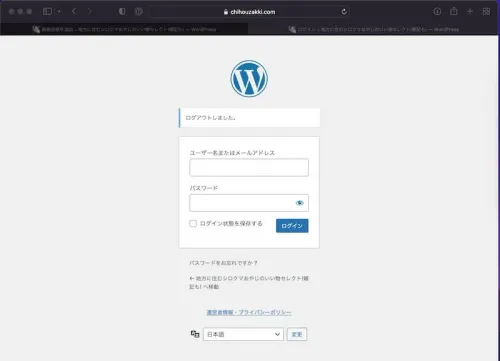
- WordPressの管理画面を再度呼び出す : ページを再読み込みすると、無事に管理画面へ入れます。
原因:iCloudプライベートリレーとの連動
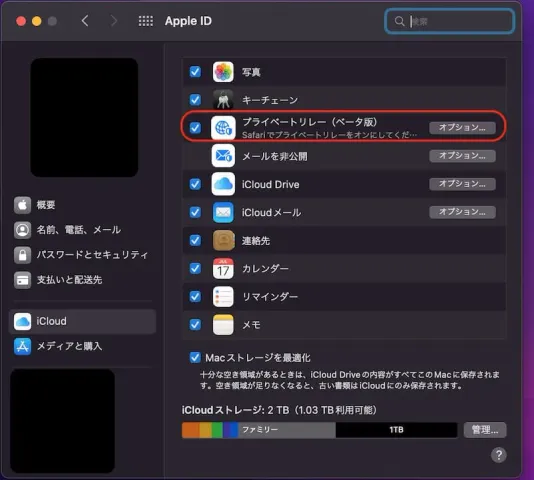
なお、この現象は、システム環境設定の「Apple ID(iCloud)」にて「プライベートリレー」にレ点(チェック)を入れていると再現します(プライベートリレー経由のIPアドレス帯がサーバーやセキュリティプラグイン側の国外IP制限に引っかかるため)。
プライベートリレーにレ点を入れていないと、Safariの環境設定は以下のように「トラッカーに非公開」のチェックボックスのみの表示となります。
プライベートリレーで管理画面が真っ白になる理由と対策
-
① サーバーやプラグイン側の「国外IPアドレス制限」との衝突 :XSERVERやConoHa WING、ロリポップなどの国内レンタルサーバー標準機能や、WordPressの国別IP制限プラグインでは、不正ログインを防ぐため「海外IPアドレスからの管理画面(
wp-login.phpや/wp-admin/)へのアクセス」を遮断しています。iCloud+の「プライベートリレー」を有効にすると、通信がAppleおよび提携CDN事業者(Cloudflare等)の中継サーバーを経由するため、日本国内向けの出口IPであってもサーバー側のGeoIPデータベース上で「海外(米国など)のIP帯」と判定されて弾かれ、画面が真っ白(または403エラー)になってしまいます。 -
② 自分のWordPressサイトだけプライベートリレーを一時解除する方法 :Safari全体の「IPアドレスを非公開」設定を変えたくない場合は、Safariのメニューバー 「表示」>「IPアドレスを表示して再読み込み」(OSバージョンにより「IPアドレスを公開して再読み込み」)を選択するか、アドレスバー左端のメニューアイコンから「IPアドレスを表示」を選ぶことで、そのWebサイト(自分のWordPress管理画面)にだけ通常の国内IPアドレスでアクセスさせることも可能です。
-
③ macOS Ventura(13)以降の現行macOSでの設定場所 :macOS Ventura以降(Sonoma / Sequoia以降の現行macOS含む)では「システム環境設定」が 「システム設定」>「(自分の名前 / Apple Account)」>「iCloud」>「プライベートリレー」 に変わっていますが、Safari側の設定は同じく 「Safari」>「設定(旧・環境設定)」>「プライバシー」>「IPアドレスを非公開」 から変更できます。
セキュリティを落とさず快適に運用する補足ポイント
-
レンタルサーバー側の「国外IPアクセス制限」は絶対にオフにしない(安全) :管理画面に入れないからといってサーバーパネル側で「国外IPアドレスアクセス制限」自体を無効化してしまうと、海外ボットからの総当たり攻撃(ブルートフォース攻撃)を無防備に受けることになり大変危険です。サーバー側の防御は必ず有効のまま維持し、手元のSafari側で対処しましょう(あわせて、サポートが終了したmacOS Monterey等の古いOSをお使いの場合は、セキュリティ更新が届く対応macOSへのアップデートも推奨します)。
-
自分のサイトだけ除外する「このWebサイトでの設定」と「表示」メニュー活用(生産性) :普段のネット閲覧ではプライベートリレーを効かせたまま特定のサイトだけ通常接続にしたい場合は、対象サイトを開いた状態でメニューバーの 「表示」>「IPアドレスを表示して再読み込み」 を使うか、「Safari」>「このWebサイトでの設定…」 からトラッカー・プライバシー関連の個別設定を調整しておくと、全体設定を毎回切り替える手間を減らせて快適です。