記事の雛形を再利用ブロックを使って効率化してみた
商品紹介の記事を書いていると、毎回同じレイアウト(論旨ボックスや見出し構成)を手作業で作るのにかなり苦労していました。
WordPressのブロックエディタには 「再利用ブロック」 という機能があり、よく使う見出しボックスや記事全体の雛形(テンプレート)を登録しておけば、いつでもワンクリックで呼び出して 「通常のブロックへ変換」 するだけで、同じレイアウトの記事を素早く作成でき、執筆の生産性が劇的に上がります。
※追記:本記事は2020年9月〜2021年当時、当ブログをWordPress(テーマ:Cocoon)で運用していた際の実機効率化記録です(当サイト自体は現在AstroによるMDX静的サイト環境へ移行済みです)。なお、WordPress 6.3(2023年8月リリース)以降では「再利用ブロック(Reusable Blocks)」は 「パターン(同期パターン / Synced Patterns)」 という名称に統合・変更されており、呼び出した後に「パターンを解除(旧:通常のブロックへ変換)」して記事雛形として使う仕組み自体は現在も共通です。
- WordPressのブロックエディタ(Gutenberg)で毎回同じ見出しやボックスを1つずつ配置している方
- 商品レビュー記事などの「記事テンプレート(雛形)」を作って執筆時間を短縮したい方
- 再利用ブロックを呼び出した後にロックがかかって編集できない時の解除方法を知りたい方
再利用ブロックへの登録手順
商品紹介の記事を書いていると、同じレイアウトにするためにかなり苦労していました。
あるとき、ブロックを「再利用ブロック」として登録することができ、それをいつでも呼び出して使えることがわかりました。つまり、記事の雛形を再利用ブロックとして登録しておけば生産性が上がる ということです。
例えば、下のようなタブ見出しボックス(「論旨」など)を毎回設定するのが面倒でした。
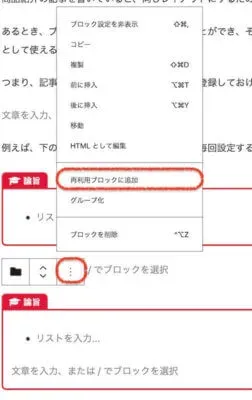
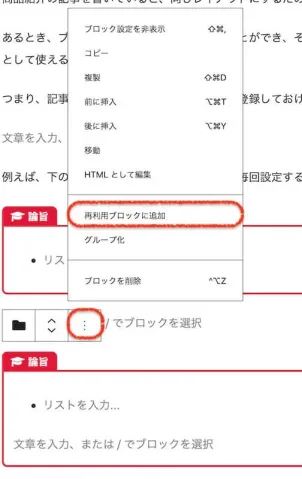
① タブ見出しボックスを設定したら、ツールバー右端の縦の3点リーダー(メニュー)をクリックする
② 「再利用ブロックに追加」 をクリックする
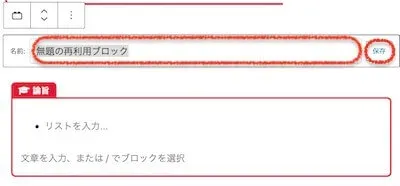
③ 保存する名前(例:「論旨」)を入力して保存する

3点リーダーから「再利用ブロックに追加」をクリックします。
再利用ブロックで保存する名前を聞いてきます。ここでは「論旨」で保存しました。
再利用ブロックの呼び出しと通常ブロックへの変換
登録した再利用ブロックを記事に呼び出します。
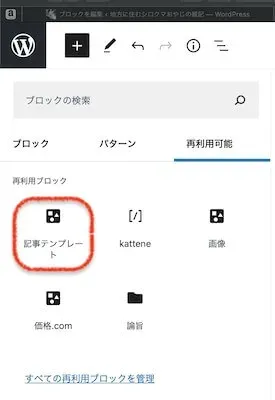
「+」(ブロックの追加)をクリックして、一番下にある「すべてを表示」をクリックします。
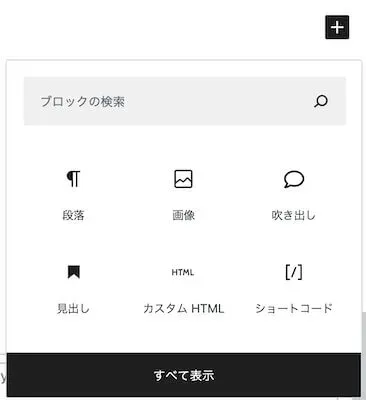
「再利用可能」タブをクリックし、先ほど作った「論旨」をクリックします。
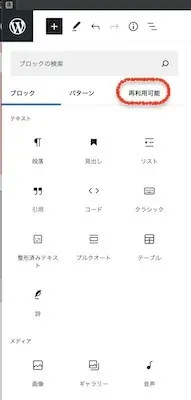
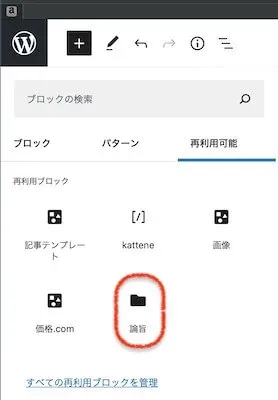
ただし、呼び出した直後に中身を入れようとクリックすると、ロック状態になっているためそのままでは触れません(そのまま編集すると再利用ブロックの元データ自体が書き換わってしまいます)。
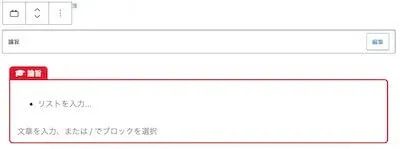
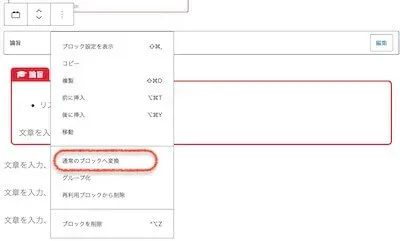
そこで、3点リーダーをクリックし、「通常のブロックへ変換」 をクリックします。これでその記事専用の独立したブロックになり、自由に中身を編集することができます。
記事全体のテンプレート(雛形)の作成と活用
単一のボックスだけでなく、記事全体の雛形を作ることもできます。
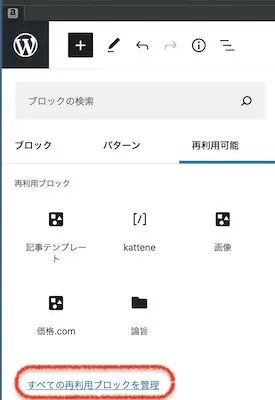
まず記事を下書き保存しておいて、「+」(ブロックの追加)→「再利用可能」の中の一番下にある 「すべての再利用ブロックを管理」 をクリックします。
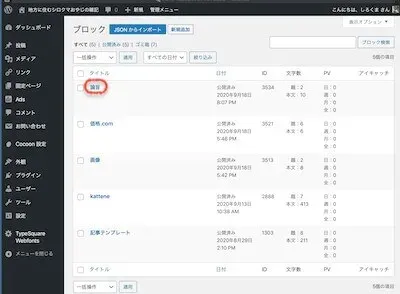
編集したい再利用ブロックをクリックし、普段使う見出しやボックスを並べて記事の雛形(テンプレート)を作ります。
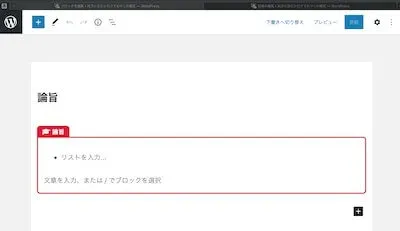
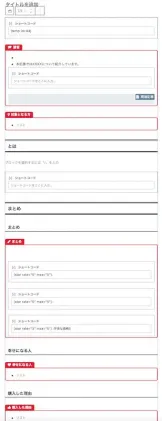
完成した「記事テンプレート」です。
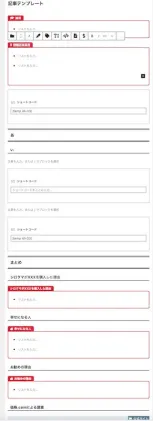
実際に呼び出してみると、最初はロックがかかった状態で取り込まれます。
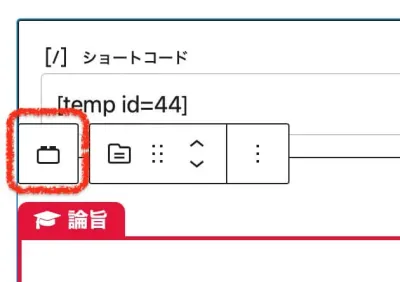
赤枠の「再利用ブロックを選択」部分をクリックし、「通常のブロックへ変換」を行うと、テンプレートの各項目に書き込みができるようになります。
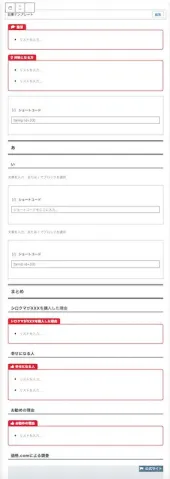
これでいつも通り、決まったレイアウトのまま素早く記事の作成ができるようになります。
この機能に気付くのに1ヶ月を要してしまい、それまでちまちまとブロックを並べて「もっと楽をするにはどうすればいいかな」と無駄な時間を過ごしてしまいました。同じ構成で記事を量産する方には必須の機能です。
現行WordPress「非同期パターン」での事故防止術
現在のWordPress(バージョン6.3以降)でこの記事テンプレート運用をさらに安全・高速に行うための最新テクニックも補足しておきます。
-
「同期しない(非同期パターン)」で保存すれば解除忘れ事故がゼロに :従来の再利用ブロック(現在の「同期パターン」)で最も起きやすい事故は、呼び出した後に 「パターンを解除(旧:通常のブロックへ変換)」し忘れたまま文章を書き換えてしまい、元の雛形や過去記事まで一斉に上書きしてしまうミス です。現在のWordPressで3点リーダーから「パターンを作成」する際、「同期」のスイッチをオフ(非同期パターン) にして登録しておけば、左上の「+」インサーターの「パターン > マイパターン」から呼び出した瞬間に独立した通常ブロックとして挿入されるため、毎回ロック解除する手間も過去記事を壊すリスクも完全にゼロになります。
-
同期パターンのスラッシュ呼び出し(
/)とCocoon定型文の使い分け :共通パーツとして「同期パターン」で登録したものは、本文の新しい空行で半角スラッシュ/に続けて登録名の一部を入力 することで候補から素早く挿入できます(非同期パターンは「+」>「パターン > マイパターン」から挿入します。また、WordPressテーマ「Cocoon」をお使いの場合は、Cocoon標準の「テンプレート」機能と使い分けるのも便利です)。