PDF印刷で白紙を回避する方法
PDFを画面で見ると正しく表示されるのに、白黒印刷すると白紙しか出ない、あるいはカラー印刷するとカラーの一部のみが印刷されて文字や罫線が印刷されない——そんなトラブルに困ったことはありませんか?
インク残量には問題ないのになぜ?と悩むケースは、特にWindowsで作成したPDFをMacで印刷した場合によく発生します。原因の多くは、PDF作成時にフォントが埋め込まれておらず、WindowsとMacでフォントが異なるために印刷時に文字情報が抜けてしまうことです。
最も簡単で確実な解決方法は、「PDFを一度JPEGなどの画像として書き出して保存し、その画像を印刷すること」 です。画像化してしまえば、MacだけでなくiPhoneやiPadからでも文字抜けや白紙にならずに正しく印刷できます。
※本記事は2021年3月時点のmacOS標準「プレビュー」アプリ画面をもとにした解決記録です(現行のmacOSや各種PDFビューアでも基本的な原因と対処法は共通ですが、OSバージョンによりメニューや印刷ダイアログの表示が一部異なる場合があります)。
- PDFを画面で見ると正常なのに、印刷すると白紙になったり文字・罫線が消えてしまう方
- Windowsで作られたPDFファイルをMacやiPhone・iPadで印刷したい方
- 難しいフォント設定を触らずに今すぐ手元のPDFを確実に印刷したい方
Macでの簡単な解決方法(PDFを画像に変換する)
色々と考えられる要因はありますが、プリンターで画像を印刷することができるなら、PDFを画像に変換してみましょう。
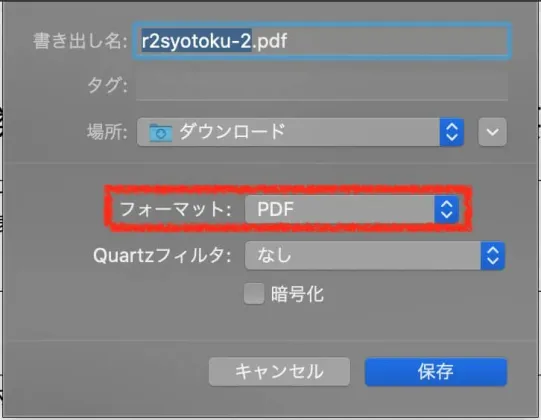
PDFを画像で保存し、保存した画像を印刷すると正しく印刷されます。① Mac標準の 「プレビュー」 アプリでPDFを開く
② メニューバーの「ファイル」の中の 「書き出す…」 をクリックする
③ フォーマットを 「JPEG」 に変更する
④ 保存する(※複数ページあるPDFの場合、JPEGやPNGでの書き出しは現在表示中の1ページのみが保存される仕様のため、左側のサムネイルで対象ページを選んで書き出します)
⑤ 保存した画像を印刷する
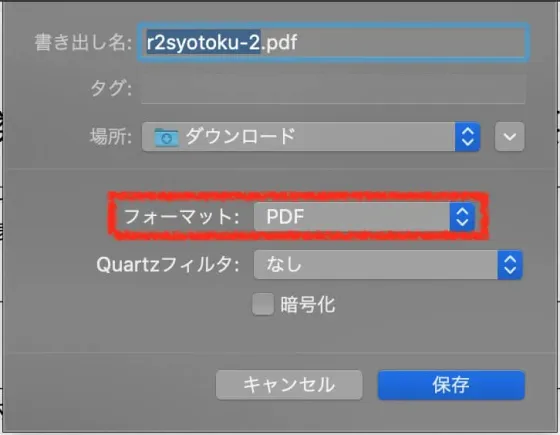
フォーマットをJPEGに変更して保存します。
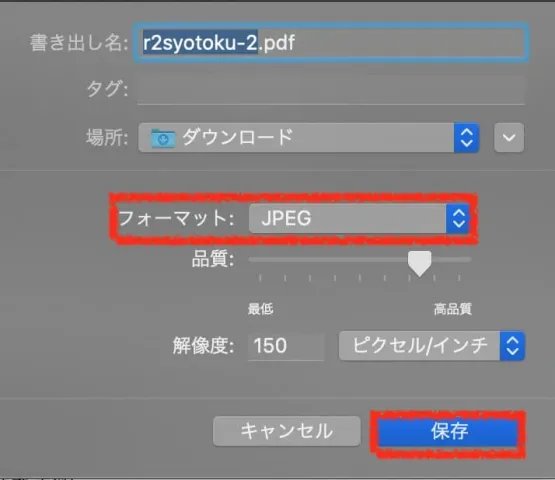
あとは保存したJPEG画像を印刷するだけです。
画像になっているため、Macだけでなく iPhone や iPad に送っても文字や罫線が消えることなく正しく印刷することができます。
画面では見えるのに印刷で白紙・文字抜けになる原因
-
① フォントの未埋め込み(Windows ⇄ Mac間の互換性問題) :WindowsのWordやExcel、業務システム等で作成されたPDFに日本語フォント(MS明朝・メイリオ等)のサブセット埋め込みが行われていない場合、Macの「プレビュー」画面上では代替フォントで表示できても、プリンタードライバーへPostScript/PDFデータを送る段階で文字情報が欠落し、白紙になったり表の枠線やカラー画像だけが出力されたりします。
-
② 透過レイヤーや複雑なベクターデータの処理エラー :公的機関の申請書やCAD図面、スキャン文書に文字を重ねたPDFなどでは、プリンター側のラスタライズ(画像化)処理が追いつかず一部が消えることがあります(※なお、PDF自体にセキュリティ権限で「印刷禁止・抽出禁止」のパスワード制限がかけられている場合は、画像書き出しも制限されます)。
-
③ 書き出しフォーマット(PNG/JPEG)と解像度のコツ :Macの「プレビュー」で画像に書き出す際、写真中心ならJPEGでも十分ですが、細かい文字や表・図面を滲みなくくっきり印刷したい場合は、圧縮劣化のない 「PNG」フォーマットを選び、「解像度」を 300 ピクセル/インチ(300ppi:一般的な高精細印刷の300dpi相当) に設定して保存すると文字の輪郭まで鮮明に印刷できます。
-
④ 複数ページあるPDFやAdobe Acrobat Readerを使う場合の別解 :ページ数が多いPDFを1枚ずつ画像にするのが大変な場合は、無料の「Adobe Acrobat Reader」でPDFを開き、印刷画面の 「詳細設定」>「画像として印刷(Print As Image)」 にチェックを入れて印刷することでも、同様の原理で全ページ一括のまま文字抜けや白紙を回避できます(Chrome等のブラウザ内蔵PDFビューアではなくローカルアプリから印刷するのが確実です)。
-
⑤ 無料の「オンラインPDF変換サイト」に重要書類をアップロードしない鉄則 :検索するとブラウザ上でPDFを画像化する無料Webサービスがたくさん出てきますが、確定申告書・源泉徴収票・契約書・マイナンバーや住所氏名が含まれる公的書類・社外秘PDFを外部の無料変換サイトへアップロードすると、サーバー側からの情報漏洩や外部保存のリスク があります。本記事で紹介したMac標準「プレビュー」やローカルの「Adobe Acrobat Reader」なら、インターネットへ一切送信せずパソコン内部だけで安全に完結するため、機密書類・個人情報の印刷には必ずローカル機能を使ってください。