WordPressの外観をCocoonにしてみた
エックスサーバー(XSERVER)のWordPressクイックスタートでブログを開設した後、高機能な無料WordPressテーマ「Cocoon(コクーン)」の親テーマ・子テーマを導入して外観を変更する手順をまとめました。
メールおよびサーバーパネルからのWordPress管理画面の呼び出し方と、親テーマ・子テーマの正しいインストール手順を画像付きで解説します。
※本記事は2020年8月のブログ開設当時、当サイトをWordPress+Cocoonで立ち上げた際の実機導入記録です(当サイト自体は現在Astroによる静的サイト環境へ移行済みです)。なお、2022年9月のエックスサーバーとCocoonの業務提携以降、現在のXSERVERでは「WordPressクイックスタート/簡単インストール」時やサーバーパネルの「WordPressテーマ管理」からCocoon(子テーマ込み)をワンクリック導入できるようになっていますが、手動でzip導入する場合や他社レンタルサーバー利用時の基本手順は本記事と共通です。
- XSERVERのWordPressクイックスタートでブログを始めた方
- WordPress管理画面へのログイン方法を確認したい方
- 無料テーマ「Cocoon」の親テーマ・子テーマを導入したい方
WordPressテーマの組み込み

前回はXSERVERの契約をし、
WordPressクイックスタートまでを行いましたね。
WordPressクイックスタートによって、
独自ドメインの取得と設定、
無料SSLの設定、
WordPressのインストール、
とここまでの作業を省略することができます。
今回は、WordPressの外観を変更します。

せんにゃあいけんの?
標準のままでも使えますが、
より便利になりますよ。
しかも無料ですよ。
じゃあ、やってみるかのう
メールからWordPress管理画面を呼び出す
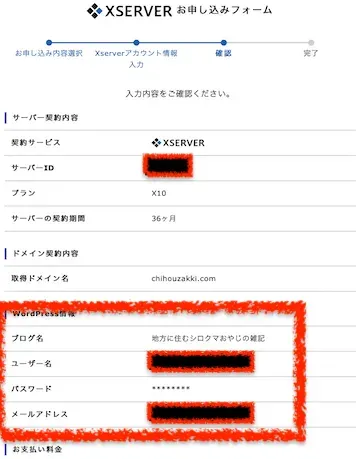
始めにXSERVER契約時にメールされた内容からWordPressを呼び出しますね
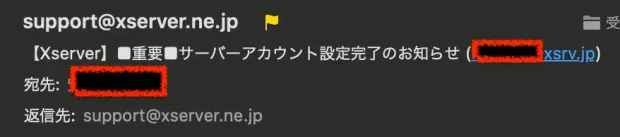
「【Xserver】■重要■サーバーアカウント設定完了のお知らせ」→
「【2】管理ツールのログイン情報」→
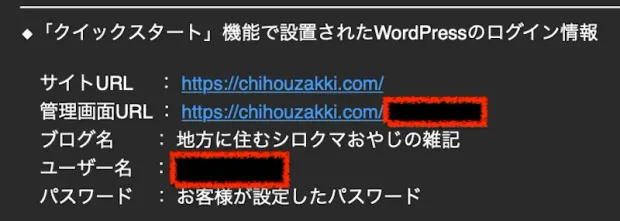
◆「クイックスタート」機能で設置されたWordPressのログイン情報
に記載されています。
この管理用画面URLをクリックして、表示されたら
ブラウザのお気に入りに登録してあげてもいいですね。
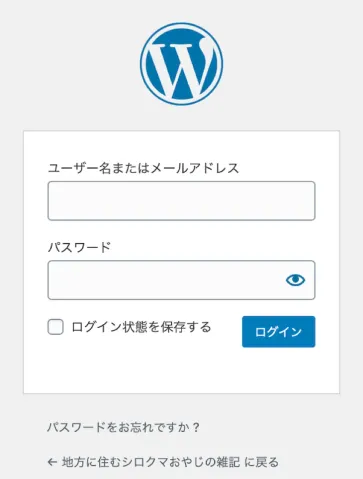
ユーザ名とパスワードは、
最初に契約する際に入力した内容です。
サーバーパネルからWordPressを呼び出す
次にXSERVERにログインしてから
WordPressを呼び出す方法をやりますね。
メールは削除してしまうこともあるので、
こちらも覚えておくといいですよ
レンタルサーバー 高速・高機能・高安定性の【エックスサーバー】
まず、XSERVERにログインします。
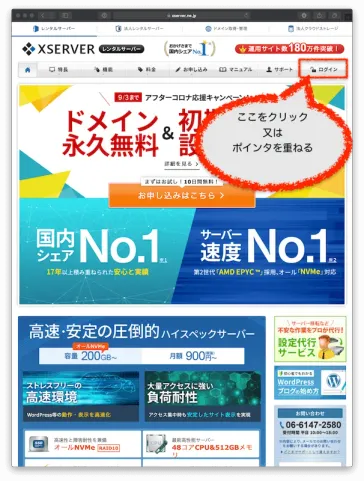
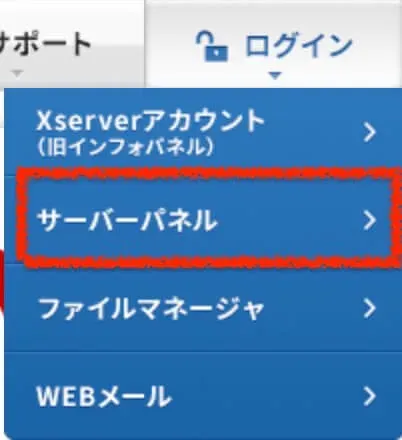
ログインの中にある
サーバーパネルをクリックします。
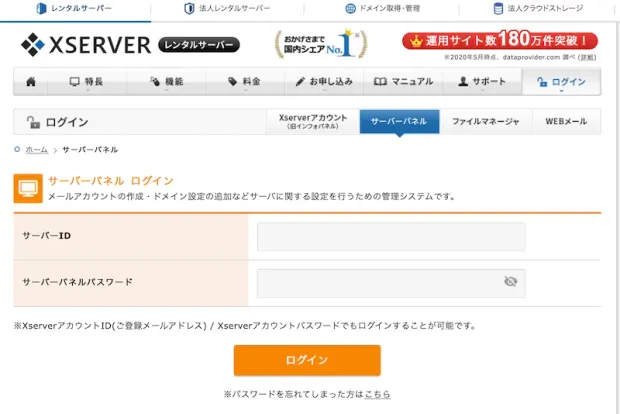
サーバIDとパスワードはメールを確認します。
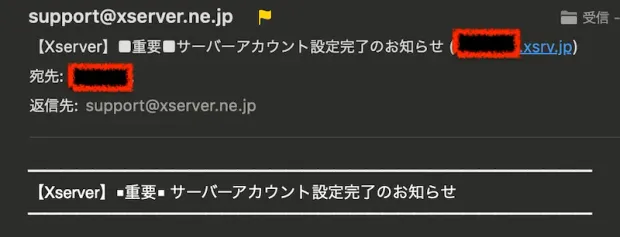
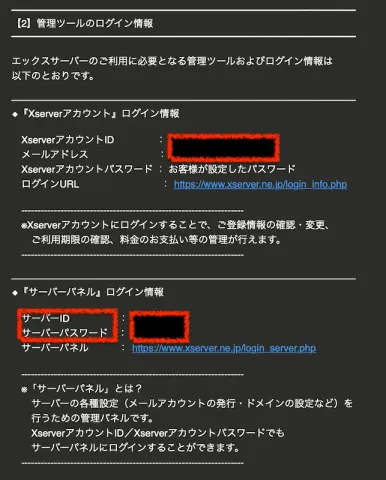
「【Xserver】■重要■サーバーアカウント設定完了のお知らせ」→
「【2】管理ツールのログイン情報」→
◆『サーバーパネル』ログイン情報
に記載されています。
サーバーパネルが表示されたら、
WordPressの中にある
WordPress簡単インストールをクリックします。
ドメイン選択画面でドメイン選択をします。
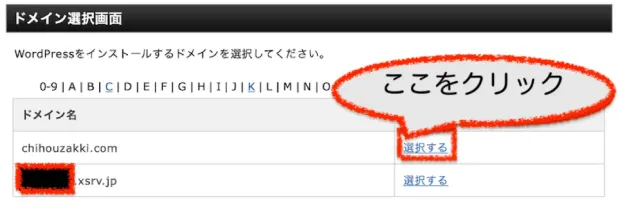
WordPress簡単インストールが開いたら、管理画面URLを選択します。
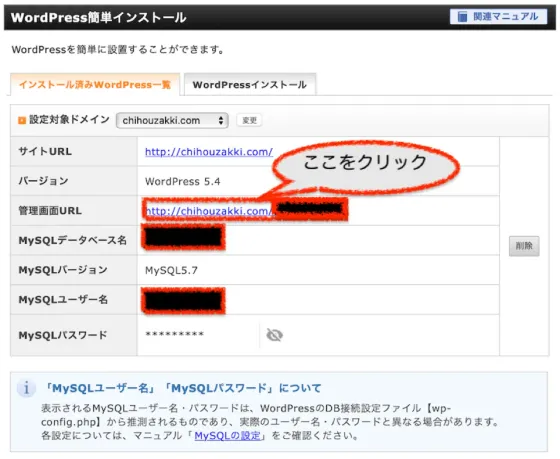
このWordPressのログイン画面を
ブラウザのお気に入りに入れてあげます。
ユーザ名とパスワードは、
最初に契約する際に入力した内容です。
無料テーマ「Cocoon」のダウンロードと導入
無料テーマの取込をしてあげます。
今回は、cocoonを取り込みます。
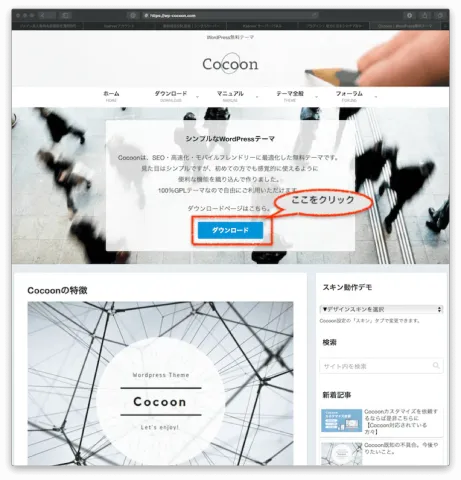
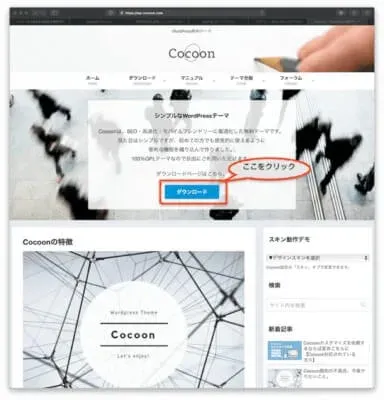
はじめに親テーマをダウンロードします。
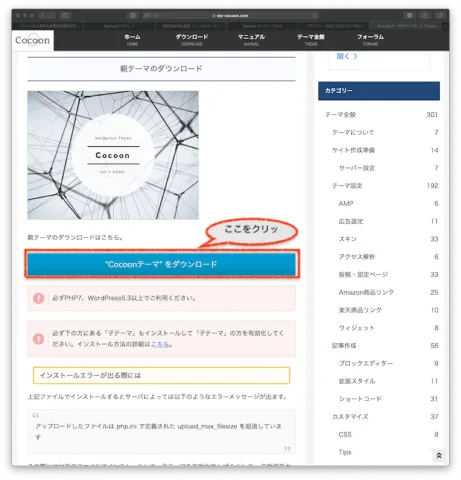
パソコンにcocoon-master-2.2.1.8.zipという
ファイルが格納されます。
次に子テーマをダウンロードします。
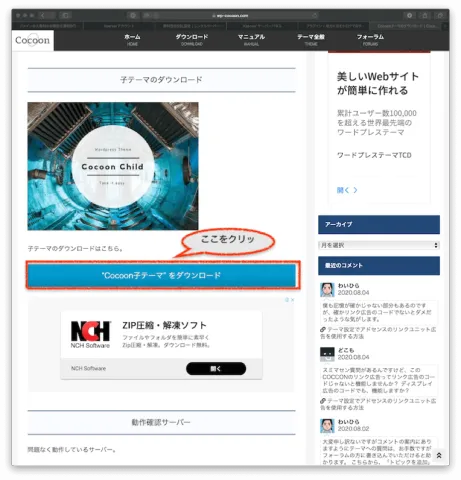
パソコンにcocoon-child-master-1.1.2.zipという
ファイルが格納されます。
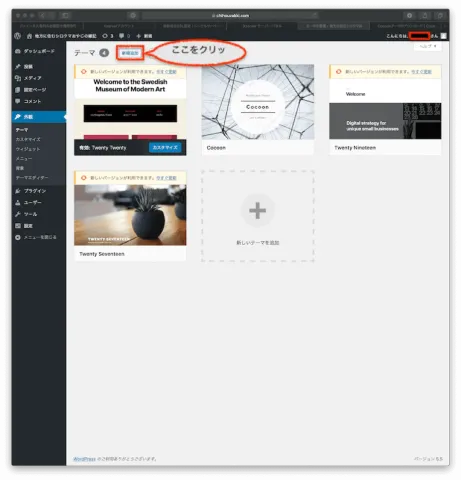
ダウンロードした2つのテーマを
WordPressに取り込みます。
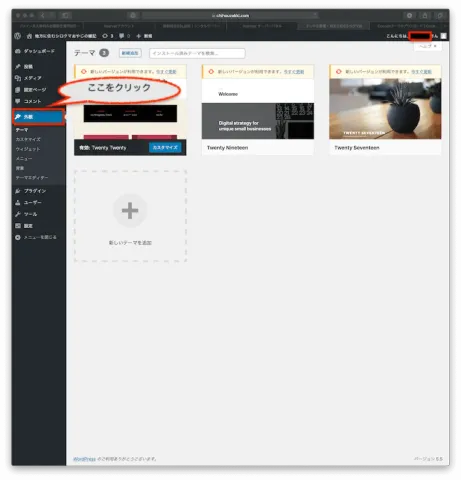
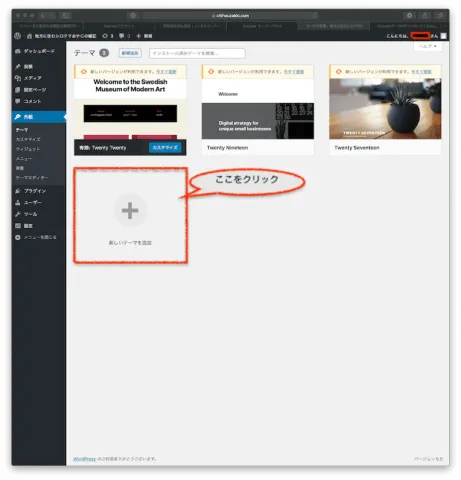
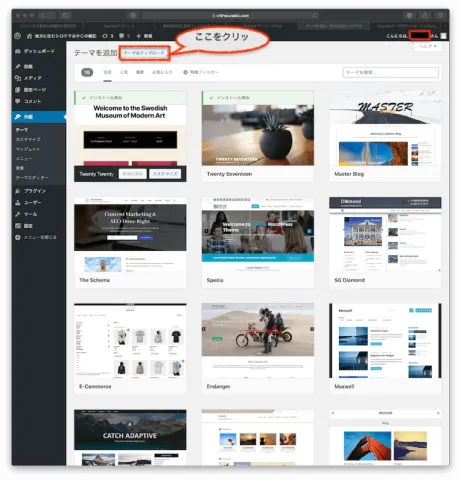
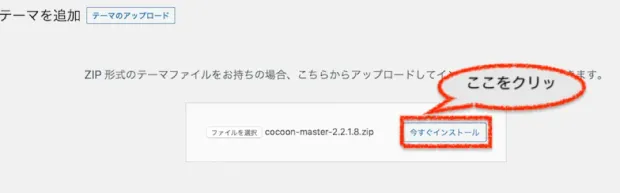
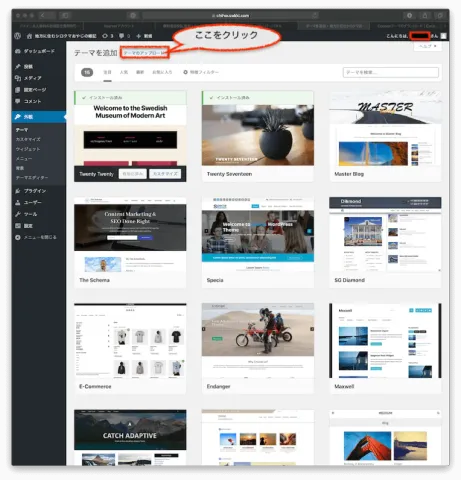
パソコンにあるcocoon-master-2.2.1.8.zipという
ファイルを選択してあげます。
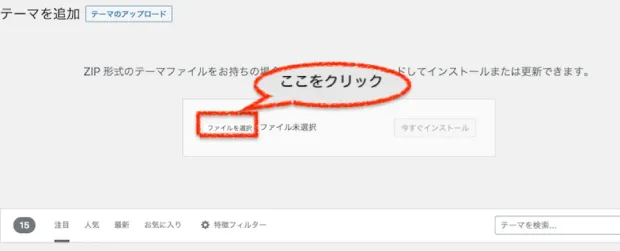
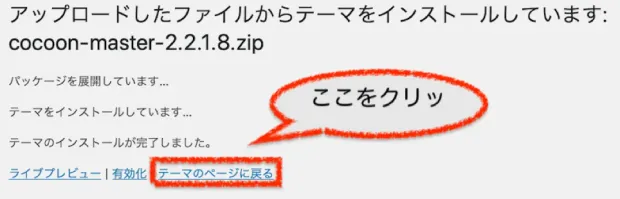
最初に親テーマをインストール
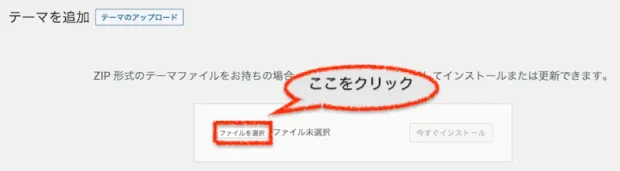
パソコンにあるcocoon-child-master-1.1.2.zipという
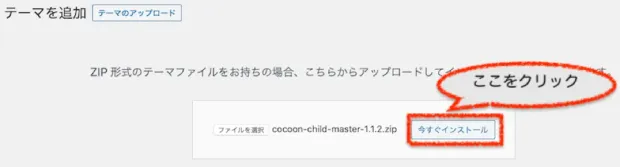
ファイルを選択してあげます。
子テーマをインストールします。
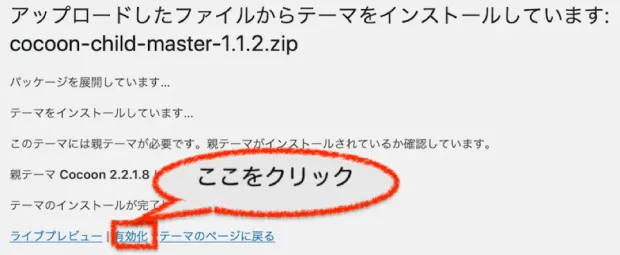
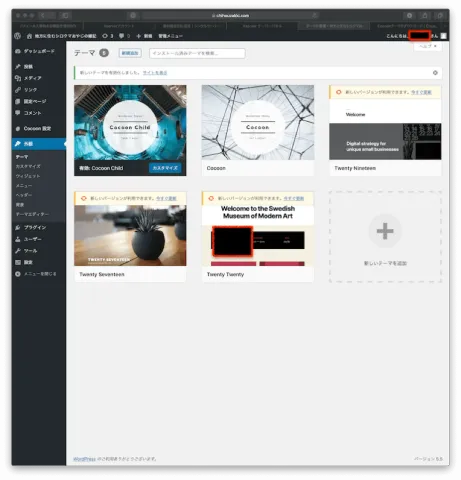
子テーマを有効化します。
これでWordPressの外観がかわりました。
やねこおないが、面倒いのぉ
まあええ、これで少しゃ良なったかのぉ
Cocoon導入後に押さえておきたい安全と初期設定
-
親テーマは「有効化しない」が「削除」も厳禁・更新は必須(安全) :普段有効化して使うのは「Cocoon Child(子テーマ)」ですが、実際のプログラム本体は「Cocoon(親テーマ)」に入っています。「使っていないから」と親テーマを削除するとサイトが表示されなくなるため絶対に削除せず、管理画面に親テーマの更新通知が届いた際はセキュリティ維持のため必ずアップデートを実行してください(子テーマを有効化していれば、親テーマを更新しても設定は消えません)。
-
XSERVERのログイン防御設定の確認(セキュリティ) :XSERVERのサーバーパネルにある「WordPressセキュリティ設定」で国外IPアクセス制限やログイン試行回数制限が有効になっているか確認し、ログインパスワードは推測されにくい長くて複雑な文字列を設定して不正ログインを防ぎましょう。
-
Macでのzip自動解凍の罠と「パーマリンク設定」(生産性) :手動でテーマを導入する際、MacのSafariでダウンロードすると初期設定の「ダウンロード後、“安全な”ファイルを開く」機能によって
.zipが自動的にフォルダへ解凍されてしまい、そのままではWordPressにアップロードできません(一度解凍されたフォルダを手動で再圧縮するとフォルダ名のズレ等で「親テーマが見つかりません」というエラーの原因になるため、Safariの設定で自動解凍をオフにするか別ブラウザで元の.zipファイルのまま保存してください。なお、現在のXSERVER環境ならサーバーパネルの「WordPressテーマ管理」からzip不要で直接Cocoon親子テーマを導入することも可能です)。また、1記事目を書く前に 「設定 > パーマリンク」を「投稿名」 に変更しておくと、後からURLが変わってリンク切れになる手戻りを防げます。