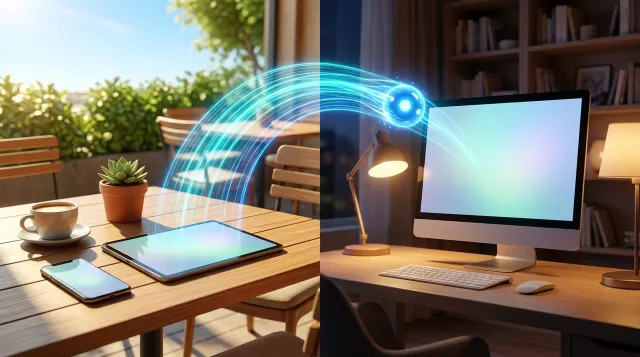
【実践ガイド】出先のiPhone・iPadから自宅MacのVS Code(Gemini 4 Argon)へ遠隔指示する最良の方法
「外出先のカフェや移動中の待ち時間に、手元の iPhone や iPad から自宅の iMac で動いている VS Code(Project Antigravity / Gemini 4 Argon) に指示を出して、帰宅するまでに記事の修正やビルドを終わらせておきたい!」と考えたことはありませんか?
まず大前提として、Microsoft 公式のネイティブ iOS / iPadOS 版 VS Code アプリは App Store に存在しません(名前を似せた有料の別アプリに注意してください)。また、公式ブラウザ版の vscode.dev と Remote Tunnels を繋ぐ方法は通常のコード編集には優秀ですが、独自のチャット画面を持つ AI エージェント拡張機能ではパネルが表示されない壁にぶつかることがあります。出先から 100% 確実に自宅 Mac の Gemini 4 Argon を動かすなら、ポート開放不要の 「Tailscale + Mac 標準の画面共有」 または導入が一番手軽な 「Chrome リモート デスクトップ」 で母艦の画面ごと遠隔操作するのが最も確実でストレスのない正解です。あわせて外出前に必須のスリープ防止設定と、音声入力でも品質を劣化させない「一発完了の指示テクニック」をまとめます。
-
【自腹課金レビュー】Google AI ProとUltra(5x・20x)の選び方!週間制限の壁とChatGPT・Claude徹底比較 : 最上位「Gemini 4 Argon」を実務で回すためのプラン選びと、Ultra 20x の圧倒的なスタミナ検証録です。
-
【AI取扱説明書】なぜAIは平気で嘘をつき長話でボケるのか?コンテキストの『1MB限界』と賢い付き合い方 : 長いチャットで AI がボケ始める「コンテキスト汚染」の仕組みと、精度を保つリセット術を解説しています。
-
【AIの計算負荷解剖】ブログ執筆と動画生成は同じ労力?『最大300倍の電力格差』とクレジット分離・利用量集計の裏側 : プログラム推論で裏側の「思考トークン」がどう消費されるのか、サーバー側の負荷構造を紐解いた記事です。
-
【実機検証】27インチ5K iMacデュアル要塞の構築録!PRO-G40 SSD 8TB×OWCハブ×Luna Displayの速度低下罠と新型Magic Trackpadが動かない原因を完全解決 : 出先からの遠隔指令を受け止める「自宅の母艦 Mac 環境」の構築レビューはこちら。
-
外出先の iPhone や iPad から、自宅の Mac で起動している VS Code と AI エージェント(Gemini 4 Argon 等)に作業指示を出したい 方
-
App Store で「VS Code」と検索して出てきたアプリを入れていいのか迷った方
-
VS Code 公式の Remote Tunnels(
vscode.dev) と リモートデスクトップ(Tailscale / Chrome リモート デスクトップ) の違いや向き不向きを知りたい方 -
出先からいざ自宅の Mac に繋ごうとして 「スリープしていて繋がらない!」という失敗を確実に防ぎたい 方
-
スマホからの音声入力などで AI に 「もう一回やって」と繰り返したとき、だんだん結果がおかしくなる原因と対策 を知りたい方

家の 27 インチ iMac の前でずーっと座って待っとらんでも、出先から iPhone で「この記事のここを直して本番転送しといて!」って Argon に声で指示が出せたら最高じゃろ? と思って App Store で VS Code を探してみたんじゃが、似た名前のアプリがいっぱい出てきて怪しかったんよ。

そこでストップして大正解です!実は App Store には Microsoft 公式の VS Code アプリは 1 つも出ていないんです。安全に公式ルートを使う方法と、自宅の Argon を 100% 確実に動かす遠隔接続のベストプラクティスを順番に見ていきましょう!
iPhoneやiPadに公式のVS Codeアプリはない
App Storeに並ぶ類似名コピーアプリの罠
iPhone や iPad の App Store で「VS Code」と検索すると、『Visual Code』や『vCode』といった、本家そっくりの青いリボン風アイコンを使ったアプリがいくつも表示されます。
しかし、Microsoft 公式の iOS / iPadOS 向けネイティブ版 VS Code アプリは存在しません。ストアに並んでいる類似名アプリはすべてサードパーティ(別会社)が作った無関係なアプリです。中には高額な週額・月額サブスクリプション課金へ誘導するものや、普段パソコンで使っている拡張機能(Project Antigravity 等)や設定が一切同期できないものが多いため、開発元が Microsoft Corporation ではない類似アプリを間違って入れないよう注意してください。
(※もしオフラインで単体のテキスト・コード編集アプリを iPad 等で使いたい場合は、VS Code 風の偽アプリではなく、iOS 定番の『Runestone』や『Textastic』、Git 連携なら『Working Copy』といった正統派エディタを選ぶのが安全です。)
公式ブラウザ版をホーム画面へ追加するPWA技
では、Microsoft 公式が案内している iPhone / iPad からの正規ルートは何かというと、Safari などのブラウザから開く 「VS Code for the Web(https://vscode.dev)」 です。
用途に応じて公式ルートは以下の 3 段階に分かれています。
| 公式の提供方法 | 特徴とできること | 料金 | 向いている用途 |
|---|---|---|---|
| vscode.dev 単体 (ブラウザ版) | Safari で https://vscode.dev を開くだけ。GitHub 上の原稿編集等が可能(※ターミナル実行やビルドは不可) | 無料 | 出先でのちょっとした Markdown 原稿の確認・手直し |
| Remote Tunnels (自宅 Mac へ接続) | 自宅 Mac の VS Code で「リモートトンネル」をオンにし、vscode.dev から接続。自宅 Mac のターミナルやビルドも実行可能 | 無料 | 外出先から自宅 Mac の Astro ビルドやスクリプトを動かしたい時 |
| GitHub Codespaces (クラウド仮想マシン) | 自宅 Mac の電源が入っていなくても、クラウド上の仮想マシンでフル機能の VS Code とターミナルを動かせる | 個人無料枠あり(月 120 コア時間= 2 コア機で 60 時間等 ※2026年時点) | 自宅 Mac を起動していない状態でテストまで完結させたい時 |
なお、Safari で https://vscode.dev を開いた状態で共有ボタンから 「ホーム画面に追加」 を選ぶと、独立したアプリアイコンが作られ、Safari の上下のアドレスバーが消えてフルスクリーンのネイティブアプリそっくりの広い画面(PWA) で使えるようになります。
Remote TunnelsだけではArgonに届かない壁
「なるほど、じゃあ自宅の iMac で Remote Tunnels をオンにして、iPhone の vscode.dev から繋げば万事解決じゃないか!」と思いますよね。
通常のコード書き換えやターミナル操作だけならその通りです。しかし、「自宅の VS Code に入れている Project Antigravity(Gemini 4 Argon)のチャット画面を開いて指示を出したい」 という目的においては、2 つの大きな壁が立ちはだかります。
拡張機能の専用パネルがブラウザに出ない理由
最大の壁が、拡張機能の独自 UI(Webview パネル)の非表示・認証問題 です。
Antigravity のような自律型 AI エージェント拡張機能は、サイドバーに専用の高度なチャット画面や承認ボタン(Webview)を持っています。推論を含みますが、こうした拡張機能のフロントエンド UI や認証まわりがローカルのデスクトップ版 VS Code(Electron 環境)に強く依存して作られている場合、iPhone のブラウザ(vscode.dev)からリモートトンネル経由で接続しても 「ファイル一覧とターミナルは見えるのに、肝心の Argon のチャットパネル自体が表示されない(または認証が通らない)」 という現象が起きやすいのです。
スマホの小さな画面で分割表示する窮屈さ
もうひとつの壁が、物理的な画面レイアウトの問題です。iPad の大きな画面ならまだしも、iPhone の縦長・横長の小さなブラウザ画面の中で「ファイルツリー」「コードエディタ」「Argon のチャットサイドバー」を同時に並べようとすると、1 つひとつの枠が極端に細くなり、文字入力も差分の確認も非常に窮屈になってしまいます。
出先から自宅MacのArgonを動かす3つの方法比較
そこで、「拡張機能の相性問題に一切悩まされず、今日から 100% 確実に自宅 iMac の Gemini 4 Argon へ指示を出してビルド・本番転送まで完走させる」ための現実的な 3 つの接続アプローチを比較しました。
| 遠隔接続の方法 | 仕組みの概要 | Argon の動作確実性 | iPhone / iPad での操作感 | セキュリティと導入難度 |
|---|---|---|---|---|
| Tailscale + 画面共有(VNC) 【最も堅牢・本命】 | 安全な個人用メッシュ VPN(Tailscale)で自宅 Mac に直結し、Mac の画面そのものを映して触る | 100% 確実に動く (母艦の VS Code 実画面を直接触るため制限ゼロ) | iPad:非常に快適 iPhone:ピンチ拡大で快適 (チャット欄だけ拡大して音声入力が容易) | 極めて高い ルーターのポート開放不要・自分専用認証のみ |
| Chrome リモート デスクトップ 【導入が一番手軽】 | Google 公式の遠隔操作ホストと iOS 専用アプリで自宅 Mac の画面を操作する | 100% 確実に動く (同上) | iPad / iPhone ともに良好 専用アプリのトラックパッドモードが非常に優秀 | 高い・設定最速 Google アカウントの 2 段階認証+ PIN コードで保護 |
| VS Code Remote Tunnels 【テキスト編集向き】 | VS Code 標準のトンネル機能を使い、iOS の vscode.dev から接続する | 要実機確認 (拡張機能が Web UI 転送に対応しているか次第) | 動けば文字が一番見やすい スマホ画面幅に合わせて UI が自動調整される | 高い GitHub または Microsoft アカウント認証 |
最も堅牢なTailscaleとMac標準の画面共有
セキュリティと安定性を最優先するエンジニアに一番人気なのが、個人利用なら無料枠で使えるメッシュ VPN 「Tailscale(テイルスケール)」 と、macOS に最初から入っている 「画面共有(VNC)」 の組み合わせです。
昔の遠隔操作のように「自宅ルーターのポートに穴を開ける(ポート開放)」といった危険で面倒な作業は一切不要です。双方の端末から外向き通信で NAT 越え(厳しいモバイル回線やマンション二重ルーター環境でも暗号化されたまま公式中継サーバー[DERP]へ自動切り替え)を行い、WireGuard ベースのエンドツーエンド暗号化トンネル(100.x.y.z の専用閉域 IP) で直結してくれます。自宅の iMac と手元の iPhone / iPad の両方に Tailscale を入れて同じアカウント(パスキーや 2 段階認証[MFA]を必ず有効化)でログインし、iOS 側の VNC アプリ(『Screens 5』や『RealVNC Viewer』等)から Tailscale の IP を指定して呼び出せば、いつもの 27 インチ iMac の VS Code と Argon がそのまま現れます(※セキュリティを高めるため、Mac 側の「画面共有」では簡易的な VNC 専用パスワード機能は使わず macOS のユーザーアカウント認証 を選び、macOS ファイアウォールもオンにしておきましょう)。
導入が一番手軽なChromeリモートデスクトップ
「VPN アプリや VNC クライアントを別々に設定するのはちょっと面倒だな、5 分で今すぐ動くようにしたい!」という方に一番おすすめなのが、Google 公式の 「Chrome リモート デスクトップ」 です。
-
自宅の Mac 側の準備 :Mac の Google Chrome で Chrome リモート デスクトップの公式ページを開き、リモートアクセスのホスト機能をインストールしてコンピューター名と 6 桁以上の推測されにくい PIN コード を設定します(macOS の「システム設定」>「プライバシーとセキュリティ」で「アクセシビリティ」と「画面収録」の許可をオンにします)。
-
iPhone / iPad 側の準備 :App Store から Google 公式の『Chrome リモート デスクトップ』アプリを入れ、自宅 Mac と同じ Google アカウント(パスキー・ 2 段階認証必須)でログインします。
-
出先からの指示出し :一覧に出てくる自宅の iMac をタップして PIN を入れれば接続完了です!iPhone の小さな画面でも「トラックパッドモード」でカーソルをスイスイ動かせますし、Argon のチャット入力欄だけをピンチアウトで大きく拡大し、iPhone のマイクボタン(音声入力)で話しかければ、フリック入力すら不要で長文の指示がサクッと送れます。
外出前に必須となる自宅Macのスリープ防止設定
どの遠隔操作ツールを使う場合でも、絶対に忘れてはいけない自宅 Mac 側の事前設定 があります。それが 「本体の自動スリープ防止」と「勝手な自動再起動の抑止」 です。

あっ!せっかくアプリを入れたのに、出先のカフェで開いたら「自宅の Mac がオフラインです」って出て繋がらない一番の原因がこれね!
自宅の iMac が完全にスリープ(休止状態)に入ってしまうと、外部からの通信を受け付けなくなります。外出する前には、macOS の「システム設定」>「省エネルギー(またはバッテリー>オプション)」を開き、「ディスプレイがオフのときにコンピュータが自動でスリープするのを防ぐ」をオン にしておきましょう(ターミナルで標準コマンドの caffeinate -ims を実行したまま外出しても、画面だけ消灯させつつシステムスリープを確実に防げます。※ノート型の MacBook は外部モニターなし&電源未接続でフタを閉じると強制スリープするため、電源アダプタに繋いだままフタを少し開けて画面輝度ゼロ・ロックにしておくか、専用設定が必要です)。
また見落としがちな罠として、ディスク暗号化(FileVault)が有効な Mac が OS の夜間自動アップデート等で勝手に再起動してしまうと、起動直後のパスワード入力画面(Tailscale や Chrome ホストが立ち上がる前の段階)で止まってしまい出先から繋がらなくなる ため、「Mac のソフトウェアアップデート自動インストール(自動再起動)」はオフにしておくと万全です。
この設定にしておけば、待機中は自宅の画面を真っ暗に消してパスワードロックをかけたまま、裏側の通信と VS Code だけを起き続けさせる ことができます(※なお、いざ遠隔接続してロック解除・操作している最中は、カーテンモード等を使わない限り自宅の物理モニターにも操作画面が映るため、人目がある場所では注意し、作業が終わったら必ず Control + Command + Q で再び画面ロックをかけてから切断しましょう)。母艦となる iMac に高速な外付け SSD や安定した有線 LAN 環境を組んでおくと、出先からのビルド・デプロイ指示も一瞬で完了します。
遠隔や音声でArgonへ指示を出す時の鉄則と注意点
さて、出先の iPhone から画面共有や音声入力で自宅の Gemini 4 Argon に繋がるようになると、ついやってしまいがちな「落とし穴」があります。
それが、「出先で細かい文字を打つのが面倒だから、『もう一回やって』『もっと良くして』と同じ指示を何度も繰り返してガチャを回す」 という使い方です。実はこれ、AI の仕組み上もっともやってはいけない逆効果パターンなのです。
同じ指示を繰り返すと逆に品質が劣化する理由
「何回も同じ作業を繰り返させれば、AI が学習してだんだん上手くなるんじゃないの?」と思いがちですが、普段私たちが AI とチャットしている段階では「推論(Inference)」が行われているだけで、AI の脳の神経回路(重みパラメータ)自体がその場で成長・自己学習しているわけではありません。
それどころか、同じチャットの中で具体的な修正箇所を指定せずに「やり直して」と繰り返すと、以下の 2 つの劣化現象 が引き起こされます。
-
「正解に近い案」をボツ案と勘違いしてわざと避けてしまう :AI は直前のやり取りをすべて読んで次の回答を作ります。理由を言わずに「やり直して」と命じられると、AI は 「さっき自分が書いた構成やコードは人間にとって不合格(ボツ案)だったんだな。じゃあ次はまったく別の書き方や構造をひねり出さなきゃ!」 と判断し、本来一番自然で正解に近かった表現を自ら捨てて、どんどん不自然な方向へ迷走し始めます。
-
失敗作の残骸でルールが埋もれる「コンテキスト汚染」 :1 つのチャット内にボツになった長文やコードの残骸が何往復も積み重なると、最初に決めた大切な前提条件やデザインルールが過去のゴミ情報に埋もれ、全体の一貫性が崩壊してしまいます(裏側の思考トークンも無駄に浪費します)。
出先から一発で高品質な結果を引き出す3つの工夫
手元の iPhone から最小限の労力(音声入力や短いテキスト)で、Argon の実力を 100% 引き出して一発完了させるには、「回数」ではなく 「指示の渡し方」 を次の 3 つに切り替えるのが鉄則です。
-
「変更禁止の範囲」と「直す理由」をセットで伝える :もし手直しを頼むなら、「もっと良くして」ではなく 「導入と表の部分は完璧だから一字一句変えないで。後半のまとめだけ、スマホで読むと長すぎるから箇条書き 3 点に絞って」 と、残す場所と直す基準をピンポイントで伝えます。これなら回数を重ねるごとに確実に理想形へ収束します。
-
「自己検証(セルフチェック)」を 1 回の指示に組み込む :人間が何度もリトライボタンを押すのではなく、最初の 1 回の指示の中で 「まず下書きを組み立て、出力する前に『見出しが 30 文字を超えていないか』『太字の崩れがないか』『読者の疑問 3 つに答えているか』を自分で厳しくチェックして直した完成版だけを出して」 と命じます(プロジェクトの共通ルールファイルに最初から書いておけば、出先からは一言で済みます!)。
-
チャットが汚れたら「うまくいった条件」だけを持って新チャットへ移る :5 回も 10 回も試行錯誤してようやく正解パターンが見つかったら、その汚れたチャットを使い続けるのではなく、判明した条件をルールファイル(または新しい 1 通目の指示書)に統合し、まっさらな新規チャット で実行させるのが最も美しく高品質に仕上がります。
まとめ:自宅母艦とiOS連携でどこでも最強開発環境
最後に、出先の iPhone / iPad から自宅の開発環境を操るための要点を振り返ります。
用途と端末に合わせたベストな遠隔接続の選び方
・ App Store の類似名「VS Code 風アプリ」には手を出さない :Microsoft 公式の iOS ネイティブアプリはありません。ブラウザ版を使うなら Safari で https://vscode.dev をホーム画面に追加(PWA 化)して使いましょう。
・ 自宅の Gemini 4 Argon を確実に動かすなら「画面共有」が最強 :一番手軽なら Chrome リモート デスクトップ、ポート開放ゼロで最高水準の安全性を求めるなら Tailscale + Mac 標準の画面共有 を使えば、拡張機能の制限を一切受けずに 100% 確実に指示を出せます。
・ 家を出る前に「ディスプレイオフ時の自動スリープ防止」をオンにする :画面ロックでプライバシーを守りつつ、Mac 本体が寝てしまわない設定にしておくのが遠隔接続の生命線です。
・ 音声入力でも「曖昧なやり直し」は厳禁 :「残す部分と直す理由」を明確にするか、共通ルールファイルにセルフチェックを組み込んでおくことで、出先からの一言の指示でも帰宅前に完璧な成果物が出来上がります。

重い計算もビルドも全部お留守番中の iMac と Argon に任せておけば、お出かけ先には軽い iPhone 1 台持っていくだけで仕事が終わるでちぃ!早く帰ってきて猫様をブラッシングするでちぃ🐾
高価なノート PC を毎回重いカバンに入れて持ち歩かなくても、「自宅にどっしり構えた快適な母艦 iMac」と「ポケットの中の iPhone / iPad」を安全な画面共有で繋ぐだけで、世界中どこからでも最強の AI 開発環境を呼び出せます。ぜひ次の外出前にスリープ設定とリモート接続を一度テストして、自由な開発スタイルを体験してみてください!

▲ 自宅の iMac と猫様がお留守番中に、出先からの指示で仕事が片付きます