【実機検証】27インチ5K iMacデュアル要塞の構築録!PRO-G40 SSD 8TB×OWCハブ×Luna Displayの速度低下罠と新型Magic Trackpadが動かない原因を完全解決
Apple の現行ラインナップから「27インチ 5K 一体型 iMac」が消滅したいま、同等の広大な 5K 画面と大容量メモリ・超高速ストレージを現行の Mac Studio + Studio Display で揃えようとすると、軽く 70万〜80万円コース になってしまいます。
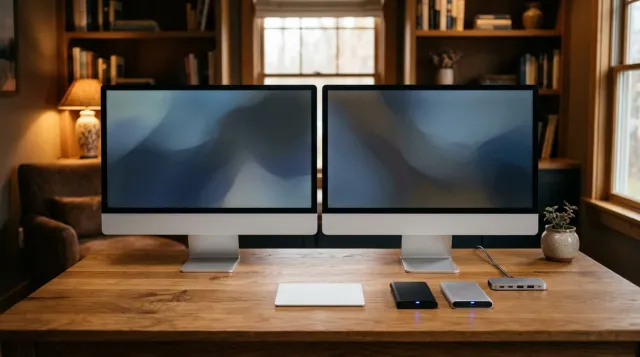
そこで今回は、Intel 世代の最終完成形である 『iMac 20,1(Retina 5K, 27-inch, 2020)』 をメモリ 64GB(2667MHz フル帯域+RAMディスク) へ強化してメイン機に据え、隣に旧型の 『iMac 15,1(Retina 5K, 27-inch, Late 2014)』 を並べて 27インチ 5K デュアルディスプレイ要塞を構築しました。
さらに足回りとして、超高速ポータブル SSD 『SanDisk Professional PRO-G40(4TB × 2台 = 計8TB)』、独立型デイジーチェーン対応の 『OWC Thunderbolt Hub』、古い iMac を GPU 認識の拡張モニターに変える 『Luna Display(USB-C)』、そして最新の 『Magic Trackpad(2024年 USB-C モデル)』 を投入しました。
しかし実際の構築過程では、「64GB メモリが 2133MHz にダウンクロックされる罠」「OWC ハブに PRO-G40 と Luna Display を同居させると SSD の書き込み速度が約 1,000MB/s(-36%)も激減する帯域競合」「2024年 USB-C 版 Magic Trackpad が macOS Sonoma でただのマウスに誤認識されて一切ジェスチャが効かない足切り仕様」という、カタログスペック表には絶対に載っていない3大トラブルに直面しました。本記事では、それらすべての原因解明プロセスと実測ベンチマーク、そして 「将来の Apple Silicon(Mac mini 等)への移行時にも 1円も無駄にならず 100% そのまま流用できる最終解決配線」 を余すところなく公開します。
・27インチ 5K iMac(2014〜2020)の美しい画面をこよなく愛しており、高価な Studio Display を買わずに 5K デュアルモニター環境 を構築したい方
・SanDisk Professional PRO-G40 SSD や OWC Thunderbolt Hub の 実測速度(AmorphousDiskMark) や、公式ストアの 「APFS モデルが量販店より約6万円も安い理由」 を知りたい方
・Thunderbolt ハブ経由で外付け SSD と映像出力(Luna Display や外部モニター)を併用したら SSD の書き込み速度が急に落ちた と悩んでいる方
・iMac (Retina 5K, 27-inch, 2020) にメモリを 4枚増設したら 動作クロックが 2667MHz ではなく 2133MHz に落ちてしまった 方
・ 2024年秋発売の USB-C 版 Magic Trackpad(A3120) を Mac に繋いだのに、「トラックパッド」として認識されず右クリックやスクロールが効かないトラブルに遭遇している方

27インチ 5K の iMac がデスクに2台並んでいる光景、壮観だなあ!でも、今は Apple Silicon(M4 とか)の時代だろう?なぜ今あえて 70万円の新型 Mac Studio に買い替えず、Intel 最終型の iMac 20,1 を中心に超高級な周辺機器を揃えたんだい?

そこが一番面白い戦略ポイントなんです!実は「頭脳(CPU/GPU)」の寿命と「足回り(超高速ストレージ・Thunderbolt ハブ・入力機器・5K 画面)」の寿命はまったく別物なんですよ。まずはなぜこの構成が 『勝者の要塞』 と呼べるほど合理的なのか、全体像から紐解いていきましょう!
なぜ今あえて27インチiMacデュアル要塞なのか
結論から言えば、「AI 処理や重い演算がクラウド側へ移行した現代において、手元の Mac に最も求められるのは『広大で美しい 5K デュアル画面』『64GB の余裕あるメモリ』『毎秒 3,000MB で読み書きできる 9TB の超高速ストレージ空間』であり、足回りさえ最高峰で固めておけば、将来 Mac mini を1台足すだけで次世代環境へ無傷で移行できるから」です。
現行Macで5Kと9TBを組むと80万円超の現実
Apple が 27インチの iMac を廃止してしまった結果、現在 Apple 純正で「27インチ 5K Retina 画面」を手に入れようとすると、モニター単体(Studio Display)だけで 約22万円〜 が吹き飛びます。
もし今回の要塞環境と同等のスペック(27インチ 5K 画面 + メモリ 64GB + 合計 9TB の超高速 SSD 空間)を、現行の Mac Studio や Mac mini(Pro チップ搭載機)+ 純正 CTO オプションでゼロから組もうとすれば、総額はあっという間に 70万〜100万円コース に達してしまいます。しかも Apple 純正の内蔵 SSD オプション(4TB / 8TB)は、将来本体を買い替える際に 一切次の Mac へ持ち越すことができない「使い捨ての固定資産」 になってしまうのが最大のネックです。
一方、今回メイン機に据えた 『iMac 20,1(Retina 5K, 27-inch, 2020 / MXWU2J/A)』 は、Intel 世代の最終完成形(第10世代 Core i5-10600 6コア12スレッド / Radeon Pro 5300 / 内蔵 1TB NVMe SSD APPLE SSD AP1024N)であり、中古市場(ソフマップ等の良品)を探せば、内蔵 SSD の稼働時間がわずか 1,000時間台(消耗度 3%)という極上個体が驚くほど手頃に入手できます。さらに背面ハッチを開けるだけで、ユーザー自身の手で 安価に DDR4 SO-DIMM メモリを 64GB(または最大 128GB)まで増設できる最後の iMac でもあります。
将来のMac移行でも1円も無駄にならない投資
そして何より重要なのが、今回投資した「足回り機材」の資産価値です。
-
メイン母艦:iMac 20,1 (Retina 5K, 27-inch, 2020) : Core i5-10600 / メモリ 64GB(DDR4-2667 デュアルチャネル+RAMディスク) / 内蔵 1TB NVMe SSD。後述する Luna Display のヘッドレスモードを使えば、将来 Mac mini の 5K 27インチモニター としてもそのまま再利用可能です。
-
サブ機兼5K拡張画面:iMac 15,1 (Retina 5K, 27-inch, Late 2014) : 内蔵 256GB SSD + 外付け
Crucial X9 Pro for Mac (1TB)。Luna Display により、メイン機の GPU が直接描画する 2枚目の 27インチ 5K サブモニター として機能します。 -
超高速ストレージ:SanDisk Professional PRO-G40 SSD (4TB × 2台 = 計8TB) : Thunderbolt 3(40Gbps)& USB 3.2 Gen 2 両対応。内蔵 1TB と合わせて 合計 9TB のオール NVMe 超高速環境 を実現し、将来 M4 / M5 世代の Mac へ移行してもケーブル 1本を挿し替えるだけでそのままメイン倉庫として引き継げます。
-
拡張の要:OWC Thunderbolt Hub (OWCTB4HUB5P) : iMac 20,1 背面に 2基しかない Thunderbolt 3 ポートを、独立型デイジーチェーン対応の 40Gbps ポート × 3基(+USB-A) へと拡張するセルフパワーハブ。
-
画面連結の魔法:Astropad Luna Display (USB-C) : ターゲットディスプレイモードや AirPlay レシーバーに非対応の iMac 15,1 を、Thunderbolt ブリッジ(または有線 LAN)経由で 本物の拡張ディスプレイ に変えるハードウェアドングル。
-
操作の中枢:Apple Magic Trackpad (2024年秋モデル・USB-C版 / A3120) : 5K 画面が 2枚並ぶ広大なデスクトップを、指先のスワイプひとつで滑らかに横断できる最新 USB-C トラックパッド。
つまり、本体(iMac)への出費は賢く抑えつつ、「10年先まで使い回せる一級品の周辺機器(PRO-G40、OWC ハブ、Luna Display、USB-C トラックパッド、FIIO K11)」に資金を集中投下する のが、最も費用対効果の高い構築術なのです。
メモリ64GB増設と2133MHz低下の罠
まず最初に着手したのが、メイン機 iMac 20,1 のメモリ 64GB 化です。しかしここで、「iMac 2020 モデル特有のメモリスロット仕様」 による思わぬ落とし穴に遭遇しました。
純正16GBからCrucial64GBへの換装
購入した iMac 20,1(MXWU2J/A) には、出荷時構成として SK hynix 製の 8GB DDR4-2666 SO-DIMM(HMA81GS6DJR8N-VK)が 2枚(計16GB)装着されていました。
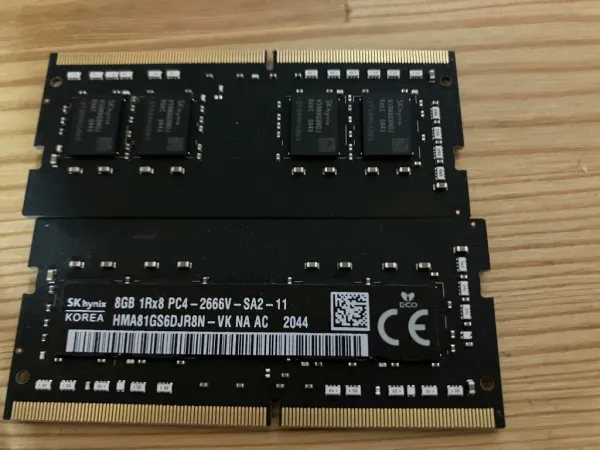
Web ブラウジングや事務作業なら 16GB でも動きますが、64GB まで増設すれば、ブラウザのタブを何十個開こうが、高画素写真の現像や開発ツールを同時起動しようがスワップ(SSD への退避)が一切発生しなくなります。さらに余った広大なメモリ空間を切り出して 「超高速 RAM ディスク」 を常駐させ、一時ファイルやキャッシュの書き出し先にすれば、内蔵 SSD の寿命(TBW)をまったく削らずに爆速処理が可能になります。
そこで定番の Crucial 製 DDR4-2666(PC4-21300 / PC4-21333)16GB SO-DIMM × 4枚(計64GB) を導入しました(※ちなみに規格表記の PC4-21300 と PC4-21333 は、転送レート 2,666.66 MT/s[実クロック 1,333.33MHz の DDR 動作、慣用表記 2,667MHz]× 8バイト = 21,333.33 MB/s の端数を切り捨てたか四捨五入したかの違いだけで、中身はまったく同じ DDR4-2666 メモリです)。
iMac2020特有のスロットペア配置の真実
ところが、16GB メモリを 4枚装着して起動し、システムレポートの「メモリ」を確認すると、定格の 2667 MHz ではなく 「2133 MHz」にダウンクロック(速度低下)されている ではありませんか!
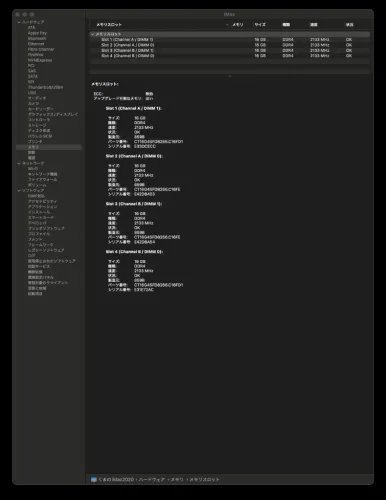
上のスクリーンショットを詳しく見ると、4枚すべて同じ Crucial の CT16G4SFD8266(デュアルランク品)で揃っているものの、製造時期による末尾のリビジョン記号が CT16G4SFD8266.C16FD1(2枚) と CT16G4SFD8266.C16FE(2枚) に分かれていました(※ちなみに最初の注文時は 1枚だけシングルランクの .C8FB が混ざっていたため交換してもらいましたが、リビジョン違いの .C16FD1 と .C16FE でも従来の挿し方では 2133MHz に落ちてしまいました)。
なぜ従来のセオリー通り「Slot 1 と 3(または 1 と 4)」「Slot 2 と 4(または 2 と 3)」のように交互に組んでも 2133MHz に落ちてしまうのか?徹底的に調べ上げた結果、iMac 2020(20,1)だけの重大な仕様変更 が判明しました。
・ 2枚のみ挿す場合(出荷時構成など) : 上2段(Channel A)と下2段(Channel B)へ 1枚ずつ割り振るため、従来どおり「Slot 1 と Slot 3」(1つ飛ばし)に装着してデュアルチャネル化します。
・ iMac 2020(20,1)の4枚挿しチャネル仕様 : システム情報上で「Slot 1 と Slot 2(上2段 = Channel A)」および「Slot 3 と Slot 4(下2段 = Channel B)」がそれぞれ同一チャネルの信号バスを共有する設計になっています。
・ 解決策(同容量4枚での上下ペア揃え) : 4スロットすべてを埋める際に異なるリビジョン(今回の .C16FD1 2枚と .C16FE 2枚など)を組み合わせる場合は、1つ飛ばしで混ぜるのではなく、「上2段(Slot 1 & 2)に同じリビジョン2枚」「下2段(Slot 3 & 4)にもう一方のリビジョン2枚」 とチャネル単位で揃えて装着することで、相性判定によるダウンクロック(2133MHz 化)を回避し、定格の 2667 MHz デュアルチャネル で正常動作させることができます(※なお、iMac 20,1 では 8GB×2+16GB×2 のような異容量混在を行うと Apple 公式仕様上 2133MHz へ落ちるため、同容量で揃えるのが鉄則です)!
実測32GB秒の帯域とRAMディスクの威力
実際に背面ハッチを開け、上2段(Slot 1 & 2)に .C16FD1、下2段(Slot 3 & 4)に .C16FE を揃えて挿し直した瞬間、見事に 64GB 全領域が『2667 MHz』として認識されました!
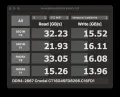
早速メモリベンチマークソフト 『AmorphousMemoryMark 3.0』 で実効速度を測定した結果がこちらです。
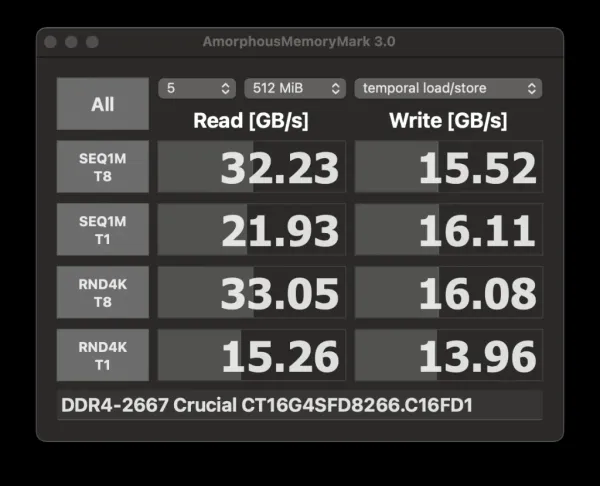
- SEQ1M T8(シーケンシャル): Read 32.23 GB/s / Write 15.52 GB/s
- RND4K T8(ランダム 4K): Read 33.05 GB/s / Write 16.08 GB/s(※小ブロック測定における CPU の L1/L2 キャッシュヒット効果も加わった数値です)
DDR4-2666 デュアルチャネルの理論最大帯域幅(42.66 GB/s)に対し、CPU オーバーヘッドを除いた実効上限である 毎秒 32.23 GB(32,230 MB/s) がフルに引き出されています!もし 2133MHz のまま妥協していれば実効 Read は 25〜26 GB/s 程度に落ちていたため、特にメモリそのものを超高速ドライブとして使う RAM ディスク運用 において、この 約 25% の帯域アップ は絶大な効果を発揮します。
実際に私の環境では、この 64GB メモリのうち 16GB(33554432 セクター) をログイン時の自動実行スクリプト(create_ramdisk.sh)で /Volumes/RAMDisk として常時マウントし、Google Chrome のキャッシュやダウンロード一時領域、さらには開発環境(Antigravity IDE の一時領域や Rust の cargo-target、Swift の swift-build 等)の書き出し先をすべてこの 32.23GB/s の RAM ディスクへ逃がしています(隣のサブ機 iMac 15,1 も 32GB メモリのうち 8GB を同様に RAM ディスク化しています)。これにより、日常のブラウジングやビルドで内蔵 SSD の寿命(書き込み総量 TBW)が削られるのをほぼゼロに抑えつつ、異次元のレスポンスを実現しています。
-
背面メモリ増設前の『電源コード抜去・放電・静電気除去』鉄則 : iMac 背面のメモリハッチを開ける際は、シャットダウンしただけでは内部基板に待機電力が残っているため、必ず電源コードを抜いて数分間放置(または電源ボタン長押しで残留電荷を放電) し、柔らかいバスタオル等の上に液晶面を保護して伏せ、金属に触れて手の静電気を逃がしてから作業してください。
-
RAM ディスクは『完全揮発領域』!重要書類の放置厳禁と正弦波 UPS 併用 : RAM ディスク(
/Volumes/RAMDisk)はメインメモリ上に展開されているため、再起動・OS フリーズ・瞬電(一瞬の停電)が起きた瞬間にゴミ箱も通らず 100% 完全消滅 します。キャッシュやビルド中間生成物など「消えても再生成できる一時データ」専用と割り切り、未バックアップの重要書類や書きかけ原稿は絶対に置いたままにしないでください。あわせて、バッテリーを持たない据え置き iMac と外付け 8TB APFS ドライブを落雷・瞬電によるボリューム破損から守るため、正弦波出力の無停電電源装置(UPS) を併用しておくと盤石です。
PRO-G40を2台8TB導入した理由と価格の謎
続いてストレージの要として導入したのが、SanDisk Professional のフラッグシップ外付け SSD 『PRO-G40 SSD(4TB × 2台 = 合計 8TB)』 です。
外付け SSD なら、もっと安い USB 3.2 Gen 2(1,050MB/s)のモデルもたくさんあるだろう?なぜあえて PRO-G40 を 4TB も 2台揃えたんだい?しかも量販店で見ると 1台 15万〜18万円くらいして目玉が飛び出るぞ!
そこにも「旧型 iMac からのデータ移行」と「SanDisk 公式ストアだけの価格のカラクリ」という2つの決定的な理由があるんです!順番に見ていきましょう。
なぜ公式APFS版は量販店より6万円安いのか
今回 PRO-G40 SSD を選んだ最大の技術的理由は、「Thunderbolt 3(40Gbps・最大 3,000MB/s)と USB 3.2 Gen 2(10Gbps・最大 1,050MB/s)のデュアルモードに自動対応していること」 です。
Thunderbolt 3 専用の外付け SSD を買ってしまうと、Thunderbolt 2 と USB 3.0(USB-A:5Gbps)しか持たない旧型の iMac 15,1(Late 2014) に直接繋いでデータを吸い出すことができません。しかし Thunderbolt コントローラと USB ブリッジの両方を内蔵するデュアルモード対応の PRO-G40 なら、最初は USB-C to USB-A ケーブルで古い iMac 15,1(APFS 対応の macOS High Sierra 以降)に挿して USB 3.0 上限(実効約 400MB/s 前後)でデータを救出し、その後メイン機 iMac 20,1 の Thunderbolt 3 ポートへ繋ぎ替えるだけで 毎秒 3,000MB 超のモンスター SSD へと変貌します。さらに筐体自体が分厚いアルミニウム冷却コア(ヒートシンク)になっており、ファンレス(無音)でありながらサーマルスロットリング(熱による速度低下)を徹底的に抑え込む設計になっています。
そして購入時に多くの人が驚くのが、「型番末尾による劇的な価格差」 です(※以下は購入検証時点の実売目安であり、NAND 相場やセールにより変動します)。
| 製品モデル(4TB) | 型番 | 出荷時フォーマット | 実売価格の目安(検証時点) | 価格差の理由(カラクリ) |
|---|---|---|---|---|
| exFAT モデル(一般流通版) | SDPS31H-004T-GBC1D | exFAT(Win/Mac両用) | 約155,000〜188,000円 | 国内一次・二次代理店と家電量販店の流通マージンが乗り、旧定価ベースで高止まりしているため |
| APFS モデル(公式直販版) | SDPS31H-004T-GBCND | APFS(Mac専用) | 98,780円(クーポン適用でさらに割引) | メーカー(Western Digital / SanDisk)の D2C 公式ストア直販専用モデル であり、中間マージンが一切ないため |
実は、約16万円で売られている一般流通版(GBC1D)と、SanDisk 公式オンラインストアで 98,780円(2TB なら 10% オフクーポン適用で 59,202円 ※検証時点)で買える APFS 版(GBCND)は、中身のハードウェア(搭載 NVMe SSD・コントローラ・アルミ筐体・5年間限定保証)が 100% 完全に同一なのです!違いは工場出荷時に exFAT でフォーマットされているか、Mac 用の APFS でフォーマットされているか(とパッケージのシール)だけ。Mac ユーザーなら、最初から APFS でフォーマットされている公式直販モデル(GBCND)を選ばない理由は 1ミリもありません。
※余談ですが、あまりに快適だったため公式ストアで 4TB の 2台目 を連続注文した際、なぜかシステム側から「注文自動キャンセル」のメールが届くハプニングがありました。サポート窓口へ問い合わせたところ「在庫切れや購入制限ではなく、ストア側の一時的な決済システム不具合でキャンセル処理になってしまった」との丁寧な回答があり、再注文して無事に 4TB × 2台(計 8TB)を揃えることができました。もし公式ストアで連続注文時にキャンセルされた場合は、慌てずサポートへ確認するのがおすすめです。
2台をRAID結合せず独立運用する安全設計
手元に届いた 2台の PRO-G40(4TB × 2) をディスクユーティリティで確認すると、内部には Western Digital のハイエンド NVMe である WD_BLACK SN850XE 4000GB(市販フラッグシップ WD_BLACK SN850X と同世代の純正組み込み向け OEM モデル)が搭載されており、接続プロトコルはしっかり PCI-Express として認識されています。
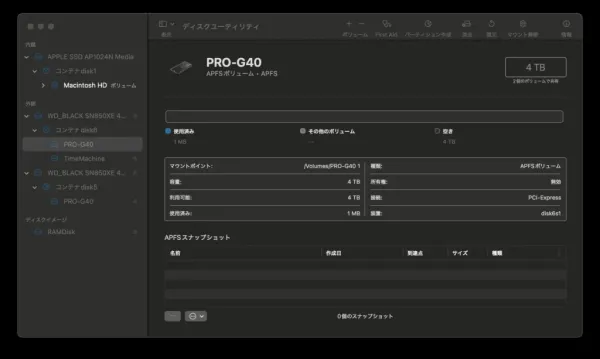
ここで「4TB が 2台あるなら、ソフトウェア RAID(RAID 0 や JBOD 結合)で 1つの『8TB ドライブ』にまとめた方が便利では?」と思うかもしれませんが、外付け SSD での複数台結合(スパニング / RAID 0)は絶対にやってはいけません。なぜなら、外付けケーブル接続ではスリープ復帰時やふとした拍子に片方のドライブだけが「不正な取り出し(瞬断)」になるリスクが常にあり、2台をまたがる 1つのボリュームにしていると、片方が瞬断しただけで 8TB 全体のファイルシステムが破損し、全データが道連れになるから です。
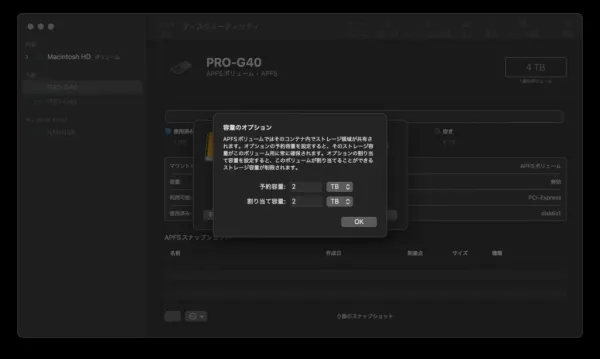
そこで今回は、2台の物理ドライブを完全に独立させつつ、APFS ならではの「コンテナ内ボリューム共有機能」 を使って以下のように美しく役割分担させました。
-
1台目の PRO-G40(4TB)=「Time Machine バックアップ」+「データ領域①」の共有 : ディスクユーティリティの「+(ボリューム追加)」から、同じ 4TB コンテナ内に
TimeMachineボリュームとPRO-G40データボリュームを作成します。このとき「容量のオプション」で 『予約容量』は空欄のままにし、『割り当て容量(上限 Quota)』だけを 2TB に設定して Time Machine 側に与える のが鉄則です。こうすれば、Time Machine が 2TB を超えて無限に肥大化するのを防ぎつつ、バックアップが少ない初期段階ではデータ領域側が残り容量を柔軟に広く使えます。 -
2台目の PRO-G40(4TB)=「純粋な超高速データ領域②(丸ごと 4TB)」 : 2台目は Time Machine を混ぜず、4TB 丸ごとを動画・写真ライブラリや開発データ用の独立した超高速ワークスペースとして運用します。
-
Time Machine のスナップショット肥大化防止 : 外付け SSD を Time Machine に指定した際、バックアップ対象リスト(除外設定)に「もう片方の外付け SSD」が入っていないと、そちらにもローカルスナップショットが作られてしまうことがあります。システム設定の Time Machine オプションで、バックアップ不要な外部ボリュームは必ず「除外項目」に登録 しておきましょう。
-
2台重ね置き厳禁!アルミ筐体の放熱確保と低温やけど注意 : PRO-G40 はファンレス構造で分厚いアルミ筐体全体から熱を逃がすため、連続書き込み時は表面がかなり温かくなります。2台を上下に重ね置きしたり、書類や布の下に埋めたりすると放熱が妨げられて速度低下(サーマルスロットリング)や寿命短縮を招く ため、互いに少し間隔を空けて風通しの良いデスク上に並べて設置し、高負荷直後に素手で長時間触れ続けないよう注意してください。
OWCハブとLuna同居で速度激減した実測検証
さて、ここからが本記事のハイライトである 「Thunderbolt ポート不足の解消と、まさかの帯域競合(書き込み速度 -36% 激減)の実測検証」 です。
iMac 20,1 の背面には、Thunderbolt 3(USB-C)ポートが 2基しかありません。
ここに PRO-G40(4TB)× 2台 と、サブモニター化ドングルの Luna Display(USB-C)、さらに iMac 15,1 と有線直結する Thunderbolt ブリッジ(TB3-TB2 変換アダプタ) をすべて繋ぐため、独立型デイジーチェーンポートを 3基備えた名機 『OWC Thunderbolt Hub(OWCTB4HUB5P)』 を導入しました。
内蔵SSDとPRO-G40直挿しの基準スコア
まずは比較の基準(ベースライン)として、AmorphousDiskMark 4.0.1(5回測定・1GiB)を使い、① iMac 20,1 の内蔵 1TB SSD(APPLE SSD AP1024N) と、② PRO-G40 を本体背面の Thunderbolt 3 ポートへ直挿しした状態(Luna Display なし) を測定しました。
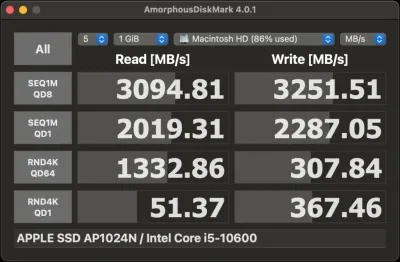
① 内蔵 SSD(APPLE SSD AP1024N)
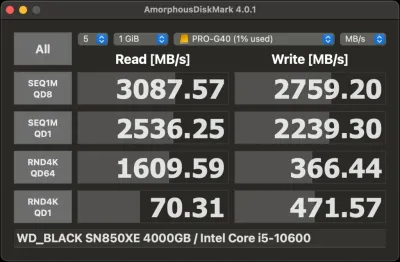
② PRO-G40 本体直挿し(基準値)
なんと、外付けであるはずの PRO-G40 が、シーケンシャル Read で 3,087.57 MB/s と内蔵 SSD(3,094.81 MB/s)に完全に肩を並べているだけでなく、日常の体感速度に直結する ランダム 4K(RND4K QD1)では内蔵 SSD(Read 51.37 / Write 367.46 MB/s)を遥かに上回る Read 70.31 MB/s・Write 471.57 MB/s を叩き出しています!Thunderbolt 3(40Gbps)における PCIe トンネリング規格(PCIe 3.0 x4:パケットオーバーヘッドを除いた実効上限が約 24Gbps = 約 3,000〜3,100 MB/s)の物理限界まで 100% 使い切っており、まさに「内蔵 SSD を超える外付け SSD」です。
ハブ同居で書込が1766MB秒へ落ちた原因
ところが、OWC Thunderbolt Hub と Luna Display を組み合わせて 4通りのパターンを測定したところ、ある特定の配線パターンでだけ、PRO-G40 の書き込み速度(Write)が突如として約 1,000 MB/s も急落する現象 を発見しました。実際のスクリーンショット4枚を見比べてみてください。
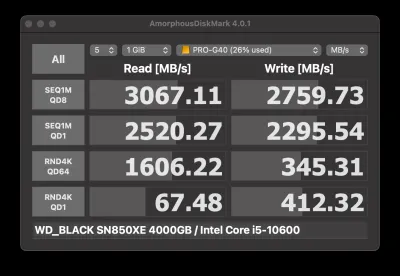
条件B:本体直挿し + Luna あり(速度低下ゼロ)
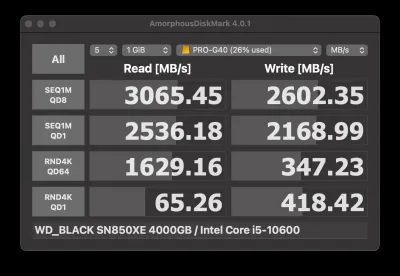
条件C:OWC ハブ経由 + Luna なし(ほぼ劣化なし)
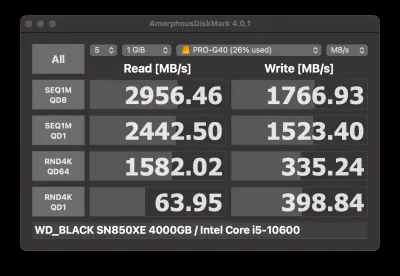
⚠️ 条件D:OWC ハブに PRO-G40 と Luna を同居(Write 激減!)
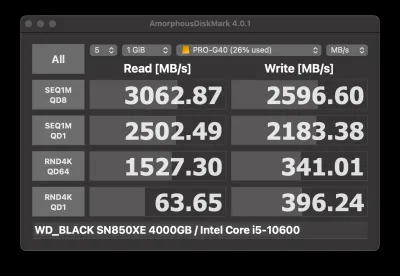
✨ 最終解決配線:ポート分離(Write 2,596 MB/s に完全復活!)
全パターンの実測データを一覧表にまとめると、何が起きていたのかが一目瞭然になります。
| 測定条件(すべて iMac 20,1 にて 1GiB × 5回計測) | SEQ1M QD8 Read | SEQ1M QD8 Write | RND4K QD1 Read | RND4K QD1 Write | 判定と技術的評価 |
|---|---|---|---|---|---|
参考:内蔵 1TB SSD (AP1024N) | 3,094.81 MB/s | 3,251.51 MB/s | 51.37 MB/s | 367.46 MB/s | Apple 純正内蔵 NVMe の基準値 |
| 条件A:PRO-G40 本体直挿し(Luna なし) | 3,087.57 MB/s | 2,759.20 MB/s | 70.31 MB/s | 471.57 MB/s | PRO-G40 単体のフルスペック基準値 |
| 条件B:PRO-G40 本体直挿し(別ポートに Luna あり) | 3,067.11 MB/s | 2,759.73 MB/s | 67.48 MB/s | 412.32 MB/s | 別ポートなら Luna 稼働中でも 速度低下ゼロ |
| 条件C:OWC ハブ経由(Luna なし) | 3,065.45 MB/s | 2,602.35 MB/s | 65.26 MB/s | 418.42 MB/s | ハブ経由のオーバーヘッドは Write -5.6% のみで極めて優秀 |
| ⚠️ 条件D:OWC ハブに PRO-G40 と Luna を同居 | 2,956.46 MB/s | 1,766.93 MB/s | 63.95 MB/s | 398.84 MB/s | Write が約 1,000 MB/s(-36%)も大暴落! |
| ✨ 最終解決配線:ポート1に Luna 直挿し + ポート2に OWC ハブ(PRO-G40×2台+TBブリッジ) | 3,062.87 MB/s | 2,596.60 MB/s | 63.65 MB/s | 396.24 MB/s | Luna 稼働中でも ハブ単体時(条件C)と完全同等の速度へ復活! |
うわっ、本当だ!OWC ハブ単体(条件C)なら Write 2,602 MB/s 出ているのに、同じ OWC ハブの空きポートに Luna Display を挿した瞬間(条件D)、Write が 1,766 MB/s までガクッと落ちているぞ!Luna Display なんてただの小さなドングルなのに、なぜこんなことが起きるんだい?
これが 「Thunderbolt プロトコルにおける DisplayPort 映像帯域の優先予約(アイソクロナス転送)の罠」 なんです!
Luna Display は見た目は親指サイズの小さなドングルですが、Mac の GPU と Thunderbolt コントローラから見れば 「本物の高解像度 DisplayPort モニターが接続された」 のと全く同じ扱いをされます。
Thunderbolt 3/4(総帯域 40Gbps)の規格上、1本のケーブルの中に「映像信号(DisplayPort)」と「データ信号(PCIe = 外付け SSD)」が同居した場合、画面のチラつきやブラックアウトを絶対に防ぐため、映像信号(特に Mac からの送信方向 = SSD にとっての Write 方向)に対して最優先で固定帯域をガッツリ予約(確保)する仕様 になっています。
つまり、条件Dのように「OWC ハブの配下に PRO-G40 と Luna Display を同居」させてしまうと、「OWC ハブから iMac 背面の 1つのポートへ戻るたった 1本の 40Gbps Thunderbolt ケーブル」の中で、Luna Display の仮想モニター映像予約枠がリンク帯域を圧迫し、PRO-G40 への PCIe 書き込み帯域が約 1,000 MB/s 分も削り取られてしまった のです(iMac 20,1 背面の 2ポートは内部の Thunderbolt コントローラ自体は共有していますが、GPU からの DisplayPort 信号と CPU 側の PCIe 3.0 x4 データバスは別経路でコントローラへ入っているため、物理ポートを分ければ 1本のケーブル上での帯域食い合いを完全に回避できます)!
ポート分離配線で書込2596MB秒へ完全復活
原因が分かれば、解決策は極めて明快です。「映像信号(Luna Display)と、PCIe ストレージ群(OWC ハブ)を、iMac 背面の別々のポートへ物理的に引き離すこと」 です!
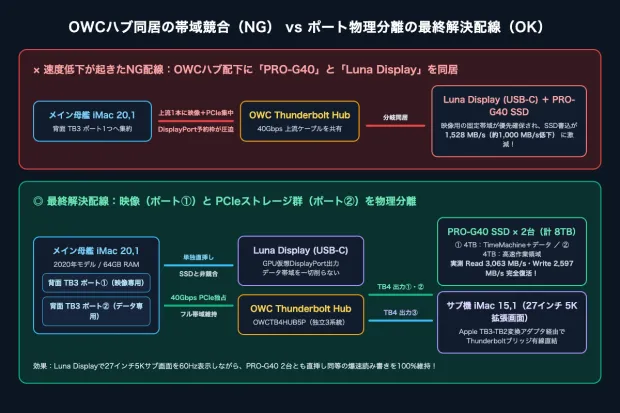
▲ 帯域競合が起きた同居配線(上)と、背面ポートの物理分離による最終解決構成(下)
この 「ポート1に Luna Display 単独直挿し、ポート2に OWC Thunderbolt Hub(配下に PRO-G40 × 2台 + Thunderbolt ブリッジ)」 という最終解決配線にしたところ、上表のとおり Luna Display をフル稼働させて 5K サブモニターを表示しながらでも、PRO-G40 の速度は Read 3,062.87 MB/s・Write 2,596.60 MB/s(Luna オフ時も Read 3,068.19 / Write 2,568.06 MB/s)と、1ミリも速度低下しない完璧な状態 へ復活しました!
Lunaで旧5K機をサブ画面化する設定の急所
続いて、隣の iMac 15,1(Retina 5K, 27-inch, Late 2014) を Luna Display で 2枚目の 5K モニターとして快適動作させるための実践ノウハウをまとめます。
AirPlay非対応の壁と整数スケーリング
「そもそも、同じ Apple ID でログインしていれば macOS 標準の『ユニバーサルコントロール』や『AirPlay レシーバー(Mac をサブモニターにする機能)』が無料で使えるのでは?」と思う方も多いはずです。
しかし、ここには 2つの決定的な壁 があります。
- ユニバーサルコントロールの限界: 1つのキーボードとトラックパッドで 2台の Mac を行き来したりファイルをドラッグ&ドロップすることはできますが、あくまで「別々の Mac」として動いているため、「メイン機で開いているアプリや再生中の動画ウィンドウを、隣の iMac の画面へスッと移動させて広々と使う(拡張デスクトップ)」ことはできません。
- AirPlay レシーバーの年式足切り: macOS 標準で他の Mac の拡張ディスプレイになれる「Mac への AirPlay(AirPlay レシーバー)」機能は、iMac 2019 以降(または MacBook Pro 2018 以降) にしか開放されていません。
実際に iMac 15,1(Late 2014) の「システム設定 > 一般 > AirDrop と Handoff」を開いても、以下のとおり 「AirPlay レシーバー」の項目自体が存在しない のです。
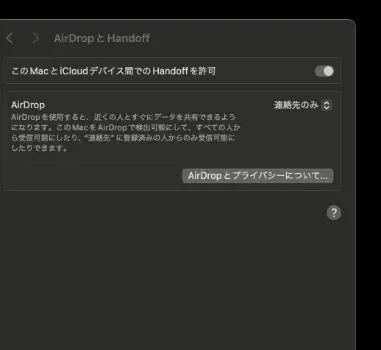
だからこそ、ハードウェアドングルによって古い 5K iMac を「本物の拡張ディスプレイ」に変える 『Luna Display(USB-C)』 が唯一無二の救世主になります。
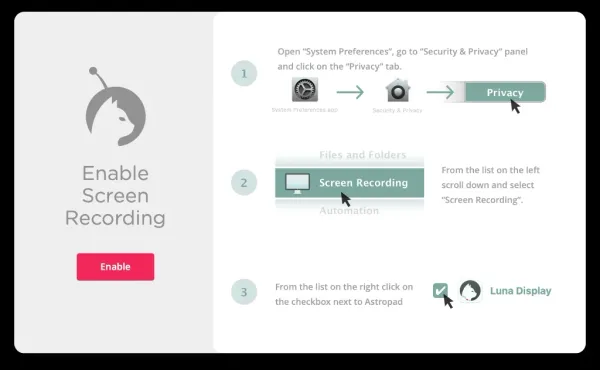
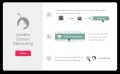
初回起動時は、プライマリ機(iMac 20,1)に Luna Display Primary アプリ、セカンダリ機(iMac 15,1)に Luna Display Secondary アプリを入れ、以下の案内どおり「システム設定 > プライバシーとセキュリティ > 画面収録とシステムオーディオの録音」で Luna Display を許可します。
そして、5K iMac をサブモニター化した際に 映像をヌルヌル滑らかに動かす最大の秘訣が「解像度を 2560 × 1440(Retina デフォルト)に設定すること」 です。
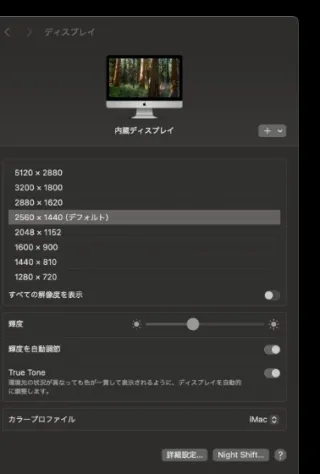
5K パネル(5120 × 2880 ピクセル)に対して、縦横ちょうど 2分の1 である 2560 × 1440(HiDPI / Retina) を選ぶと、1つの論理ピクセルを「2×2 = 4ドット」で描画する 整数スケーリング になります。これにより GPU のスケーリング負荷とネットワーク転送データ量が最小化され、文字は 5K Retina のままカミソリのように鋭く、動画再生やマウスカーソルは驚くほど滑らかになります。
ネット切断とUSB誤認識を防ぐIPv6設定
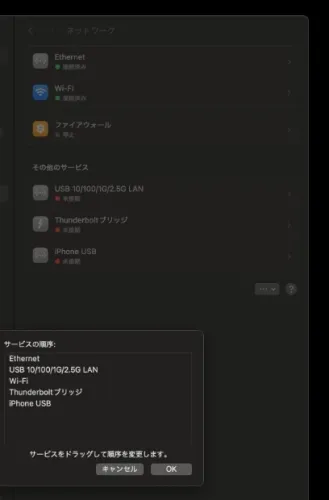
さらに、iMac 20,1(または OWC ハブ)と iMac 15,1 を Apple Thunderbolt 3 - Thunderbolt 2 アダプタ + Thunderbolt 2 ケーブル(またはギガビット有線 LAN スイッチ LSW-8GSE/NBK)で有線接続する際、絶対に押さえておくべき 2つのネットワーク設定の急所 があります。
-
トラブル①:Thunderbolt ケーブルを繋ぐとインターネットに繋がらなくなる!
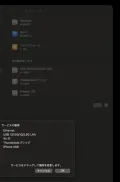
- 原因と解決策 : macOS の「システム設定 > ネットワーク」右下の「
...」メニューから 『サービスの順序を設定』 を開き、必ずインターネットに繋がっているEthernet(またはWi-Fi)を最上位(1番上) にし、Mac 同士を繋ぐThunderbolt ブリッジをその下(3〜4番目) にドラッグして保存してください。Thunderbolt ブリッジが 1番上にあると、Mac が外のインターネットへの通信まで隣の iMac へ投げようとして通信不能になります。
- 原因と解決策 : macOS の「システム設定 > ネットワーク」右下の「
-
トラブル②:起動直後に Luna Display の接続表示が『Thunderbolt』ではなく『USB』になる!
- 原因と解決策 : Thunderbolt ブリッジの設定で 「IPv6 を構成」が『自動』 になっていると、Mac 起動直後に「存在しない IPv6 ルーター」を探索して 約 15〜30秒間のタイムアウト待ち が発生し、その間に立ち上がった Luna Display が別経路(USB LAN 等)へフォールバックしてしまいます。両方の Mac の Thunderbolt ブリッジ設定で 『IPv6 を構成:リンクローカルのみ(または切)』 に変更し、IPv4 を手動固定 IP(例:
169.254.10.1と169.254.10.2、サブネットマスク255.255.0.0、MTU は標準の1500据え置き)に設定することで、起動 0秒から確実に 『Thunderbolt』超高速接続 でロックされるようになります!
- 原因と解決策 : Thunderbolt ブリッジの設定で 「IPv6 を構成」が『自動』 になっていると、Mac 起動直後に「存在しない IPv6 ルーター」を探索して 約 15〜30秒間のタイムアウト待ち が発生し、その間に立ち上がった Luna Display が別経路(USB LAN 等)へフォールバックしてしまいます。両方の Mac の Thunderbolt ブリッジ設定で 『IPv6 を構成:リンクローカルのみ(または切)』 に変更し、IPv4 を手動固定 IP(例:
動画再生プレイヤーIINAとバイタル監視術
Luna Display でサブ画面化した iMac 15,1 の上で動画を再生するなら、老舗の VLC よりも、macOS の Metal 描画とトラックパッドジェスチャに完全最適化されたオープンソース動画プレイヤー 『IINA』 が圧倒的に快適です。二本指の上下スワイプで音量、左右スワイプでシークが直感的に行えます。
また、Luna Display のさらなる快適設定として以下の 3点も押さえておくと完璧です。
- Exclusive Fullscreen Mode(排他的フルスクリーン): セカンダリ機(
iMac 15,1)側の画面上部でマウスを動かした際、セカンダリ機自身の macOS メニューバーが誤って降りてくるのを防ぎ、完全な 1枚の外部モニターとして固定する神機能です。 - Hide Magenta Cursor Preview(赤紫カーソルの非表示): 高速移動時に一瞬出る赤紫色の予測カーソルが気になる場合は、メニューバーの Luna アイコンからチェックを入れるだけで消せます。
- Vitals(バイタル)の見方: Luna の
Vitals画面にあるFPSやMbpsは設定ボタンではなく、リアルタイムの転送フレームレートと通信量を示す診断モニターです。ここで Connection がThunderboltまたはEthernetになっていれば有線フル稼働の証拠です。
新型MagicTrackpadが動かない罠と解決
そして今回の構築で最も肝を冷やし、かつ同じ罠にハマる人を絶対に救いたいのが、約2万円で購入した 『Apple Magic Trackpad(2024年秋モデル・USB-C 版 / 型番 A3120)』がまったく動かなかった事件 です。
Sonomaでマウス誤認識される0x0324の壁
長らく Lightning 端子だった Magic Trackpad が、2024年秋についに USB-C 端子モデル へと刷新されました。「これでデスク上から Lightning ケーブルを完全に追放できる!」と喜び勇んで購入し、当時 macOS Sonoma 14.8 が動いていた iMac 20,1 に USB-C ケーブルで接続しました。
ところが…… 「カーソルが 1ミリも動かない(あるいはカーソルだけは動くのに、2本指スクロールもピンチズームも右クリックも一切効かない)」 という悪夢のような現象が発生したのです! しかもシステム設定を開いても、「トラックパッド」の項目には現れず、なぜか 「マウス」として誤認識されており、バッテリー残量すら表示されません。
初期不良を疑う前に、「システムレポート > ハードウェア > USB」の装置ツリーを開いて、Mac がこの新型トラックパッドを内部でどう認識しているのかを丸裸にしました。その決定的証拠がこちらのスクリーンショットです。
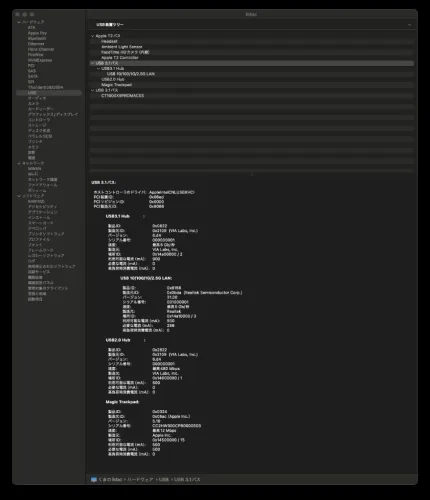
画面一番下の Magic Trackpad の欄を見てください。
- 製品 ID(Product ID):
0x0324 - 製造元 ID:
0x05ac (Apple Inc.)
これこそが真犯人でした! 2024年秋に発売された USB-C 版 Magic Trackpad には、従来の Lightning 版とは異なる新しいハードウェア製品 ID『0x0324』が割り当てられており、この『0x0324』専用のマルチタッチドライバは『macOS Sequoia 15.1 以降』にしか組み込まれていないのです!
そのため、たとえ macOS Sonoma を最終版の 14.8 までアップデートしていても、Sonoma のカーネルは製品 ID 0x0324 を「未知の USB デバイス(汎用的な 1ボタン USB マウス)」としてフォールバック処理してしまい、マルチタッチジェスチャもバッテリー残量通信もすべて遮断されてしまうという、Apple の冷徹な OS 足切り仕様だったのです。
Sequoia更新とOCLP削除での完全復旧
幸いなことに、メイン機の iMac 20,1(2020年モデル) は、Apple 公式で最新の macOS Sequoia にネイティブ対応しています!
そこで、以前古い Mac 向けに検証していた不要な OpenCore Legacy Patcher (OCLP) アプリがアプリケーションフォルダに残っていたのを綺麗に削除し(ネイティブ対応の iMac 20,1 には OCLP は一切不要です)、システム設定のソフトウェアアップデートから公式の macOS Sequoia へアップグレード を実行しました。
するとどうでしょう!
再起動が終わった瞬間、変換アダプタなど一切使わず、iMac 20,1 背面の Thunderbolt 3(USB-C)ポートへ付属の編み込み USB-C ケーブルで 1回直挿ししただけで即座に Bluetooth ペアリングが完了!システム設定の「トラックパッド」にバッテリー残量(100%)とともに全設定メニューが現れ、27インチ 5K デュアル画面を自在に駆け巡る極上のマルチタッチ操作が 100% 復活しました!
-
必須 OS バージョン : 必ず 『macOS Sequoia 15.1 以降』 にアップデートしてから接続してください。
macOS Sonoma(14.x)やVentura(13.x)以下では、ハードウェア故障ではなくドライバ非搭載により「ただのマウス」としてしか動きません。 -
ペアリング方法 : トラックパッド背面の電源スイッチを ON にし、付属の USB-C ケーブルで Mac 本体の USB-C / Thunderbolt ポートへ数秒間直挿しするだけで自動ペアリングされます(ケーブル接続中は充電と同時に USB 有線 HID としても動作し、ケーブルを抜けばそのまま Bluetooth ワイヤレス運用へシームレスに切り替わります)。
-
2台の Mac で使う場合の注意 : ユニバーサルコントロールや Luna Display 経由であれば メイン機(Sequoia)にだけペアリング しておけば、Sonoma 以下のサブ機(
iMac 15,1等)の画面上でもメイン機側のドライバを通してすべてのマルチタッチジェスチャが完璧に機能します!
まとめ:ストレスゼロの5Kデュアル要塞が完成
数々のハードウェア仕様の壁(メモリの 2133MHz ダウンクロック、Thunderbolt ハブ内の DisplayPort 帯域競合、USB-C 版トラックパッドの OS 足切り)をひとつずつデータと論理で突破した結果、デスクの上に 「27インチ 5K Retina が 2枚並び、64GB メモリ(32.23GB/s)と 9TB の超高速 NVMe SSD(3,062MB/s)が完全無音で稼働する究極の要塞環境」 が完成しました。
-
iMac 2020(20,1)のメモリ増設 : 同容量メモリを 4枚挿す際、リビジョンが異なるペアは従来の 1&3 / 2&4 ではなく 「上2段(Slot 1&2)と下2段(Slot 3&4)」 でチャネルごとに揃えることで、定格 2667MHz デュアルチャネル(実測 Read 32.23GB/s) をフルに引き出せる。
-
PRO-G40 SSD の賢い買い方と運用 : 量販店の exFAT 版ではなく、ハードウェアが 100% 同一でお買い得な SanDisk 公式直販の APFS 版(
GBCND:検証時点 98,780円) を選び、2台を RAID 結合せず独立運用(1台目は APFS 容量上限 Quota で Time Machine と共有、2台目は 4TB 単独)することで速度と安全性を両立できる。 -
OWC ハブ × Luna Display の配線鉄則 : 同じ Thunderbolt ハブ配下に
PRO-G40とLuna Displayを同居させると映像優先予約で Write が 1,766MB/s(-36%) に落ちるため、「ポート1に Luna 直挿し、ポート2に OWC ハブ(SSD 群)」 と物理ポートを分離して Write 2,596MB/s を維持せよ。 -
Luna Display × Thunderbolt ブリッジ設定 : ネットワークの「サービスの順序」で
Ethernetを最上位・Thunderbolt ブリッジを下位に置き、Thunderbolt ブリッジの IPv6 を「リンクローカルのみ(または切)」+固定 IP にすることで、ネット切断も起動時の USB 誤認識もゼロになる。 -
2024年 USB-C 版 Magic Trackpad(
0x0324) :macOS Sonoma以下ではドライバ非搭載でマウス誤認識されるため、母艦をmacOS Sequoia 15.1以降 へ上げて全マルチタッチ機能を解放せよ。
いやあ、ただ機材を買って繋いだだけじゃ絶対に気づけない「1,000MB/s の速度低下」や「スロットの上下ペア」「製品 ID 0x0324 の秘密」まで全部数字で証明されていて、スッキリ爽快だったよ!しかも将来 Mac mini を買っても、この PRO-G40 や OWC ハブ、Luna Display、トラックパッドが全部そのまま使えるなんて最高じゃないか!
はい!自分の手でボトルネックをひとつずつ解き明かして、機材のポテンシャルを 100% 引き出したときの快感は格別ですよね。そして次回(関連レビュー)では、この 5K デュアル要塞デスクに 据え置き USB DAC アンプ『FIIO K11』と『HDMI 音声分離器』を組み込み、Mac と Apple TV 4K の両方から極上のハイレゾサウンドを鳴らし切る音響構築編 をお届けします!

デュアル 5K 画面がどれだけ広くなっても、トラックパッドの上だけはボクの特等席だから空けておくニャ🐾