登山と睡眠・健康管理を1台に集約!Garmin fēnix 8とVenu 4の実機徹底レビュー
日常の歩数やカロリーは活動量計で測り、山に行けばスマホの「ヤマレコ」でGPSトラッキングをし、胸に心拍計を巻いて「Strava」で記録する……そんなバラバラの機材管理と、山行中にあっという間に減っていくスマホのバッテリーに限界を感じていませんか?
かといって Apple Watch のように毎日充電が必要な時計では、長時間の登山や就寝中の睡眠・自律神経(Body Battery)の継続管理には向きません。すべての計測・地図ナビゲーション・健康解析を1台に集約し、血中酸素を就寝時のみにすれば実測で 26日間(終日測定でも 21日間)無充電で稼働する Garmin fēnix 8(51mm AMOLED) と、日常の睡眠・健康管理に最適な Venu 4(実測10日間稼働)を導入した結論と徹底活用術を紹介します。
-
登山中にヤマレコやYAMAP、Stravaなどを併用していて、スマホのバッテリー消費や複数アプリの管理にうんざりしている方
-
オムロンの活動量計などを使ってきたが、「歩数や消費カロリーを記録するだけ」から一歩進んだ健康・睡眠解析を求めている方
-
iPhoneユーザーで Apple Watch を検討したものの、「毎日充電しなければならない」点にストレスを感じる方
-
Garminの多すぎるラインナップ(fēnix 8、Venu 4、Instinct 3、Enduro 3など)の違いと、登山用地図(TOPO10M Plus等)のリアルな見え方を知りたい方
-
Mac環境で Garmin Express や BaseCamp を使った際に、地図が表示されない・夫婦2台の同期がおかしくなる現象でお困りの方
ウェアラブルウォッチに行き着いた経緯
オムロン活動量計と「ヤマレコ+Strava」の限界
最近、手元の健康管理アプリを見直したことをきっかけに、長年続けてきた計測環境を根本から振り返ってみました。
これまで日常の記録には、オムロンの活動量計 HJA-405T や HJA-331T1 を使っていました。このシリーズは2010年頃から愛用しており、さらにその前はUSBケーブル接続でパソコンのソフトにデータを転送して活動量を記録していました(当時はそれしか方法がなかったのです)。
体重、体脂肪、骨格筋、基礎代謝、歩数、活動カロリー、脂肪燃焼量、総消費カロリーなどの記録はできますが、正直なところ「ただ記録できるだけ」でした。

そして山に行くと、スマホの「ヤマレコ」でGPSトラッキングをして、胸に心拍計を付けて「Strava」で心拍数を記録するんよ。

そりゃあ機材もアプリもバラバラで管理が面倒くさいし、山の中でスマホのバッテリーがあっという間になくなってしまうわね!
まさにその通りで、「日常の活動量計」「山のGPSアプリ」「胸の心拍計と記録アプリ」がバラバラだと管理が煩雑なうえ、肝心の山行中にスマホの電池がどんどん削られていくという致命的な課題がありました。これらを解決するために、「ひとつの機材ですべてが賄えたらいいのに」 と考え、時計にそういった機能があるものを探し始めたのです(※この時点ではGPSハンドヘルド機は頭に入っていませんでした)。
国内時計メーカーとApple Watchを却下した理由
まずシチズン、セイコー、オリエント、カシオといった国内の時計メーカーを探しました。高度計、気圧計、温度計、方位計、心拍計などを搭載したアウトドアウォッチは確かに存在します。
しかし、「山でこれらの数値をバラバラに見せられて、どう使えというのか?」 と疑問に思いました。 1980年代や2000年代なら、そういった装備と紙地図を照らし合わせて現在地や天候を予測することも意味がありました。当時はそれしかなかったからです。
しかし今は2026年です。山と言えばYAMAPやヤマレコでGPSトラッキングを行い、「スーパー地形」を使えば詳細な地形図だって手元にあります。今の時代に本当に必要なのは、高度計・気圧計・温度計・方位計・心拍計がただ付いているだけでなく、「それらのセンサー情報を時計自身が統合解析し、今どのペースで登るべきか、身体にどれだけ余力があるかの最適解を提案してくれる時計」 だったのです。

スマホがiPhoneなら、まず候補に上がるのは「Apple Watch」ですよね?
実は Apple Watch Series 7 を買って父親に使ってもらっとるんよ。初期設定も全部やったけぇ、どんなものかはよく理解しとる。毎日の街中での生活にはいいかもしれんけど、「毎日充電しないといけない」 んよな。
毎日充電が必要ということは、早朝から長時間歩く登山や、毎晩寝ている間の睡眠管理・自律神経の回復度合いを継続して測る用途には全く向いていません。入浴時や寝る前に外して充電器に置くサイクルでは、一番知りたい「睡眠の質」や「山での安心感」が途切れてしまいます。
そこで辿り着いたのが Garmin(ガーミン) でした。 Garmin以外のスマートウォッチメーカーもありますが、大部分は中国製のためセキュリティと信頼性の観点から却下し、ヨーロッパ諸国のメーカーも候補から外して Garmin 一本に絞りました。
Garmin主要モデルからの絞り込みと実測バッテリー
候補にした6モデルと最終決定
Garminには非常に多くの種類がありますが、機能と用途から以下の6モデルに絞り込んで検討を進めました。
-
fēnix 8(フェニックス 8) : 第5世代光学式心拍計(Elevate Gen 5)・マルチバンドGNSS(L1+L5の2周波測位&SatIQ自動選択)・登山地図・音声操作・誘導型金属ボタンによる水深40mダイビング対応防水(10 ATM/EN 13319準拠)・長期バッテリーをすべて備えた最高峰フラッグシップ。
-
Venu 4(ヴェニュー 4) : 第5世代光学式心拍計やマルチバンドGNSS、5 ATM(5気圧・水泳対応)防水を備えつつ、軽量・薄型で日常の健康管理、睡眠コーチ、Body Battery(身体のエネルギー残量)の可視化に優れたライフスタイルモデル。
-
Instinct 3(インスティンクト 3) : タフネス特化モデル。頑丈だが、時計画面上でのフルカラー詳細登山地図表示という点では上位機に譲る。
-
Enduro 3(エンデューロ 3) : ウルトラトレイル向けの超長時間バッテリーモデル。MIP液晶による省電力特化。
-
epix Pro (Gen 2) : AMOLED搭載の旧世代上位機(fēnix 8でAMOLEDとMIPの系統が統合されたため、最新世代のfēnix 8が上位互換となる)。
-
tactix 8(タクティクス 8) : ミリタリー・航空機能を追加した派生フラッグシップ。登山・健康管理メインならfēnix 8で十分網羅できる。
最終的に、登山も睡眠・健康管理も一切妥協したくない自分用にはフラッグシップの 「fēnix 8(51mm AMOLED)」 を選び、日常の睡眠管理と健康状態の把握を重視する妻用には軽快な 「Venu 4」 を導入しました。
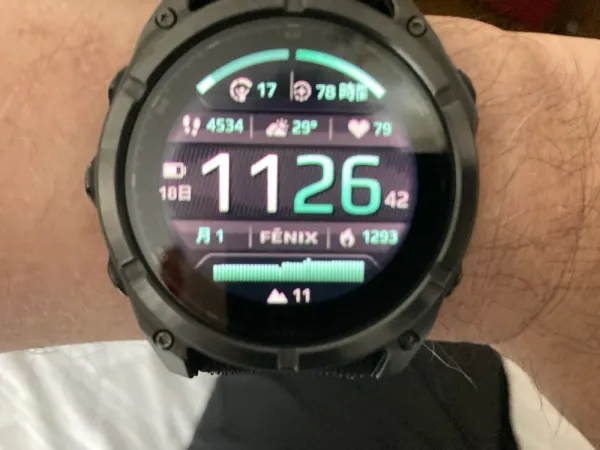
▲ 実際に装着している fēnix 8(51mm AMOLED)。歩数・気温・心拍数・バッテリー残日数・高度変化・Body Batteryが一目で把握できる
驚異の実測バッテリー持続日数(21日〜26日)
導入して最も感動したのが、Apple Watch とは次元が違うバッテリーの持ちです。カタログ公称値(fēnix 8 51mm AMOLED:スマートウォッチモード約29日間/常時表示ON約13日間、Venu 4:最大10〜12日間クラス)に対し、常時表示OFF(手首のジェスチャー点灯)・日常装着主体で実際に毎日計測したリアルな持続日数がこちらです(※登山でGPSを連続稼働させた場合でも、fēnix 8 51mm AMOLED は SatIQ 自動選択モードで約68時間、マルチバンドGNSS全システム同時測位でも約62時間連続駆動します)。
| 機種・設定条件 | 測定項目 | 実測バッテリー持続日数 |
|---|---|---|
| fēnix 8(51mm AMOLED) 血中酸素トラッキング:終日ON | 心拍(脈拍)終日+睡眠+血中酸素(24時間) | 約21日間 |
| fēnix 8(51mm AMOLED) 血中酸素トラッキング:就寝中のみ | 心拍(脈拍)終日+睡眠+血中酸素(睡眠時のみ) | 約26日間 |
| Venu 4(妻用) 通常健康管理モード | 心拍(脈拍)終日+睡眠+Body Battery | 約10日間 |
fēnix 8 のバッテリーは、血中酸素と脈拍を終日とっても 21日 持つし、血中酸素を「就寝時のみ」にすれば 26日(ほぼ1ヶ月近く!) 持つんよ。妻の Venu 4 でも 10日 持つでな。

月に1回ちょっと充電するだけで、山でも布団の中でもずっと見守ってくれるでちぃ!
なお、睡眠時や充電中のサブ機としてガーミンのスマートバンド(CIRQA Smart Band等・3万円台)も検討しましたが、これだけ時計本体のバッテリーが持つなら、わざわざ3万円以上出してサブバンドを買う必要はありません(もし1万円台なら充電中の穴埋め用に買ってもいいかな、という程度です)。
登山で真価を発揮する3大地図の画面比較と設定術
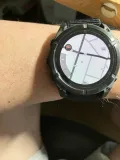
実機で見比べる3大地図の表示比較
fēnix 8 には複数の地図データを入れて切り替えることができます。実際に私の時計には以下の3種類の地図が入っています。
- 日本詳細地形図 2500/25000(TopoActive)(国土地理院の地理院地図・DKGベース)
- 日本登山地形図(TOPO10M Plus V8)(昭文社「山と高原地図」ベース・別売)
- 日本詳細道路地図(City Navigator Plus)(昭文社マップルベース・市街地ナビ用)
「どれを選べばいいのか?」「画面上でどう見え方が違うのか?」が一目でわかるよう、まったく同じ場所を3つの地図で切り替えて撮影した実機画面 がこちらです。
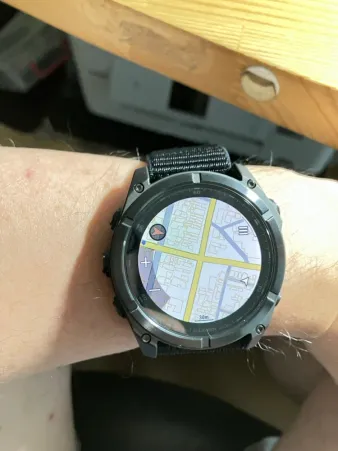
① TopoActive
建物の輪郭や等高線が細かく、街歩きや低山でも周囲の構造が掴みやすい
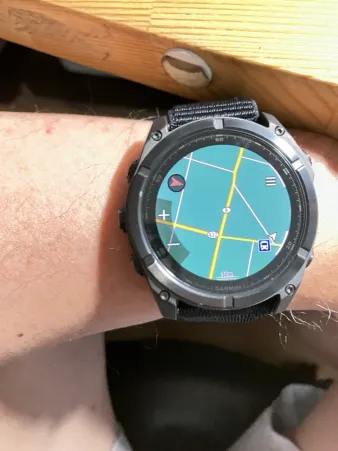
② TOPO10M Plus
昭文社ベース。国道・県道番号やバス停アイコン、登山道の危険箇所が明快
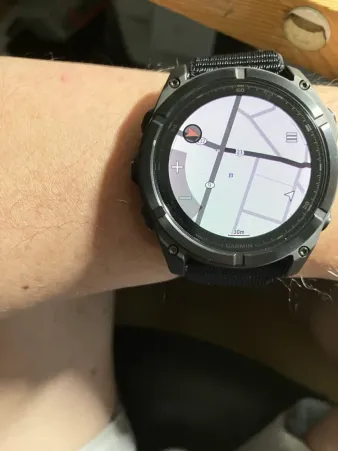
③ City Navigator Plus
道路網と主要ランドマークに特化しており、ランニングやドライブ向き
-
本格的な登山(山と高原地図エリア) :
TOPO10M Plusを選択。登山道、コースタイム、危険箇所マークが入っており視認性が高いです(※時計の仕様上、文字や「注」マークなどの記号が極小になるのは画面サイズの限界として割り切る必要があります)。 -
里山・低山(山と高原地図にない山)やウォーキング :
TopoActive(日本詳細地形図 2500/25000)を選択。国土地理院(DKG)ベースのため、山と高原地図に載っていない地方の低山(朝日山など)や普段のウォーキングでも、建物の形や細道まで正確に表示されます。詳細度は「標準」または「高」で十分です。 -
地形陰影(陰影起伏)の設定 : 等高線をONにしている場合、地形陰影までONにすると画面が暗くなり文字が読みにくくなることがあるため、登山中は 「等高線ON・地形陰影OFF」 にするとスッキリ見やすくなります。
-
有料サブスク「Outdoor Maps+」は課金不要 : 試しに Outdoor Maps+ も入れて検証しましたが、TOPO10M Plus や TopoActive(DKG)が拡大しても美しい「ベクトルデータ」なのに対し、Outdoor Maps+ の衛星写真やラスター地図は拡大すると粗く汚らしく見えるうえ、読み込みも重いため、課金する価値はありません。
伯耆大山での「ClimbPro」実測データとペース管理
「ただ高度計や心拍計が付いているだけの時計」と Garmin の決定的な違いが、コース上の登り区間を自動分解して残り距離・残り上昇量・平均勾配をリアルタイムで教えてくれる 「ClimbPro(クライムプロ)」 です。
実際に 伯耆大山(だいせん) に登った際、fēnix 8 が記録・解析した ClimbPro の実測データがこちらです。ヤマレコでも同時にログを取っていましたが、時計側で心拍数と上昇速度(m/h)を監視しながら登ることで、バテない絶妙なペース配分ができました。
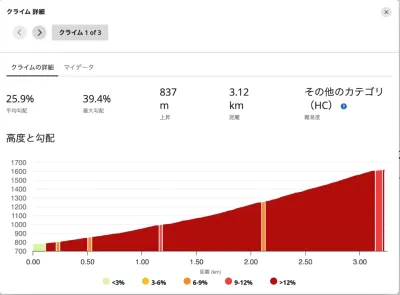
クライム 1/3(高度と勾配)
距離3.12kmで一気に837m上昇(平均勾配25.9%・最大39.4%)する激坂区間
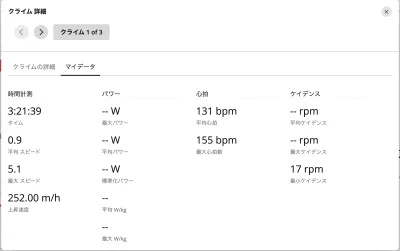
クライム 1/3(マイデータ)
タイム3時間21分、平均心拍131bpm(最大155bpm)、上昇速度252.00m/hで安定推移
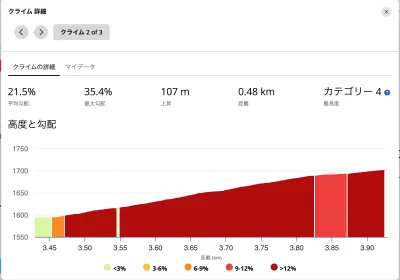
クライム 2/3(高度と勾配)
標高1,600m付近から1,700mへの登り(距離0.48km・上昇107m・平均勾配21.5%)
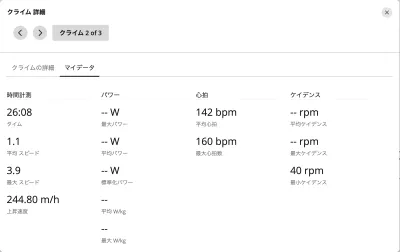
クライム 2/3(マイデータ)
タイム26分08秒、平均心拍142bpm、上昇速度244.80m/h
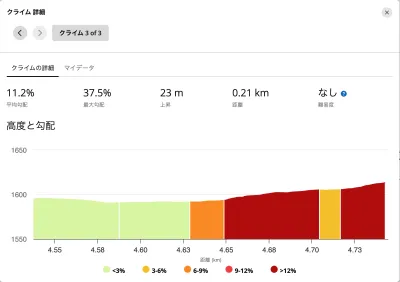
クライム 3/3(高度と勾配)
終盤の登り返し区間(距離0.21km・上昇23m・平均勾配11.2%)
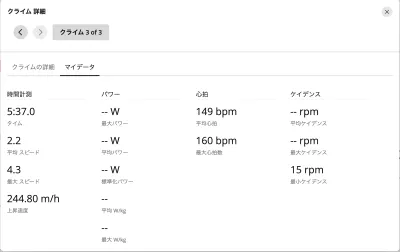
クライム 3/3(マイデータ)
タイム5分37秒、平均心拍149bpm、上昇速度244.80m/h
夏山・冬山(ホワイトアウト)でのナビ機能とMGRS座標
登山中に道迷いや悪天候(冬山のホワイトアウトなど)に遭遇した際、Garminのナビゲーション機能を正しく使い分けられるかどうかが生死を分けます。
-
コースナビゲーション(夏山・通常登山道) : 事前に作成したGPXルートに沿って道案内する基本モード。ルーティング設定は道路や登山道に沿う「コースと地図使用」を使い分けます。
-
トラックバック(冬山・ホワイトアウト時の撤退に最優先!) : 「基準点」が目的地への直線の方角だけを指すのに対し、「トラックバック(TracBack)」は自分がここまで歩いてきた実際の軌跡(足跡)をそのまま正確に逆戻りする機能 です。冬山で登山道が雪に埋もれ、ホワイトアウトして視界がゼロになった際、直線で戻ろうとすると崖や沢に落ちる危険があるため、必ず トラックバック を使って来た道をトレースして下山します。
-
基準点とポイント投影 : 「基準点」は目標物や出発地への直線距離と方位磁針を示す機能。「ポイント投影」は現在地から「方角(何度)と距離(何メートル)」を指定して新しい目標地点を地図上に打ち込む機能で、視界の効く場面での目標設定に使います。
-
位置フォーマットは「デュアルグリッド(緯度経度+MGRS)」+「WGS84」に設定 : 万が一の山岳遭難時、110番・119番の第一報窓口では一般的な 緯度経度(WGS84) が通りやすい一方、出動した警察航空隊・消防防災ヘリ・自衛隊との現場連携や「スーパー地形」アプリでの照合には MGRS(Military Grid Reference System:東距5桁+北距5桁の計10桁で1メートル単位[上4桁ずつ読めば10m四方]のメッシュ座標、伯耆大山・松江周辺は
53S LVグリッド) が桁違いに正確で伝達ミスも防げます。Garminの位置フォーマット設定でデュアルグリッド表示(上段:緯度経度、下段:MGRS、測地系:世界標準の WGS84)にしておけば、どちらを聞かれても1画面で即答できます。
-
「時計1台に集約」してもスマホ・紙地図は絶対に置いていかない(二重バックアップの鉄則) : どれほど fēnix 8 がタフで電池持ちが良くても、岩場での転倒による時計の破損や厳冬期の極低温トラブルのリスクはゼロではありません。入山時は必ず オフライン地図をダウンロードしたスマホ(機内モードにすればバッテリー消費は最小限に抑えられます)+小型モバイルバッテリー+紙地図・コンパス をザック内にバックアップ携行してください。また、厳冬期にハードシェルの袖の上へ時計を装着する場合は、外気で時計が冷やされて電池消耗が早まり、手首から離れることで光学式心拍計が非計測になる特性も把握しておきましょう。
-
夜間登山から深夜の自宅移動まで大活躍する『内蔵物理LEDフラッシュライト』 : fēnix 8 本体上部(12時方向)には、画面を白く光らせる簡易表示ではなく 高輝度の物理LEDフラッシュライト(白色4段階+暗順応を妨げない赤色LED切替) が内蔵されています。左上 LIGHT ボタンの2回押しで即点灯し、早朝・薄暮時の手元確認やテント内の探し物はもちろん、自宅での深夜のトイレ移動や 寝ている家族・猫様を起こさずに足元だけを赤色LEDで照らす日常シーン でも毎日手放せないほど重宝します(※本格的な夜間行動では必ずメインのヘッドランプと併用してください)。
健康管理(血糖値CGM連携)とサングラス視認性
リブレ2・Dexcom G7との血糖値連携実験
fēnix 8 の面白いところは、Connect IQ アプリを使うことで、腕に装着した持続グルコース測定器(CGM: フリースタイルリブレ2 や Dexcom G7)の血糖値(グルコース値)を時計の画面にリアルタイム表示できる点です。
実際にリブレ2(1分おき測定)と Dexcom G7(5分おき測定)の両方を装着して、街中の散歩や食事(ピザやもち麦、ベースブレッド等)での変化を fēnix 8 上で比較検証しました。
リブレ2はセンサーが少し大きめじゃけぇ、服を脱ぐ時に気をつけないと引っかかることがあるんよ。その点、Dexcom G7 はセンサーが小さくて服に引っかからない し、fēnix 8 への表示も G7 の方が途切れにくく安定しとったな。
時計の画面を見るだけで、「今の血糖値ならあとどれくらいの運動負荷で何分歩けばいいか」を意識しながらウォーキングできるのは、スマートウォッチならではの強みですね!
※医療・計測上の留意点として、CGM(リブレ2・Dexcom G7)は血管内の血液ではなく皮下の 「間質液中のグルコース濃度」 を測定しているため、食後や登山・運動中など血糖が急変動する場面では実測血糖値に対して約5〜15分程度の生理的タイムラグが生じます。また、Connect IQ 経由での時計表示はスマホのBluetooth接続やモバイル通信(クラウド同期型は携帯圏外の山域で更新が止まる点にも注意)に依存する補助的な閲覧手段であり、低血糖対応やインスリン投与量などの医療判断は必ず医療機器本体の純正アプリ・リーダーおよび主治医の指導に従ってください。同様に、Elevate Gen 5 搭載機で利用可能な心電図(ECG)アプリ(日本国内でも管理医療機器承認を取得済み・対応機種やOSバージョンにより提供範囲が異なります)以外の血中酸素トラッキング・睡眠スコア・Body Battery 等のウェルネス機能は医療機器ではなく、疾患の診断・治療・予防を目的としたものではありません。なお、オムロンの手首式血圧計(HEM-6324T等)や国内のBluetooth血圧計については、日本の医療機器認証やAPI非公開の壁があり、Garmin Connect へ直接自動同期することはできないため、血圧だけは別管理(または手入力)と割り切る必要があります。また、Garmin純正の外付け温度センサー「tempe」も現在は国内販売終了(ディスコン)となっています。
登山用サングラス(NXT・偏光調光)での視認性
登山やドライブでサングラスを掛けたまま時計を見る際、「偏光レンズだと液晶画面が虹色に歪んだり真っ黒になって見えないのではないか?」と心配される方が多いですが、実際に私が使用しているレンズで検証した結果は以下の通りです(詳細は Zeque HOVER × ICRX NXT 実機レビュー もご覧ください)。
- ICRX NXT レンズ(樹林帯用
HCD PLUS 3S GREEN[非偏光・可視光調光] & 稜線用S392/35[偏光調光]) : 非偏光の3S GREENはもちろん、偏光度99%の偏光調光モデルであるS392/35を掛けて見ても、有機EL(AMOLED)パネル側の円偏光・位相差設計とNXT素材ならではの高い光学性能(アッベ数45・内部応力による複屈折の極少さ)が相まって、ポリカーボネート製偏光レンズのような虹色の干渉縞(モアレ)が一切発生せず、通常の視認角度で fēnix 8 の画面、iPhone、カーナビのすべてが100%くっきり正しく視認できました。 - トランジションズ エクストラアクティブ ポラライズド & DRIVEWEAR(偏光調光) : 現代の fēnix 8(AMOLED)や iPhone、最新カーナビはパネル側の位相差対策や偏光軸設計が進化しているため、これらの偏光調光レンズ越しに見てもブラックアウトせず、実用上まったく問題なく綺麗に視認できました。
Mac版BaseCampとOpenMTP仮想ディスク術
山と高原地図の極小記号がMacでは鮮明に映る
fēnix 8 に別売の 『日本登山地形図(TOPO10M Plus V8)』 を入れると、昭文社「山と高原地図」ベースの登山道やコースタイム、危険箇所が手首に表示できるようになります。
しかし、時計の 1.4 インチ画面(高解像度 AMOLED)で見ると、山と高原地図エリア特有の「注(注意)」「迷(道迷い)」「危(危険箇所)」「水場」「ハシゴ」といった記号や登山コメントの文字が、針の先で突いたような極小サイズになってしまう という避けられない弱点があります。
山の中で時計の画面だけ見とると、TOPO10M Plus の「注」とか危険箇所のコメントが小さすぎて読みづらいんよ。時計側では「詳細度」を『低』か『標準』に落として背景ノイズを減らすか、画面をタッチして十字カーソル(照準)を記号に合わせてテキストをポップアップ表示させる工夫が要るんじゃ。
ところが、その同じ時計の中の地図を Mac の『Garmin BaseCamp』 で開くと、見え方が劇的に変わるんですよね!
時計の小さな画面では極小に潰れて見えた 『TOPO10M Plus(山と高原地図エリア)』 の「注」「迷」マーク、登山道の破線、コースタイム、10m等高線、さらに国道・県道番号に至るまで、もともと緻密な ベクトルデータ で作られているため、Mac の 27インチ 5K 大画面上の Garmin BaseCamp で開くと、一切ボケることなく驚くほどシャープで美しく表示されます。(逆に有料サブスクの Outdoor Maps+ は画像ベースのラスター地図のため、Mac の大画面で拡大するとドットが荒れて汚らしくなり、BaseCamp 環境があるならなおさら不要です)。
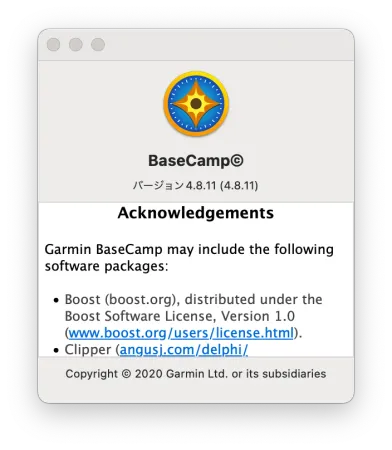
Mac版 Garmin BaseCamp(v4.8.11)
大画面でベクトル地図の真価を100%引き出せる純正ツール
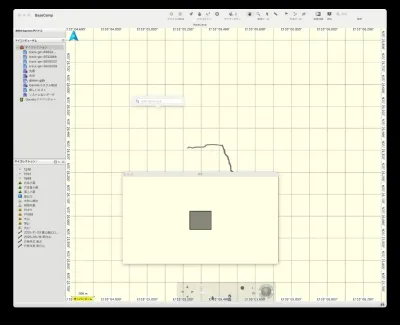
大山の登山口・元谷小屋・弥山などの管理画面
地図認証が通る前は背景がグリッド(白紙)になるため、仮想ディスク化が鍵を握る
OpenMTPと仮想ディスクで地図を爆速表示する
ただし、毎回 fēnix 8 を USB ケーブルで Mac に繋いで BaseCamp で地図を表示させようとすると、「時計の遅い転送速度(USB 2.0 相当の MTP 通信)で数GBの地図データをリアルタイムに読み込むため、地図が表示されるまでに何分も待たされる」 うえ、コピーや通信の最中にうっかりケーブルが抜けると地図のインデックスが破損し、時計の設定画面から地図が消えてしまうリスクがあります(※万一消えた場合は、左上 LIGHT ボタンを25〜30秒長押しする強制再起動か、Garmin Express からの再インストールで復旧できます)。
この「毎回時計を繋ぐ手間」と「激重な読み込み待ち」を完全にゼロにする解決策が、無料アプリ『OpenMTP』で時計から地図データを吸い出し、Mac の『仮想ディスクイメージ(.dmg)』に入れてマウントし、時計を繋がずに Mac の内蔵 SSD の爆速スピードで BaseCamp を動かす裏技 です。
実際に試行錯誤の末に突き止めた、「有効な海図製品がありません」というエラーや白紙化を100%回避して fēnix 8 の地図を仮想ディスクから爆速認識させる完全手順 をまとめました。
-
時計のUSBモードを「MTP」にし、Macに『OpenMTP』を入れる :
- fēnix 8 の
[MENU長押し] > [時計設定] > [システム] > [詳細設定] > [USBモード]をMTPに設定します。 - macOS の Finder は標準で MTP 接続の時計をマウントできません。MTP 転送ソフトには有料制限のある『MacDroid』などもありますが、完全無料・オープンソースで Apple Silicon / Intel 両対応、かつ左右2画面のドラッグ&ドロップで数GBの地図ファイルも無制限に高速コピーできる『OpenMTP』が圧倒的におすすめ です(※接続前に、Mac 上部メニューバーから
Garmin Expressを完全終了させて通信の独占を防いでおきます)。
- fēnix 8 の
-
Macの「ディスクユーティリティ」で空の仮想ディスク(
GARMIN)を作る :- Mac 標準の「ディスクユーティリティ」を開き、
[ファイル] > [新規イメージ] > [空のイメージ]から、ボリューム名を半角大文字のGARMIN(サイズ:16GB〜32GB程度、フォーマット:MS-DOS (FAT)またはExFAT)として仮想ディスクイメージ(.dmgまたは.sparseimage)を作成・マウントします。 - マウントされた白い
GARMINドライブを開き、その直下に半角でGarmin(先頭のみ大文字・2文字目以降は小文字)というフォルダを1つ作ります(※ここが小文字のgarminだったり階層がズレると BaseCamp は一切認識しません)。
- Mac 標準の「ディスクユーティリティ」を開き、
-
【最重要】エラーを防ぐ「4種類の必須ファイル」だけをOpenMTPでコピーする :
- 時計の
Garminフォルダ内にある.imgファイルを無差別に全部仮想ディスクへ入れると、世界時差マップ(gmaptz.img)や通信エリアマップ(coveragemap.img)、ゴルフマップ、あるいは中身が 0KB の.unlファイルなどが干渉し、BaseCamp が 「有効な海図製品がありません」 とエラーを吐いてベースマップごと消えてしまいます。 - 仮想ディスクの
GARMIN/Garmin/フォルダ内に入れるのは、以下の 4種類(最小限のセット)のみ に絞るのが鉄則です:- ①
GarminDevice.xml(fēnix 8 のGarminフォルダ直下にある個体識別の身分証明書。これで BaseCamp が仮想ディスクを「本物の fēnix 8」と認識します) - ②
gmapbmap.img(世界背景ベースマップ本体) - ③
[英数字].img(容量が数GBあるTOPO10M Plus V8やCity Navigator Plusの地図本体ファイル) - ④
[英数字].gma(③の.imgファイルと 拡張子以外1文字も違わない完全一致の名前 を持ったデジタル認証キー。もし名前がズレていたり子フォルダにある場合は、③の.imgと同じベース名に揃えて同じGarminフォルダ直下に並べます)
- ①
- 時計の
-
時計を抜いて仮想ディスク(
.dmg)をマウントし、BaseCampを起動する :- これだけで、時計をケーブルで繋がなくても、
.dmgファイルをダブルクリックしてマウントするだけで BaseCamp の左欄にfēnix 8が現れ、上部ドロップダウンメニューからJapan TOPO 10M Plus v8とCN Japan NT(City Navigator)が Mac 内蔵 SSD の爆速スピードで瞬時に描画されます!(※スリープ後などに画面が白くなった場合は、BaseCamp を閉じてデスクトップのGARMINドライブを一度取り出し、.dmgをダブルクリックで再マウントすれば即復活します)。 - ※なお、時計標準の
Japan DKG Map(TopoActive)だけは、Garmin 側のライセンス仕様で「スマートウォッチ本体画面での描画専用ロック」がかけられているため BaseCamp 上には出てきませんが、DKG の等高線・地形データをすべて包含した上位互換のTOPO10M Plus V8が表示できれば登山計画には100%完璧です。
- これだけで、時計をケーブルで繋がなくても、
往復GPXのETAバグを防ぐ片道2分割と結合術
もう一つ、ヤマレコなどで作った登山計画(GPXファイル)を fēnix 8 に入れてナビゲーションさせる際に必ず知っておくべきなのが、「往復コース(1本のGPX)をそのまま時計に入れると、到着予想時刻(ETA)が完全にバグる」 という仕様です。
- なぜ往復1本のGPXだと到着予想時刻が壊れるのか? :
Garmin の到着予想時刻(ETA)は「現在地からコースの終点(ゴール)までの残り距離 ÷ 現在の歩行速度」で計算されます。登山口から山頂へ登って同じ登山口へ戻る「往復1本のGPX」をそのまま読み込ませると、スタート地点とゴール地点が同じ場所にあるため、登山口をスタートした瞬間に「ゴールまで残り50m(到着予想:1分後)」と誤認したり、5合目へ登るにつれてゴールから遠ざかるため残り距離がどんどん増えて ETA が
--:--にフリーズ してしまいます。 - BaseCamp での「片道2分割(スライス)」が最強の解決策 : ヤマレコのWEB画面から往復GPXをそのままダウンロードし、Mac の BaseCamp に放り込みます。BaseCamp 上で山頂(折り返し地点)のポイントを右クリックして 「ここでトラック(ルート)を分割」 を実行すれば、一瞬で 『[大山]_行き(往路)』 と 『[大山]_帰り(復路)』 の2本の綺麗な片道データに切り分けられます。これなら登りでは「山頂に何時何分に到着するか」の ETA と関門時間(カットオフリマインダー)が1ミリの狂いもなく機能します。
- 現場での急な通行止め(大山・石室迂回など)と帰宅後のログ結合 :
実際に大山の夏山登山道を登った際、稜線の9合目ルートが工事通行止めで急遽「石室(いしむろ)経由の迂回ルート」へ変更になったことがありました。このような場面で予定コースのナビを無理に動かし続けると「コース外れ警告」が鳴り止まなくなるため、現場では 一度コースナビを停止し、手首の
TOPO10M Plusの地図を見ながら「生のトラッキング(記録)」に切り替えて歩く のが正解です。それによってログが2〜3個に細切れになっても、帰宅後に BaseCamp 上で複数のトラックを選択して「結合」 すれば、1本の美しい登山実績データとして完璧に保存できます。
Garmin Express独占と夫婦2台登録の罠
さらに、Mac 環境で Garmin を使う際にハマりやすい2つのシステムトラブルと解決手順も押さえておきましょう。
-
【罠①】バックグラウンドの「Garmin Express」が時計との通信を独占する : 時計を直接 Mac に USB 接続した際、OpenMTP や BaseCamp 側で時計が一切認識されなくなることがあります。
- 原因と解決策 : バックグラウンドで常駐している 「Garmin Express」のサービスが時計との MTP 通信を独占してしまうこと が原因です。画面右上のメニューバーにある Garmin Express アイコンから 「Garmin Expressを終了(バックグラウンドサービスを停止)」 させてから OpenMTP や BaseCamp を開くと、即座に時計が認識されます!(※時計の地図の並び順が Garmin Express 経由のアップデートでリセットされる現象にも注意が必要です)。
-
【罠②】1台のMacに夫婦2台の時計(fēnix 8 と Venu 4)を登録すると睡眠データが消える : 妻の Venu 4 の睡眠データを印刷しようとして、自分の fēnix 8 が登録されている Mac の Garmin Express に妻の時計を追加登録したところ、翌朝から 「Venu 4 本体には睡眠スコアと Body Battery が表示されているのに、妻の iPhone の Garmin Connect アプリ上では『睡眠未検出』になる」 という現象が発生しました。
- 原因と解決策 : 1つのPC上の Garmin Express で複数人のアカウント・デバイスを混在させると、同期トークンやプライマリデバイスの紐付けが競合を起こします。PCの Garmin Express から妻の Venu 4 の登録を削除し、iPhone の Bluetooth 設定から一度ペアリングを解除して再ペアリング(再検出)させることで、正常に毎朝の睡眠データと Body Battery が同期されるようになります。
Suica決済・ベルトかゆみ・共有表示の注意点
- Garmin Pay(Suica)の決済コツ : 改札やレジのリーダーに時計をピタッと密着させるより、端末から1〜2cmほど浮かせてかざす 方が通信エラーにならず一発でスムーズに決済できます。
- Venu 4 の裏蓋・ベルトかゆみ対策 : 長時間付けっぱなしにして汗をかくと、センサー裏蓋やシリコンバンドが当たる部分が痒くなることがあります。こまめに水洗いして水分を拭き取るか、通気性の良いナイロンバンド(Ultrafit ナイロンストラップ等)に交換すると劇的に快適になります。
- Garminの「共有(Garminシェア)」という翻訳の罠 : 時計内のコースやポイントを別デバイスへ移す際、メニューに「共有」と書かれているため「ネット上の第三者に公開されてしまうのでは?」とドキッとしますが、これは単なる英語の
Share(データ転送・送信)の直訳です。 - 水洗い・発汗後の充電端子乾燥と「市販防塵キャップ非推奨」の理由 : 汗や水滴が残ったまま充電ケーブルを挿すと背面4ピン端子の腐食(電食)やショートの原因になるため、水洗い後は水分を拭き取り 完全に自然乾燥させてから充電 してください。なお、ネット通販等で売られている サードパーティ製のシリコン防塵キャップ(端子カバー) は、隙間に侵入した汗や湿気が閉じ込められて かえって端子の電食や皮膚トラブルを招くため、Garmin公式でも装着しないよう案内されています(キャップは付けず、こまめに真水洗い・乾燥させるのが最も清潔で長持ちします)。
まとめ:fēnix 8 と Venu 4 で幸せになる人
-
fēnix 8(51mm AMOLED)を選ぶべき人 : 登山・ハイキング・トレイルランを本格的に楽しみ、ヤマレコ等でスマホのバッテリーを消耗させたくない方。月に1〜2回の充電だけで、3種類の詳細地図・ClimbPro・睡眠・心拍・血中酸素・CGM血糖値まで1台で完璧に掌握したい方には、間違いなく現在最高峰の相棒になります。
-
Venu 4 を選ぶべき人 : 本格的な登山地図までは不要だけれど、Apple Watch の「毎日充電」から解放され、10日間のロングバッテリーで毎朝の睡眠スコアと Body Battery(身体のバッテリー残量)を正確に管理したい方に最適です。
この記事で紹介した製品たち

しっかり睡眠をとって Body Battery 100% に回復にゃ🐾