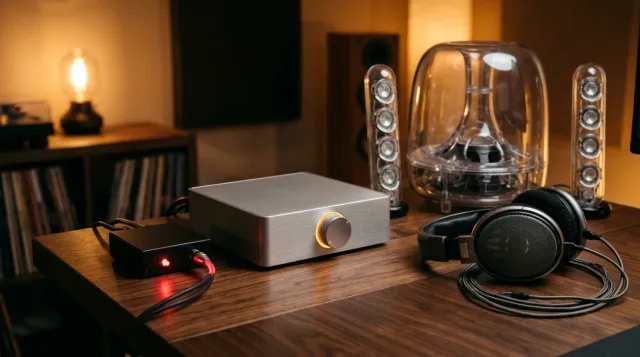
【実機検証】FIIO K11&HDMI音声分離器でMacの192kHz再生とApple TV 4Kを高音質化!排他モードと音量揺らぎの完全解決録
透明ドーム型サブウーファーで知られる名作アクティブスピーカー 『Harman Kardon SoundSticks Wireless』。これまでは Mac や Apple TV 4K ➔ 4K モニター(iiyama ProLite XB3288UHSU) ➔ モニター背面のヘッドホン端子 ➔ SoundSticks という順番で繋いでいましたが、これでは Amazon Music Unlimited の Ultra HD(最大 24bit / 192kHz) 音源や映画サウンドがモニター内部の簡易 DAC 回路と電源ノイズ・二重増幅で劣化し、本来の透明感あるサウンドが完全に封印されていました。
そこで今回、約2.2万円でフラッグシップ級 DAC チップ CS43198 を積んだ据え置き DAC アンプ 『FIIO K11』 と、光デジタル出力を持たない Apple TV 4K からデジタル音声だけを無劣化抽出する 『BLUPOW 4K60Hz HDMI 2.0 音声分離器(VA126 / VA-57)』 を導入し、Mac(USB 直結 24bit / 192kHz ハイレゾ伝送)と Apple TV 4K(光デジタル直結 24bit / 48kHz ロスレス PCM 伝送)の完全共存オーディオ環境 を構築しました。
しかし実際の運用では、「Mac 版 Amazon Music で排他モードエラーが出る問題と 384kHz 設定の罠」「HDMI 音声分離器を挟んだ途端に『音が途切れる・音量が勝手に大小に揺らぐ』『4K モニターの画面の色が淡くなる(黒浮き)』『電源投入後の最初の 1分間だけ音量が不安定になる』という 3大トラブル」に直面しました。本記事では、それらすべての原因(HDMI EDID 干渉・クロマサブサンプリング帯域不足・PLL クロック熱平衡特性)を突き止め、「モニター側のミュート ON」「エレコム 48Gbps HDMI 2.1 ケーブル」「常時給電」で 100% 解決した全手順 を公開します。
・PC モニターのヘッドホン端子にスピーカーを繋いでおり、「なんだか音に膜がかかったように曇って聴こえる」 と感じている方
・据え置き USB DAC アンプ 『FIIO K11』 の実力や、説明書を読まずに使いこなせる ノブ操作・メニュー設定(RGB 消灯や LINE OUT 固定など) を知りたい方
・光デジタル端子のない 『Apple TV 4K』 やゲーム機の音を、高音質な外部 DAC やスピーカーへ引き出したい方
・Mac 版 『Amazon Music Unlimited』 で「選択したデバイスでは排他モードを利用できません」とエラーが出たり、Audio MIDI 設定 を何 kHz にすべきか迷っている方
・ HDMI 音声分離器 を導入したら 「音が途切れる・音量が大小に揺らぐ」「モニターの映像が白っぽく淡くなった」 というトラブルに悩まされている方

モニターの裏にある「イヤホン端子(3.5mm)」にスピーカーを挿すのって、一番手軽でみんなやっている配線だよな?でも、それだとせっかくのハイレゾ音源や名作スピーカーが台無しになっていたっていうのかい?

そうなんです!実は PC モニター内部の音声回路は「おまけ程度」のコストで作られていることが多く、そこに高級スピーカーを繋ぐのは 「泥水のホースに浄水器の蛇口をつける」 ようなものなんですよ。まずは従来の配線で何が起きていたのか、図解で比較してみましょう!
モニター経由の音が濁る原因と光端子不在
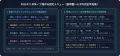
まずは、従来の「モニター経由配線(NG)」と、今回構築した「FIIO K11 + HDMI 音声分離器による純粋デジタル配線(最終解決構成)」の違いをご覧ください。
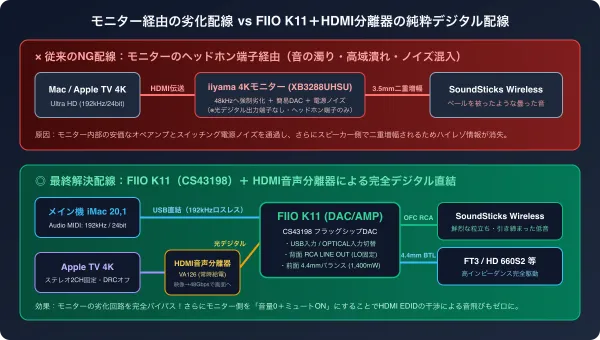
▲ モニター経由の劣化配線(上)と、FIIO K11+HDMI音声分離器による純粋デジタル配線(下)
モニター内蔵DACの限界と二重増幅の罠
これまで Apple TV 4K ➔(HDMI)➔ iiyama 4K モニター(ProLite XB3288UHSU) ➔(モニターの 3.5mm ヘッドホン端子)➔ SoundSticks Wireless という経路で音楽や映画を聴いていた際、音質を劣化させていた真犯人は以下の 3つの構造的ボトルネック でした。
-
ハイレゾ音源の強制ダウンサンプリング(48kHz への丸め込み) : Mac 等から Amazon Music Unlimited の Ultra HD(24bit / 96kHz〜192kHz) マスター音源を HDMI 経由で再生しても、一般的な PC モニターの HDMI レシーバーは 48kHz / 16bit(または 24bit) までしか受け付けず、高域の繊細な倍音成分が切り捨てられてしまいます(※なお、
Apple TV 4K自体も tvOS の仕様により HDMI 音声出力が最大 24bit / 48kHz リサンプリング出力 に制限されているため、本格的な 192kHz ハイレゾ再生は Mac の USB 直結が担い、Apple TV 4K 側は「いかに 24bit / 48kHz のデジタル信号をモニターのノイズから切り離して高品位 DAC で変換するか」が勝負になります)。 -
モニター内部の安価な DAC とスイッチング電源ノイズ : モニターの本分はあくまで「液晶パネルを光らせること」です。内部に載っている DAC(デジタル・アナログ変換チップ)は数円の汎用チップであり、すぐ隣で電力を制御している LED バックライトの PWM 調光回路や内蔵スイッチング電源から発生する高周波電磁ノイズ をモロに拾ってしまいます。
-
ヘッドホンアンプ回路による「二重増幅(ダブルアンプ)」 : モニターのヘッドホン端子は、すでにモニター内部のチープなオペアンプで「イヤホンを鳴らすために増幅された音」です。それをアクティブスピーカー(
SoundSticks)に入れて再度アンプ増幅すると、歪み(THD)と残留ノイズまで二乗で増幅 され、低音がボワついてボーカルに薄い膜がかかったような音になってしまいます。
iiyamaモニターの仕様表で判明した事実
「それなら、モニターから光デジタルケーブルで DAC へ出せばいいのでは?」と考え、愛用している 31.5型 4K モニター 『iiyama ProLite XB3288UHSU』 の公式スペック表を隅々まで確認しました。
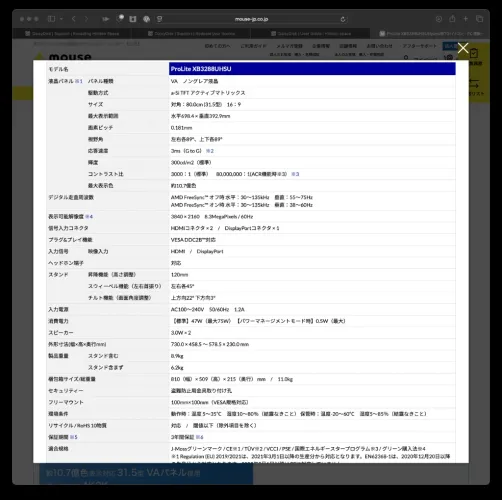
ご覧のとおり、入力は HDMI × 2 / DisplayPort × 1 があるものの、音声出力は 「ヘッドホン端子:対応」の 1行のみ で、光デジタル出力(SPDIF / Optical)端子は存在しません。また、現行の Apple TV 4K 本体にも HDMI 端子しかなく、昔の第3世代 Apple TV にあったような光デジタル端子は廃止されています。
つまり、「モニターに届く前の HDMI ケーブルの段階で、デジタル音声信号だけを無劣化で抜き出して単体 DAC(FIIO K11)へ光デジタル入力する」 というアプローチが唯一の正解だったのです。
FIIO K11とHDMI分離器の最終配線図
そこで導入したのが、現在エントリー〜ミドルクラスの据え置き DAC アンプ市場で圧倒的な支持を集めている 『FIIO K11』 と、4K/60Hz 対応の 『BLUPOW HDMI 2.0 音声分離器(VA126 / VA-57)』 です。
約2万円でCS43198を積むK11の実力
FIIO K11(実売約 22,000〜23,500円)が「価格破壊のバグレベル」と称賛される理由は、その心臓部にあります。
- フラッグシップ級 DAC チップ『CS43198』を搭載: 本来なら 5万〜10万円クラスのポータブルプレイヤーや上位 DAC に採用される Cirrus Logic 製の高級 DAC チップを搭載し、PCM 最大 384kHz / 32bit、DSD256 のネイティブ再生に対応しています。
- USB・光デジタル・同軸デジタルの 3系統入力: 背面に
USB Type-C、OPTICAL(角型光デジタル)、COAXIAL(同軸)の 3つのデジタル入力を備えており、前面ノブでいつでもワンタッチ切り替えが可能です。 - 純粋な RCA ライン出力(LO)と最大 1,400mW のバランスヘッドホン出力(PO): 背面の赤・白 RCA 端子からは、内部のヘッドホンアンプ回路をバイパスした 「純度 100% の DAC 直出しライン信号(LO)」 をスピーカーへ送ることができます。
さらに、毎回紙の説明書を開かなくても直感的に操作できるよう、実機で検証した 『FIIO K11 本体ノブ操作&設定メニュー完全早見表』 をまとめました。
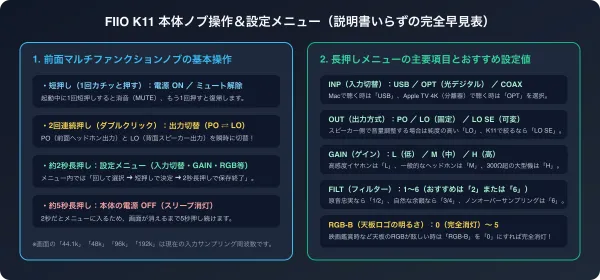
MacはUSB直結しAppleTVは光分離へ
完成した最終オーディオ配線のポイントを整理すると以下のとおりです(全体の結線図は前章の比較図解をご参照ください)。
-
Mac 母艦(iMac 20,1) ➔ FIIO K11[USB 入力] : 付属の USB-A to USB-C ケーブルで直結し、Amazon Music Ultra HD を
192kHz / 24bit排他モードでダイレクト伝送します。 -
Apple TV 4K ➔ BLUPOW 音声分離器(VA126) ➔ FIIO K11[OPT 光入力] : エレコム製 48Gbps HDMI 2.1 ケーブル(
ECDH-HD21E10SBK)で映像をiiyama 4K モニター(音量 0+ミュート ON)へパススルーしつつ、分離器から角型光デジタルケーブル(Toslink)で tvOS 出力の24bit / 48kHz非圧縮ステレオ PCM 信号を電気的絶縁(グラウンドループノイズ遮断)のまま K11 のOPT入力へ無劣化伝送します。 -
FIIO K11[背面 LO / 前面 PO] ➔ スピーカー&バランスヘッドホン : 背面の純粋ライン出力(RCA 赤・白)から
SoundSticks Wirelessへ、前面の4.4mm バランス出力(最大 1,400mW BTL 駆動)から開放型ヘッドホンへ出力し、前面ノブのダブルクリックひとつで瞬時に切り替えます。
SoundSticksを活かすOFCケーブル
FIIO K11 背面の LINE OUT は、本格的なオーディオ機器と同じ 「RCA ピンジャック(赤・白)」 です。一方、SoundSticks Wireless 本体(サブウーファー側)の有線入力ポートは、付属ケーブルを引き抜ける 着脱式の「3.5mm ステレオミニジャック(メス)」 になっています。
ここを百均のような安物ケーブルや余計な変換アダプタ継ぎ足しで繋いでしまってはせっかくの CS43198 が泣いてしまうため、付属ケーブルを取り外し、高純度無酸素銅(OFC:99.99% 純銅)導体と金メッキ端子を採用した オーディオテクニカ『AT-MI61/1.5』(RCA ピンプラグ×2[オス]⇄ 3.5mm ステレオミニプラグ[オス]) 1本でダイレクトに直挿ししました。
繋ぎ替えて最初の 1曲を再生した瞬間、思わず笑ってしまうほどの激変が起きました!
モニター経由のときに感じていた「薄いカーテン越しの曇り」が跡形もなく消え去り、ポール・モーリアのストリングスの艶やダニエル・リカーリの透明感あふれるスキャット、そして SoundSticks のドーム型サブウーファーが奏でる低音の輪郭が、まるで別物のハイエンドスピーカーに買い替えたかのようにクッキリと目の前に浮かび上がったのです!
![オーディオテクニカ AT-MI61/1.5 高音質OFC オーディオ変換ケーブル (RCAピンプラグ×2[オス]⇄ 3.5mmステレオミニプラグ[オス])](/_astro/wiring-comparison-diagram.CoL7B5Zb_Z2b5Blk.webp)
Mac版AmazonMusic排他モードの真実
ハードウェアの結線が完了したところで、次は 「Mac(iMac 20,1)で Amazon Music Unlimited の Ultra HD 音源をどうやって最高音質で FIIO K11 へ送り出すか?」 というソフトウェア設定の深掘りです。ここで多くの Mac ユーザーが勘違いしやすい 3つの真実 が判明しました。
排他モードエラーの正体と回避手順
Amazon Music アプリ右下のスピーカーアイコンをクリックすると、出力デバイスとして FiiO K11 を選び、その下にある 『排他モード』 のスイッチを切り替えることができます。
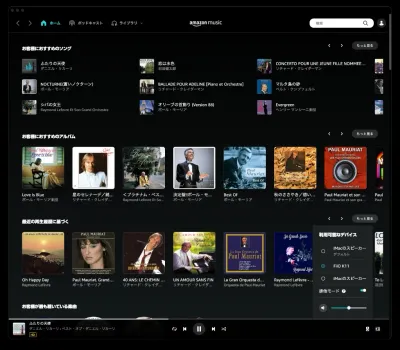
① FiiO K11 選択 + 排他モード ON(正常時)
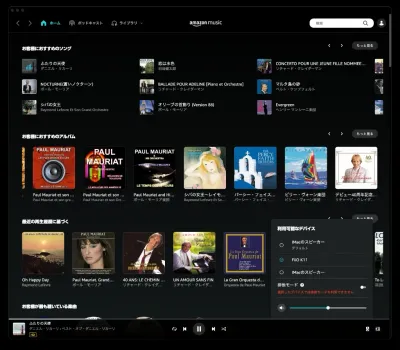
② 「排他モードを利用できません」エラー発生時
ところが、いざ『排他モード』を ON にしようとすると、右上の画像のように 「選択したデバイスでは排他モードを利用できません」 という赤いエラー文字が出て弾かれてしまうことがあります。
この原因は非常にシンプルです。 macOS 全体の「システム設定 > サウンド > 出力」で、Mac のデフォルト出力先として『FiiO K11』が選ばれてしまっている(OS の通知音や Safari・YouTube 等が K11 を掴んでいる)ため、Amazon Music アプリが CoreAudio のデバイス独占権(Hog Mode)を取得できずに弾かれているのです!
- 解決策: Mac の「システム設定 > サウンド > 出力」を一度
iMac のスピーカー(内蔵スピーカー) に切り替え、その状態で Amazon Music アプリ内のデバイス選択からFiiO K11+排他モード ONを選べば、エラーはピタッと消えて左側の画像のように正常に ON になります!
384kHz固定より192kHzが最適な理由
続いて、Mac の「アプリケーション > ユーティリティ > Audio MIDI 設定.app」を開くと、FiiO K11 の出力フォーマットとして最大 384,000 Hz(384kHz / 32bit) まで選択することができます。実際に 384,000 Hz を選ぶと、FIIO K11 本体の液晶画面にも誇らしげに 384k と表示されます。
おお!K11 の画面に『384k』って出たら、一番数字が大きくてなんだか最高音質になった気がするじゃないか!ずっと 384kHz 固定にしておけばいいんじゃないのかい?
そこが Mac(CoreAudio)と Mac 版 Amazon Music アプリの最大の落とし穴 なんです!実は Windows 版(WASAPI 排他)と違って、Mac 版の Amazon Music アプリの排他モードは「他アプリの通知音ミキシングを遮断するデバイス占有(Hog Mode)」までは行うものの、「曲ごとのサンプリング周波数に合わせて Mac の Audio MIDI 設定を自動で書き換える機能(自動サンプルレート切替や Integer Mode 直結)」までは備わっていないんです。
そのため、もし Audio MIDI 設定 を手動で 384,000 Hz に固定してしまうと、以下のような現象が起きます。
- Amazon Music Unlimited で配信されている Ultra HD 楽曲の最大スペックは『24bit / 192kHz』まで です(384kHz の楽曲は存在しません)。
- さらに世の中の多くの楽曲は
44.1kHz(CD 系)または48kHz / 96kHz / 192kHz(ハイレゾ系)で作られています。 - これを OS 側で無理やり
384kHzに固定すると、すべての楽曲に対して macOS のソフトウェアリサンプラーによる 「引き伸ばし計算(アップサンプリング補間)」 が常時かかってしまい、特に44.1kHz系の楽曲では割り切れない端数計算(44.1 ➔ 384 は約 8.707倍という非整数倍)が発生して、かえって音の純度(ビットパーフェクト性)が損なわれてしまうのです。
-
Audio MIDI 設定の推奨値 :
384,000 Hzではなく、Amazon Music Ultra HD の最高マスター規格と完全一致する 『2ch 24ビット整数(または 32ビット) 192.0 kHz』(よく聴く曲が 96kHz 中心なら96.0 kHz)に設定するのが最も自然で高純度です。 -
「YouTube より Amazon Music の方が音が小さくおとなしく聴こえる」原因の解消 : Amazon Music アプリ右上の歯車アイコン(設定)を開き、『音量の自動調整(ラウドネスノーマライゼーション)』を必ず OFF にしてください!これが初期値の ON になっていると、ハイレゾ音源のダイナミックレンジ(音の強弱と迫力)が約 -5dB〜-8dB も強制圧縮されてしまいます。OFF にした瞬間、目の覚めるような音圧と生々しい定位が蘇ります。
-
(上級者向け)曲ごとの完全自動ビットパーフェクトを狙う場合 : どうしても 1曲ごとに
44.1k⇄96k⇄192kを自動切替したい場合は、システム統合型プレイヤーの 『Audirvana』 や、Apple Music アプリと連動する無料ツール 『LosslessSwitcher』 を併用する方法もあります。
音量自動調整オフとFIIOアプリの注意点
また、FIIO 製品の設定用アプリ(FIIO Control 等)を Mac にダウンロードして開こうとした際、以下のように 「データが壊れています。」 という macOS の警告ダイアログが出て起動できないケースがあります。
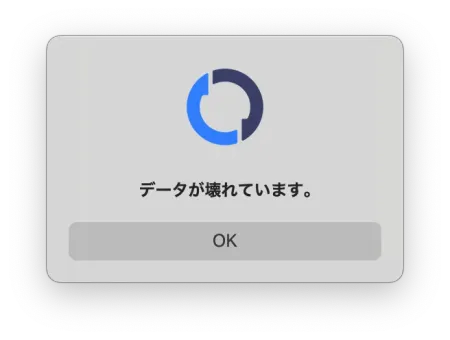
これはファイルが本当に破損しているわけではなく、海外メーカー製ユーティリティに対する macOS の検疫フラグ(Gatekeeper の com.apple.quarantine 属性)による誤警告ですが、そもそも FIIO K11 はパソコン側に専用ドライバや設定アプリを一切インストールする必要がない(UAC 2.0 プラグ&プレイ完全対応) 設計になっています。
入力切替もフィルター変更も RGB 消灯も、すべて前掲の「本体ノブ 2秒長押しメニュー」だけで 100% 完結するため、余計な常駐アプリは入れずに Mac 標準ドライバでシンプルに使うのが最も安定します。
HDMI音声分離器の3大トラブル完全解決録
続いて、もうひとつの音源ルートである Apple TV 4K ➔ BLUPOW HDMI 音声分離器(VA126 / VA-57) ➔(光デジタル)➔ FIIO K11 の構築時に直面した 3つのリアルなトラブルとその完全解決策 を共有します。同じ症状で「分離器の初期不良かも?」と悩んでいる方は必見です!
音飛びと音量揺らぎを止めたモニター消音術
最初は、HDMI 音声分離器の EDID モードスイッチをステレオ用の 2CH に合わせ、角型光デジタルケーブル(S/PDIF Toslink)で K11 の OPT 入力へ繋ぎました。
すると、音自体はクリアに出たものの、「数分おきにコンマ数秒だけ音がプツッと途切れる」「曲の途中で音量が勝手にフワッと大きくなったり小さくなったり揺らぐ」 という不気味な現象が発生しました!
まずは光デジタル規格(S/PDIF:非圧縮 PCM は 2ch までであり、Apple TV の Dolby Atmos[Dolby MAT 広帯域マルチチャンネル]は帯域上限を超えて伝送できない仕様)に合わせ、Apple TV 4K 側の設定(「設定 > ビデオとオーディオ」)で、
- オーディオフォーマット: 「フォーマットを変更:オン」➔ 『ステレオ(非圧縮 2ch PCM:24bit / 48kHz)』に固定(Dolby Atmos や 5.1ch が光デジタルへ流れるのを防止。なお分離器の同軸デジタル出力も 2ch PCM 時は最大 192kHz 規格ですが、Apple TV 4K 側の出力上限に合わせて 48kHz でロックされます)
- 大きな音を抑える(ダイナミックレンジ圧縮): 『オフ』
に設定しました。しかし、これだけではまだ時折「音量の揺らぎ」が顔を出します。 そこで HDMI の信号経路を根本から考え直し、ある 1つの操作を行った瞬間、すべての音飛びと音量揺らぎがピタッと消滅 しました。
・ 真犯人(HDMI EDID とクロックの引っ張り合い) : HDMI 音声分離器は、入力された HDMI 信号を「光デジタル出力(K11 側)」と「HDMI 出力(iiyama モニター側)」の 2方向へ同時に分岐 しています。このとき、下流にある iiyama モニター(XB3288UHSU) 本体のスピーカー音量が生きたままだと、モニター内蔵のオーディオ DAC 回路が HDMI の音声クロック同期(ACR:Audio Clock Regeneration)や EDID 応答に介入し、分離器の光デジタル側と信号の引っ張り合いを起こしていたのです!
・ 完全解決策(モニター本体の音量 0 + ミュート ON) : iiyama モニター本体側面の物理ボタンを操作し、モニター側の音量を『0』に下げたうえで、さらにモニターの『ミュート(消音)機能』を明示的に ON に設定しました。これによりモニター内部のオーディオアンプ・クロック要求が完全にスリープ状態へ落ち、分離器から FIIO K11 への光デジタル伝送が 100% 盤石にロック されました!
画面の色が淡くなる黒浮きは48Gbpsで解決
2つ目のトラブルは、映像側の変化でした。
Apple TV 4K と iiyama 4K モニター の間に HDMI 音声分離器を挟んだところ、直結していたときと比べて 「なんだかモニターの画面全体の色が淡くなり、黒が白っぽく浮いて見える(コントラストが浅くなった)」 ことに気づきました。
これも分離器の故障ではありません。
従来は「ケーブル 1本」で繋がっていた経路が、分離器を挟んだことで 「ケーブル 2本 + 中継基板のコネクタ接点 2箇所」 に増え、従来の HDMI 2.0(18Gbps)ケーブルでは微小な高周波減衰(信号劣化)が発生していたのです。
Apple TV 4K は、HDMI の伝送マージンがギリギリになると、画面がブラックアウトするのを防ぐために 自動的に色空間(クロマサブサンプリング)を 4:4:4 / RGB から 4:2:0 へ格下げしたり、ダイナミックレンジを制限(リミテッドレンジ化)して帯域を節約する安全機構 が働きます。これが「色が淡くなった(黒浮き)」の正体でした。
そこで、HDMI ケーブルを エレコムの 48Gbps ウルトラハイスピード HDMI 2.1 認証ケーブル『ECDH-HD21E10SBK』(従来の 18Gbps の 約 2.7倍の圧倒的帯域余裕 と三重シールドを持つケーブル)へ交換し、Apple TV の「ビデオとオーディオ > フォーマット > HDMI 出力」を適切な RGB / YCbCr 設定に合わせ直したところ、直結時と 1ミリも変わらない濃厚で鮮やかな 4K/60Hz 映像が完全に復活 しました!HDMI 分離器を挟む際は、たとえ分離器自体が HDMI 2.0 規格であっても、ケーブルには物理特性が遥かに高い 48Gbps(HDMI 2.1)認証ケーブルを使うのが鉄則 です。
起動後1分間の音量変動と常時給電の鉄則
そして 3つ目の謎が、「分離器の電源を入れた直後の『最初の約 1分間だけ』音量が大小に揺らぎ、1分を過ぎると嘘のようにピタッと標準音量で安定する」 という現象でした。
最初は「USB 給電の電流不足か?」と疑い、分離器の USB 電源を独立したスマホ用 AC 充電器(5V/2A)に変えてみたり、2CH スイッチ固定や DAC 側の電源を先に入れておく順序なども試したのですが、それでもコールドスタート(冷え切った状態からの電源投入)直後の約 1分間だけは同じ挙動が出ました。
「なぜ最初の 1分間だけなのか?」を電子回路の視点から解剖すると、答えは明確でした。 コンパクトな金属筐体に収められた HDMI 音声分離器の内部には、高速な HDMI 映像信号から音声データパケットだけを抜き出して光デジタル(S/PDIF)のクロックへ再構築する PLL(位相同期回路)と専用 LSI が搭載されています。 電源が完全に切れたコールドスタートから通電した直後の約 30〜60秒間は、内部の水晶発振器と PLL 回路の温度が急速に上昇していく過渡期にあり、回路が熱的平衡(サーマル・エクイリブリアム)に達してジッター補正とクロック同期が 100% 安定するまでに約 1分間のウォームアップ時間を要する特性 があったのです。
この特性が分かれば、対策は簡単です。 前項の 「iiyama モニター本体の音量を 0 にしてミュートを ON にする(EDID・クロック干渉の遮断)」 に加え、HDMI 音声分離器の USB 電源を毎回切るのではなく 『24時間常時通電(入れっぱなし)』にしておくこと です! 分離器の待機消費電力はわずか 1〜2W 程度(31円/kWh 換算で 1ヶ月の電気代にして約 22〜45円程度の概算・推論)であり、常時通電して内部クロック回路を熱安定状態に保ちつつモニター側をミュート ON にしておけば、朝一番に Apple TV 4K をつけた瞬間から 0秒で完璧な音量と音質 が立ち上がります。
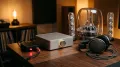
バランス接続の威力とK11の隠れ設定
最後に、SoundSticks でのスピーカー再生だけでなく、FIIO K11 のもうひとつの真骨頂である 「前面 4.4mm バランスヘッドホン出力」 と、知っておくと便利な設定について触れておきます。
BTL駆動1400mWが拓く開放型ヘッドホン
FIIO K11 の前面には、一般的な 6.35mm(標準アンバランス端子) の隣に、近年オーディオ界の標準となった 4.4mm 5極バランス端子 が搭載されています。
通常のアンバランス接続(3極)では、左(L)と右(R)のマイナス側(GND:接地線)が 1本の線で共有されているため、大音量時や低音再生時に左右の信号がわずかに混ざり合う「クロストーク」が避けられません。
一方、K11 の 4.4mm バランス接続 は、L+/L-/R+/R- の 4つの独立したアンプ回路で振動板を前後から押し引きする BTL(ブリッジ・タイド・ロード)駆動 を行います。これにより、出力パワーはアンバランス時(520mW)の約 2.7倍となる 最大 1,400mW(32Ω時) へと跳ね上がり、300Ω〜350Ω という高インピーダンスな本格開放型ヘッドホン(FIIO FT3 (350Ω) や Sennheiser HD 660S2 (300Ω)、モニター名機の Sony MDR-MV1 など)を、一切の余裕を残さず軽々とドライブし切ることができます。
しかもスピーカー(背面 RCA LO)とヘッドホン(前面 PO)の切り替えは、ケーブルを抜き差しする必要すらなく、前面のノブを「カチカチッ」と 2回ダブルクリックするだけ で瞬時に切り替わります。昼間は SoundSticks で部屋全体に音楽を響かせ、深夜はノブをダブルクリックして 4.4mm バランスヘッドホン の広大な音場に没入する、という夢のような使い分けが可能です。
天板RGB消灯とフィルター設定の最適解
また、K11 を使い始める際に多くの方が気になる 2つのカスタマイズ設定も補足しておきます。
- 天板の FIIO ロゴ(RGB ライト)が眩しいときの消し方:
初期設定では天板のスリットがサンプリングレートに応じた色(水色や黄色)に光りますが、暗い部屋で映画を観るときに邪魔になる場合は、前面ノブを 2秒長押し ➔ 回して
RGB-B(Brightness:明るさ)を選択 ➔ 短押し ➔0(OFF)に合わせて 2秒長押し保存 すれば、天板ライトだけを完全に消灯できます(前面の文字液晶の明るさもSCR-Bで 1〜5 段階に調整可能です)。 - 電源を完全に OFF にする方法:
ノブを「1回短押し」するとミュート、「2秒長押し」すると設定メニューに入りますが、そのまま指を離さずに 「約 5秒間押しっぱなし」 にすると、画面に
OFFと出て本体の電源が完全にスリープ消灯します。
-
純粋ライン出力『LO(音量固定)』選択時の爆音注意 : K11 の出力設定メニューで固定ライン出力を選ぶと、前面ノブの音量調整がバイパスされて DAC 直出しのフル電圧(約
2Vrms)が出力されます。切り替える際は、鼓膜やスピーカーを傷めないよう 必ず先にアクティブスピーカー(SoundSticks 等)側と K11 側の両方の音量を絞ってから再生し、ノブ操作が効く可変モード(LO SE等)か固定モード(LO)かを現物で確認 してください。 -
4.4mm バランス(GAIN:H)から高感度イヤホンへ差し替える前の音量・ゲイン確認 : K11 は最大 1,400mW という強力な出力を持つため、300Ω 級の大型ヘッドホンを
GAIN: H(ハイゲイン)で鳴らした設定のまま高感度なイヤホンを繋ぐと、思わぬ大音量が出る危険があります。ヘッドホン・イヤホンを差し替える時は 必ず一度ノブで音量を下げ、GAIN: L / Mを確認する習慣 をつけましょう。 -
Apple TV 4K(光デジタル接続時)の音量操作仕様 : 光デジタル(PCM 固定出力)経由では Apple TV リモコンの音量ボタンで DAC 側の音量を直接上下させることはできないため、普段の音量調整は
SoundSticks本体のタッチセンサー(または K11 を可変出力にした場合は前面ノブ)で行います。 -
macOS サウンドの『メニューバー常時表示』で排他モード後の切替を1秒化 : Mac の「システム設定 > コントロールセンター > サウンド:メニューバーに常に表示」にしておけば、Amazon Music 排他モード時(内蔵スピーカーへ退避)と、YouTube や映画を K11 で聴く時(
FiiO K11を選択)の切り替えが、毎回システム設定を開かず上部メニューバーから ワンクリック 1秒 で完結します。
まとめ:透明感あふれる極上デスク音響へ
モニター背面のヘッドホン端子という「見えない音質ボトルネック」を断ち切り、FIIO K11 + HDMI 音声分離器 + 48Gbps HDMI 2.1 ケーブル + OFC オーディオケーブル でデジタル直結化した結果、長年愛用してきた SoundSticks Wireless が、まるで目の前で演奏しているかのような生々しい解像度と引き締まった低音を取り戻しました。
-
モニターのヘッドホン端子は使わない : スイッチング電源ノイズと二重増幅を回避するため、192kHz フルハイレゾを鳴らす Mac は USB 直結、24bit / 48kHz ロスレス PCM 出力となる Apple TV 4K は HDMI 音声分離器(光デジタル絶縁伝送) で単体 DAC(
FIIO K11)へ入れる。 -
Mac 版 Amazon Music の排他モード設定 : エラーが出る場合は macOS のシステムサウンド出力先を「内蔵スピーカー」に逃がしたうえで、Amazon Music アプリ側で
FiiO K11+排他モード ONを選び、アプリ設定の 「音量の自動調整」を必ず OFF にする。 -
Audio MIDI 設定は「192.0 kHz / 24bit」が最適解 : 無理に
384,000 Hzに固定して非整数倍のアップサンプリングをかけるより、Ultra HD マスター規格である192.0 kHzに合わせる方が本来の純度を引き出せる。 -
分離器の「音飛び・音量揺らぎ・最初の1分問題」の完全封殺 : Apple TV 側を「ステレオ固定・大きな音を抑えるオフ」にしたうえで、① モニター本体の音量を『0+ミュート ON』にし、② 分離器の USB 電源を『24時間常時給電』にする ことで EDID 干渉とウォームアップ変動をゼロにできる。
-
分離器中継時の色褪せ(黒浮き)対策 : 中継による帯域減衰でクロマサブサンプリングが格下げされるのを防ぐため、ケーブルには エレコムの 48Gbps HDMI 2.1 認証ケーブル(
ECDH-HD21E10SBK) を採用せよ。
「モニターの音量を 0 にしてミュート ON にする」ことで HDMI の信号干渉がピタッと止まるなんて、実際に試行錯誤した人しか絶対にたどり着けないノウハウだなあ!しかも K11 のノブをカチカチッと 2回押すだけでスピーカーとヘッドホンが切り替わるのも便利すぎるよ!
はい!合計 3万円弱の追加投資(K11 + 分離器 + 高品質ケーブル)で、手持ちのスピーカーも Mac も Apple TV 4K もすべて別次元のハイエンド音響へ生まれ変わります。ぜひご自身のデスク環境でも、この「膜が一枚剥がれ落ちる瞬間」を体感してみてくださいね!

音が良くなりすぎて、ポール・モーリアのストリングスを聴きながら 3秒で熟睡しちゃうニャ💤