使わなくなったiPhoneやiPadの使い道
機種変更して使わなくなったスマホやタブレットはどうしていますか? 古い機種は下取りや売却に出しても足元を見られて二束三文にしかなりません。
元々は10万円近くした高性能なiPhoneやiPadを二束三文で手放すくらいなら、「車載モニターへの動画出力機」「台所のレシピ&タイマー専用機」「高齢の親への情報端末」「リスクアプリの隔離用サブ機」 として再利用すれば、生活が劇的に便利になります。
※本記事は2021年3月時点の実機活用記録(その後OS対応状況や安全運用ルールを追記)です。なお、OSのセキュリティアップデートが終了した古い世代の端末を再利用する場合は、ネットバンキング・決済アプリ・メインアカウントのログインは避け、用途を限定して安全にご活用ください。
- 大手通信キャリアに毎月高いお金を払って端末を使っている方
- 機種変更して使わなくなった古いiPhoneやiPadを引き出しに眠らせている方
使わなくなった端末を二束三文で売るのはもったいない
使わなくなったiPhoneやiPadをどうするかという問題があります。
新機種購入時に下取りに出すという手もありますが、下取り価格は足元を見られて安いです。高い買い物だったのに二束三文で売るのは馬鹿馬鹿しいです。
そこでおすすめなのが サブ機として再利用すること です。メイン機は普段持ち歩いていますが、サブ機は家に置いておいたり車内で使ったりすれば色々と便利です。
SIMロック解除と格安SIM(MVNO)の活用
① SIMロック解除の基本: 通信キャリア(NTTドコモ、ソフトバンク、KDDI)からiPhoneやiPadを購入し、契約から一定期間が経過していれば(または一括購入していれば)、SIMロック解除を行うことで格安SIM(MVNO)のドコモ回線やau回線が自由に利用できます。
② SIMロック解除できる機種: iPhoneは iPhone 6s より新しい機種、iPadは iPad mini 4、iPad(第5世代)、iPad Air(第3世代)、iPad Pro(全世代) 以降が対応しています。
③ SIMロック解除非対応の旧機種(iPhone 5s / iPhone 6 / iPhone 6 Plusなど): ドコモ版 であればそのままMVNOのドコモ回線が使えますが、au版 はiOS 12.4.3以降ではMVNOのau回線で圏外となり、音声通話・データ通信が利用できません。
※追記:総務省ガイドライン改正により、2021年10月1日以降に国内キャリアから新規発売された端末は原則SIMロックフリー(解除手続き不要)となっています。また、各社の3G回線終了(NTTドコモのFOMAも2026年3月末で停波)に伴い、現在はモバイル回線・音声通話での利用に4G(VoLTE)対応が必須となっている点にご留意ください。
我が家は iPhone 6 Plus (A1524) と iPad Air 2 (A1567) をApple StoreよりSIMフリーモデルで買っているため、IIJmio よりSIMカード(SMS機能付きSIM)を入手して使用しています。
サブ機をインターネットに接続する方法
間違っても「大手通信キャリアを解約したら今まで使っていたiPhoneやiPadが使えなくなる」と思い込んで、格安SIM契約と同時に新しく安価なAndroid端末を買い直すようなもったいないことはしないでください。
通信キャリアを解約しても、キャリアの電話番号とキャリアメール以外はそのままWi-Fiや格安SIMで完全に使えます。
家の中で使う場合
自宅に無線LAN(Wi-Fi)があれば、SIMカードが入っていなくても、通信キャリアの電話番号・キャリアメール以外のすべての機能がそのまま利用できます。
家の外で使う場合の3つの方法
メインで使っているスマホのテザリングを経由するか、モバイルルーターに接続して使えば外でも使えますが、それぞれ欠点があります。
- テザリングの欠点: 親機となるメインスマホのバッテリーを激しく消耗してしまうこと。またOSバージョン等によっては接続が切れやすい場合があります。
- モバイルルーターの欠点: 持っていない場合は新たに購入する必要があり、常にルーターを持ち歩いて充電管理する必要があります。
- 欠点をなくす解決策: iPhoneやセルラー版iPadなら、IIJmio などで別途安価な「データ通信用SIM」か「SMS機能付きSIM(またはeSIM)」を契約して挿せば、単体でいつでも通信できます。
※ 【重要】キャリアメールをApple IDにしている場合の注意点:
Apple IDのメールアドレスにキャリアメール(@docomo.ne.jp 等)を設定していた場合、通信キャリアを解約するとそのメールアドレスも無効になります。必ず解約前に Gmailなどで無料のメールアドレスを作り、Apple IDの登録メールアドレスを変更 しておいてください。現代においてキャリアメールは無用の長物ですので、早めに切り替えることをお勧めします。
再利用する際のセットアップ手順と固定IPアドレスの罠
ここでは例として、現在メインで利用している iPad Pro の環境を、過去に使っていた iPad Air 2 に復元してサブ機化する場合の手順と注意点をまとめます。
① メイン機(iPad Pro)のバックアップ: 家族が使っていたiPadなどを自分用のサブ機にする場合、現役でOSセキュリティ更新が続いている機種同士であれば、Apple IDが同一でアイコン配置や設定も同じ方が使い勝手が良いため、まずメイン機をiCloudにバックアップします(※OSセキュリティ更新が終了した古い機種を再利用する場合は、メインのApple IDや決済情報は入れず新規サブアカウントでの初期設定を推奨します)。
② サブ機(iPad Air 2)の初期化: 「設定 > 一般 > 転送またはiPadをリセット > すべてのコンテンツと設定を消去」を実行し、再セットアップ画面を起動させます。
③ iCloudバックアップから復元: 「Appとデータ」画面で「iCloudバックアップから復元」を選び、iPad Proのバックアップを流し込みます(iOSのバージョンが異なっていても、サブ機側がメイン機と同等以上のOSバージョンに対応していれば同じ設定・同じアイコン配置に復元できます。※メイン機のOSバージョンより古いOSまでしか対応していない旧端末へは直接復元できないため、「新しいiPadとして設定」を選んでセットアップします)。
④ 端末の名前を変更する: 復元直後は端末の名前までメイン機と同じになっているため、「設定 > 一般 > 情報 > 名前」から区別できる名前に変えます。
⑤ 【超重要】固定IPアドレス設定の重複に注意: Wi-FiのIPアドレスを「自動(DHCP)」にしている場合は問題ありませんが、自宅内で 固定IPアドレス を振っている場合、メイン機と同じIPv4アドレス設定まで復元されてしまい、IPアドレスが競合してメイン機(iPad Pro)側のWi-Fi(IPv4通信)が使えなくなります。固定IP運用をしている中級者以上の方は、必ず復元直後にサブ機のIPv4アドレスを別番号に変更してください。
⑥ 不要なアプリと機能の整理: サブ機では使わないアプリを削除し、「メッセージ」「FaceTime」「写真」「Game Center」などの不要な同期機能をオフにします。
⑦ 両端末のバックアップ: 最後にiPad ProとiPad Air 2の双方をバックアップして完了です(参考:iCloudユーザガイド|Appleサポート)。
我が家での具体的な再利用実例4選
以前は古いiPhoneをドライブレコーダーや防犯カメラとして使ったこともありましたが、長時間録画による発熱とバッテリー膨張の問題があったため、ドラレコと防犯カメラは専用機器に切り替え、現在は以下の4つの用途で活躍しています。
車載カーナビへの動画・音楽出力専用機
車の中でYouTubeやNetflixを見る際、メインのスマホで見るとバッテリー残量を気にする必要があります。
そこで我が家では、使わなくなった iPhone 6 Plus の画面をカーナビに出力しています。
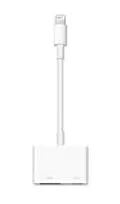
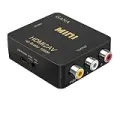
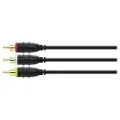
接続は iPhone 6 Plus → Apple Lightning - Digital AVアダプタ → HDMI to RCA 変換コンバーター → カーナビ です。これでiPhone 6 Plusを充電しながらカーナビの大画面に映像を表示し、車のスピーカーから音を出すことができます。
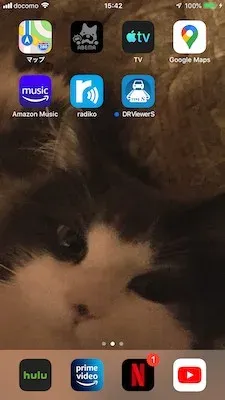
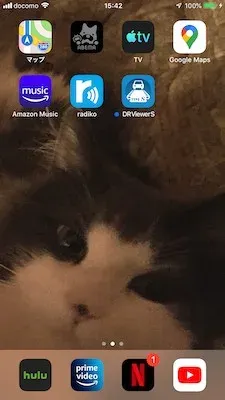
入れているアプリは、マップ・Google Maps(サブのナビとして)、ABEMA・Apple TV・Hulu・Prime Video・Netflix・YouTube(動画配信)、Apple Music(音楽)、radiko(ラジオ)、DRviewerS(ドライブレコーダー再生用)に絞っています。 ※安全・技術補足:走行中に運転者が画面を注視することは道路交通法で禁止されているため、動画視聴は必ず同乗者向けまたは安全な場所への停車中のみとしてください。また、Netflix等の著作権保護(HDCP)コンテンツはアナログ(RCA)変換経由では出力制限がかかる場合があるほか、OS更新が終了した旧機種では一部動画配信アプリのサポートが順次終了する点にご留意ください。
台所のレシピ閲覧・タイマー専用機
料理をする際、レシピを見ながら作るのに毎回メインのスマホやタブレットを持ってくるのは、濡れた手で汚れるし面倒です。
そこで iPad Air 2を台所に常設 しています。使うアプリは「電卓」「Safari」「時計(タイマー)」「ガスコンロ連携アプリ」「ゴミ出しカレンダーアプリ」など最低限に絞り、台所に専用の充電スタンドを設置しています。
iPhoneやMacのSafariで見ていたレシピページも、BluetoothとWi-Fiをオンにして標準機能の AirDrop を使えば、一瞬で台所のiPad画面へ共有できて非常に便利です。
高齢の親へのプレゼントとファミリー共有
もう1台の iPad Air 2 は、高齢の親に使ってもらっています。
iPadを渡すまではテレビや新聞の情報をそのまま鵜呑みにしていましたが、iPadを渡してからは、ニュースをまず自分で色々と調べて何が事実かを判断できるようになりました。
最初はガラケーからiPhoneへ切り替えさせ、操作に慣れたところでiPadを渡し、私が新しいiPadに買い替えるたびに使っていたiPadを親へお下がりとして渡しています(iPad Air → iPad Air 2)。親からすれば操作性は変わらないまま性能が上がった端末に置き換わるのでとても喜ばれます。
また、家族間で Appleのファミリー共有 と Netflixプレミアム(4画面同時視聴) を活用しています。
- iCloudストレージ(2TB)の共有: 家族全員のiPhone・iPadのバックアップや写真・動画を余裕で格納できます。
- 購入アプリの共有: PREP、あめふる、Windy、Calbot、Whoscall、連絡先+などの有料防災・実用アプリを1回の購入で家族全員の端末で使えます。
LINEや海外製アプリを入れるための完全隔離スマホ
LINE、Zoom、TikTokなどをどうしても使いたいけれど、自分の電話帳や写真は渡したくない——という場合、使わなくなった古いiPhoneが最高の隔離端末になります。
- Gmailで全く新しいメールアドレスを作り、パスワードも新規に生成します。
- その新しいメールアドレスで 既存のApple IDやiCloudとは完全に独立した新規Apple ID を作成し、古いiPhoneをセットアップします。
- 既存の住所録(電話帳)は絶対に1件も取り込まない でください(LINEに電話帳を渡すということは、知人の個人情報を本人の許可なく渡しているのと同じで、芋づる式に紐付けられます)。
- メイン端末との写真や動画のやり取りが必要な時だけ、AirDropやメールで1枚ずつ送るようにします。
- ※なお、隔離用であってもインターネット通信を行う以上、OSのセキュリティ更新が終了した古すぎる世代ではなく、対応OSおよびLINEアプリ自体のサポートが継続しているお下がり機種(比較的新しい世代のサブ機)を使用してください。
-
車載利用時は「駐車中の車内放置」を絶対にしない(高温発火・膨張リスク) :春〜秋の晴天時や真夏の閉め切った車内(特にダッシュボード周辺)は 50〜70℃以上 の高温になります。リチウムイオン電池内蔵のiPhoneやiPadを車内に置きっぱなしにすると、 バッテリーの急激な膨張・発煙・車両火災 を引き起こす危険があるため、車を離れる際は必ず端末を取り外して持ち出してください。
-
台所常設機(長期使用の旧端末)の「24時間満充電っぱなし」による画面浮き点検 :発売から8〜10年以上経過した古いiPad等を電源に24時間繋ぎっぱなしで常設すると、経年劣化したバッテリーが内部ガスで膨張し、 液晶画面を下から押し上げて割れる現象や発熱トラブル が起きやすくなります。定期的に横から見て画面の浮きがないか点検し、スマートプラグ等で1日数時間だけ通電・充電する運用にするとより安全です(少しでも画面浮きが見られたら直ちに充電を中止してください)。
-
OS更新が終了した旧機種には「メインApple ID・クレカ・銀行アプリ」を入れない&便利設定 :iOS 12やiOS 15などセキュリティ更新が終了した古い端末をWi-Fiに繋いで使う場合、未修正の脆弱性を考慮し、 クレジットカード決済情報・ネットバンキング・メインのApple IDは入れずサブ用アカウント(またはオフラインの時計・タイマー・ローカル再生用途)で運用 するのが安全です。なお、調理中に画面がすぐ消えないよう台所用iPadは自動ロック時間を少し長め(5〜15分)にし、高齢の親御さんへ渡す端末は「設定 > Safari(iOS 18以降は 設定 > アプリ > Safari)> 詐欺Webサイトの警告」をオンにしておくと快適かつ安心です。
旧機種のiOS / iPadOSアップデート対応状況
iPhoneやiPadがAndroidと大きく異なる最大のメリットは、OSのアップデートやセキュリティ更新が何年にもわたって提供され続ける点 です(執筆当時はAndroidは1〜2年で打ち切られる機種が多くありました。※近年はPixelやGalaxyなど長期更新保証のAndroid機種も増えています)。
例えば2013年発売の iPhone 5s や初代 iPad Air(iOS 12系)ですら、発売から約10年後の2023年1月(iOS 12.5.7)までセキュリティアップデートが提供されました。
| OSバージョン | 最終・主なバージョン | 主な対応機種(抜粋) |
|---|---|---|
| iOS 12 | iOS 12.5.7 (2023/1/23) | iPhone 5s / iPhone 6 / 6 Plus / iPad Air (第1世代) / iPad mini 2・3 |
| iOS 14 / iPadOS 14 | 14.8.1 (2021/10/26) | iPhone 6s〜12・SE(第1/2世代) / iPad Air 2以降 / iPad (第5世代)以降 / iPad mini 4以降 |
| iOS 15 / iPadOS 15 | 15.8系 (2023/10以降もセキュリティ更新) | iPhone 6s・SE(第1〜3世代)・7・8〜13 / iPad Air 2・mini 4以降 |
| iOS 16 / iPadOS 16 | 16.7系 | iPhone 8・X〜14・SE(第2/3世代) / iPad (第5世代以降)・Pro全世代・Air(第3世代以降)・mini(第5世代以降) |
| iOS 17 / iPadOS 17 | 17.x系 (2024年時点) | iPhone XS・XR・11〜15・SE(第2世代以降) / iPad (第6世代以降)・12.9インチPro(第2世代以降)・10.5インチPro・11インチPro(全世代)・Air(第3世代以降)・mini(第5世代以降) |
※ なお、本体容量が16GBしかない古いiPadでも、一度すべてのコンテンツと設定をリセット(初期化)すれば、初期セットアップ時に容量不足にならずにその機種の最終対応iPadOSへアップデートすることができます。
まとめ
新しくiPhoneやiPadを購入して、今まで持っていた端末がまだ動作するならば、二束三文で売却したり放置したりせず、ぜひサブ機として有効活用してください。
ただし、iOS 12.5より古い世代で止まっている機種(初代iPad[iOS 5.1.1]、第2・第3世代iPad[iOS 9.3.5 / 9.3.6]、第4世代iPad[iOS 10.3.3 / 10.3.4]、およびiPhone 3G〜iPhone 5/5c[iOS 3〜10.3.4]など)は動作が遅すぎて実用的な再利用は難しいため、買い取ってくれるところがあれば売却するか、コレクションとして動態保存しておくことをお勧めします。
| 評価項目 | 評価 | 備考 |
|---|---|---|
| 手頃な価格 | ★★★★★ (5.0) | 既に持っている端末を再利用するため追加端末代は0円 |
| 利用価値 | ★★★★★ (5.0) | 車載・キッチン・親孝行・セキュリティ隔離と用途が幅広い |
| 延命 | ★★★★★ (5.0) | Appleの長期OSサポートにより10年近く現役で使える |