古いパソコンを捨てる前にSSDに換装しよう
- 古くて遅くなったパソコンを買い換える前に、ぜひ試してほしいことがあります。それは 「ハードディスク(HDD)からSSDへの換装(置き換え)」 です。
- 10年前の古いノートパソコン(2011年製 NEC LaVie LS150/F)でも、内蔵HDDをCrucial製SSD「MX500(250GB)」へ換装するだけで、読み書き速度が数倍〜数十倍に跳ね上がり、体感ではっきりと分かるほど快適になります。
- 本記事では、大容量HDD(640GB)から小容量SSD(250GB)へのクローン移行テクニックと物理交換手順、さらに「Momentum Cache」による高速化まで実測データとともに紹介します(※本記事は2022年4月時点の実機検証記録です。製品価格やOSサポート状況は執筆当時から変化している点にご留意ください)。
-
【実機検証】27インチ5K iMacデュアル要塞の構築録!PRO-G40 SSD 8TB×OWCハブ×Luna Displayの速度低下罠と新型Magic Trackpadが動かない原因を完全解決 : 本記事の iMac(Late 2014)を Luna Display で 5K サブモニター化し、iMac 2020(メモリ 64GB)+ SanDisk PRO-G40(4TB×2)で 9TB 超高速デュアル要塞へ進化させた続編レビューです。
-
【実機検証】FIIO K11&HDMI音声分離器でMacとApple TV 4Kを192kHz高音質化!排他モードと音量揺らぎの完全解決録 : Mac デスク環境の音響を劇的に進化させる据え置き USB DAC アンプ『FIIO K11』の実機検証編です。
- パソコンの起動や動作が遅くなり買い換えを検討している方
- まだハードディスク(HDD)搭載の古いパソコンを使っている方
- 既存のHDDより容量の小さい安価なSSDへシステムごと移行(クローン)したい方
普段使っているパソコン(iMac Late 2014)
普段は2014年製造の iMac(Retina 5K, 27-inch, Late 2014) をメインとして使用しています。Mac、iPad、iPhoneは連携できるので、これらがあればほとんどのことはできてしまいます。
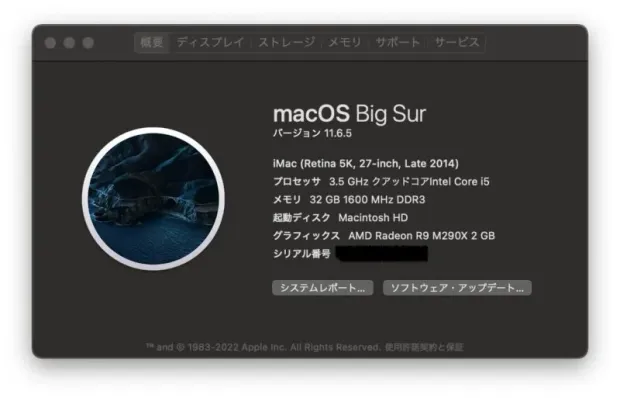
昔はDOS/VパソコンにWindowsを入れて使っていましたが、Windows 8が発表された際「今後OSは無料」などと言っていたのにすぐ有料化となり、Windowsを見切りました。一方、Macは2013年のOS X 10.9 Mavericksから2021年のmacOS Monterey 12まで、9年分のOSすべてが無料で配布されています。
たまにWindowsアプリ(CADIY3D)を使う
家をセルフリフォームしているため、設計にWindows専用アプリの「CADIY3D」を利用しています。普段はOS仮想化アプリの Parallels Desktop をMac上で動作させることで、ストレスなく高速にWindowsアプリを使えていました。
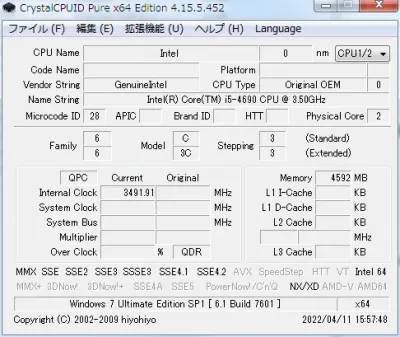
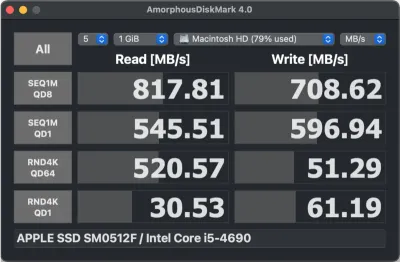
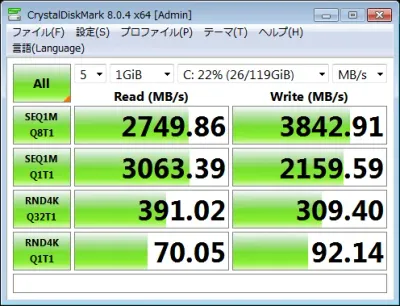
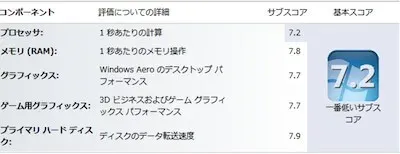
なお、iMac Late 2014をmacOS Montereyにアップデートすると(純正では非サポートですが、OpenCore Legacy Patcher等の非公式パッチで中級者以上なら自己責任にてアップデート可能)、さらにパフォーマンスが少し向上しています。
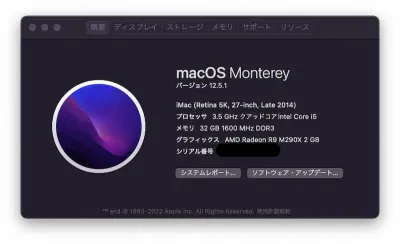
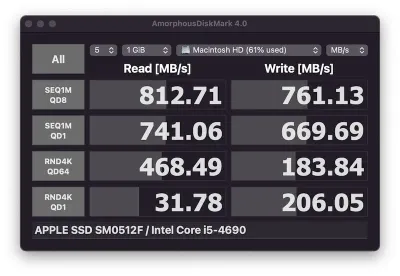
しかしある日、リビジョンアップされたParallels Toolsをインストールして以来、CADIY3D上でのマウス操作が正しくできなくなってしまいました。修正版が出るまで待てないため、昔親が使っていた古いWindowsノートパソコンを引っ張り出して使うことにしました。
復活させる古いPC(NEC LS150/F)
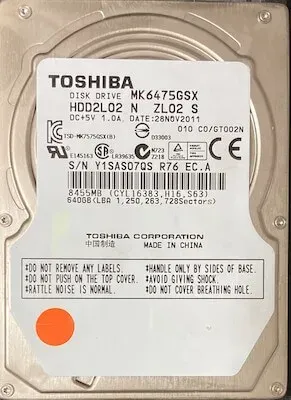
対象は NEC LaVie LS150/F(2011年秋冬モデル) です。CPUは第2世代Sandy Bridge(Pentium B950・2コア)、内蔵ハードディスクは厚さ9.5mmの640GB HDDです。
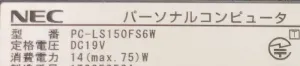
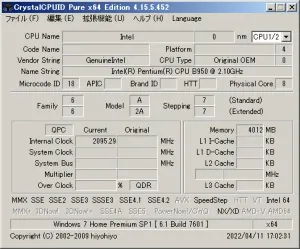
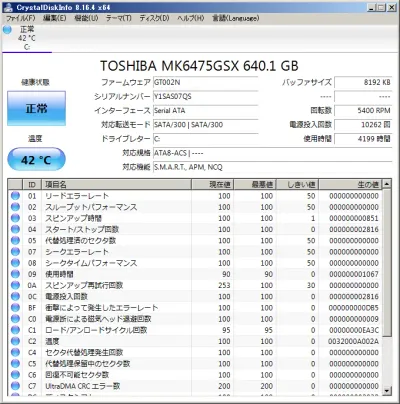
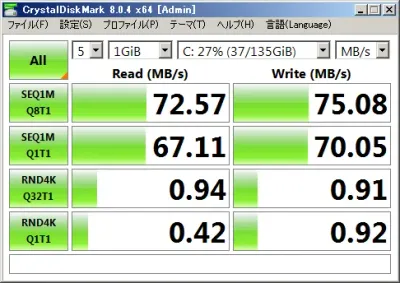
もちろん、HDDのままでは今となっては激遅です(シーケンシャルリード79MB/s、ランダム4Kはわずか0.41MB/s)。Windows 7のOSチューニングだけでは「少しマシになった程度」で劇的な変化はありません。そこで SSDに換装 します。
SSDは何にするか(Crucial MX500 250GB)
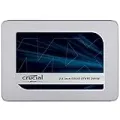
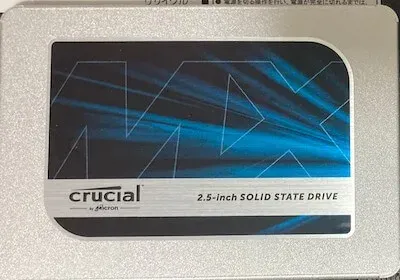
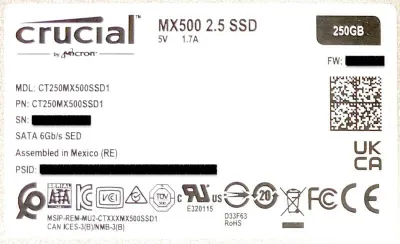
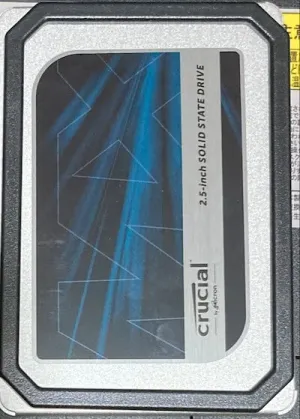
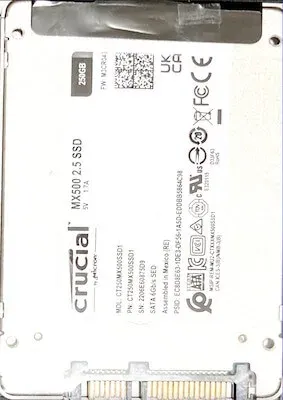
今の時代SSDはピンキリですが、私はマイクロン傘下のメジャーブランドである Crucial(クルーシャル)の「MX500 250GB」 をAmazonで安く購入しました(7mm厚本体+9.5mm変換スペーサー付属)。
SSD化への道(データ移行とシステムクローン)
移行元より移行先の容量が大きい場合
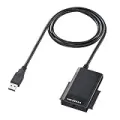
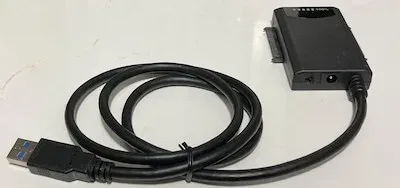
移行元のハードディスク全体の物理容量より移行先のSSDの容量が大きければ、パソコンを使わなくても 「サンワサプライ HDDコピー機能付きSATA-USB変換ケーブル(USB-CVIDE4)」 などに2台を挿してコピーボタンをダブルクリックするだけで簡単に丸ごと複製できます。
移行先SSDより移行元HDDの容量が大きい場合
問題になるのは、私のように 「移行元のHDD(640GB)より移行先のSSD(250GB)の方が容量が小さい場合」 です。単にファイルを削除しただけではクローン移行できません。OSが認識しているパーティション自体をSSDの容量以下に縮小させる必要があります。
- 写真、動画などの個人データはすべてUSBメモリ等の外部記憶装置に移動
- 使っていないアプリをアンインストール
- Windows「ディスクのクリーンアップ」で不要ファイルを削除
- 仮想メモリ(ページングファイル)を一時的に0MBに設定
- ハイバネーション(休止状態ファイル
hiberfil.sys)を停止 - システムの保護を無効にし、復元ポイントを削除
- プリフェッチの無効化
- スーパーフェッチの無効化
- 検索用インデックスの無効化
- ディスクデフラグを実行してデータを先頭に寄せた後、自動デフラグを無効化
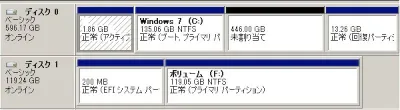
これらを実行した上で「ディスクの管理」からCドライブの 「ボリュームの縮小」 を行うことで、Cドライブを 135GB台 まで縮小し、残りを「未割り当て領域」として解放できました。

システムクローンソフトでSSDへ移行
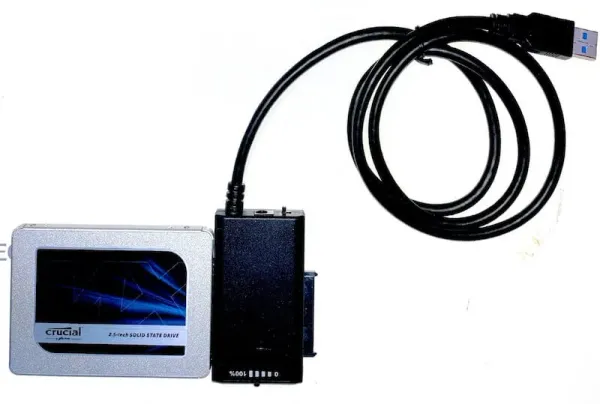
パーティションを縮小できたら、サンワサプライのSATA-USBアダプタでSSDをPCに繋ぎ、「EaseUS Todo Backup HOME」(2022年執筆当時の1ヶ月ライセンス1,780円)のシステムクローン機能を使ってHDDの中身を丸ごとSSDへ移行しました(クローン実行時は詳細オプションの 「SSDに最適化」 にチェックを入れ、4Kセクタアライメントのズレによる速度低下を防ぎます)。移行は一度だけなので、1ヶ月版で十分です。
物理的なSSDへの換装手順
クローンが完了したら、物理的にハードディスクからSSDへ置き換えます(作業前に必ず電源ケーブルを抜き、バッテリーを外した上で、電源ボタンを数秒押して基板の残留電力を放電し、金属部分に触れて身体の静電気を逃がしておきます)。
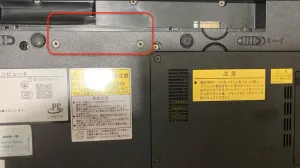
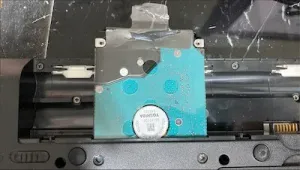
- 底面カバーを開け、HDD固定用の2本のネジ(赤枠)を外し、透明フィルムを引っ張ってHDDを取り出します(このフィルムは再利用するので捨ててはいけません)。
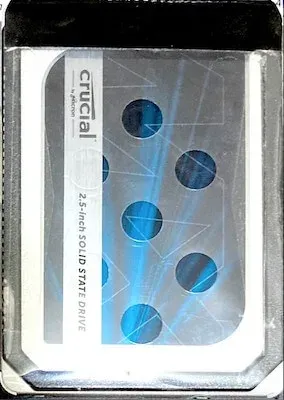
- SSD本体は7mm厚でそのままでは隙間ができるため、付属の 9.5mmスペーサー(アダプター) を載せます。
- 取り外した透明フィルムにSSDを入れ、ひっくり返してパソコンのSATAスロットに挿し込み、ネジとカバーを元に戻せば完成です。
換装後の性能と「Momentum Cache」高速化
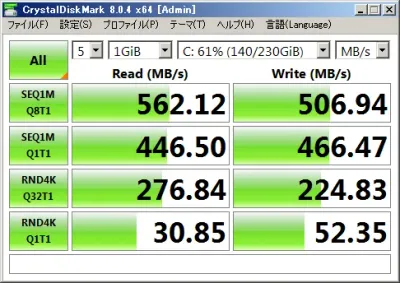
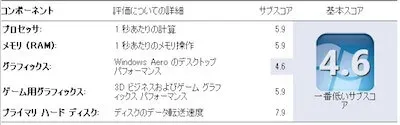
SSDに換装したパソコンを計測すると、シーケンシャルリードは 79.41MB/s → 281.53MB/s(約3.5倍)、ランダム4Kリードに至っては 0.41MB/s → 21.84MB/s(約53倍) へと劇的に向上しました!プライマリハードディスクのスコアも5.9から 7.7 へ跳ね上がり、体感ではっきりと速くなったとわかります。
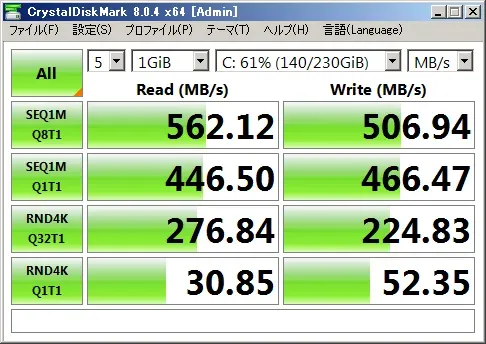
なお、Crucial MX500自体はSATA III(6Gbps・実効上限約500〜560MB/s)対応ですが、2011年製であるPC本体側の接続帯域がSATA II(3Gbps・8b/10b符号化を除いた実効上限約250〜285MB/s前後)でリンクしているため、シーケンシャル速度は約281MB/sで上限に達しています。それでもOSやアプリの起動・応答性を左右するランダム4Kアクセスが約53倍に高速化されているため、旧世代SATA II機の延命としても効果は絶大です。
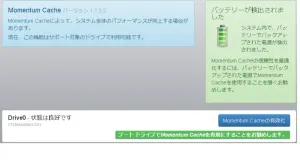
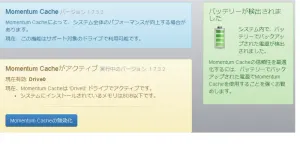
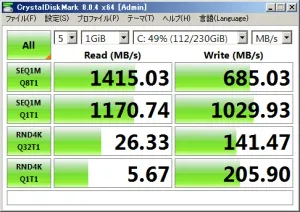
さらに、64bit版Windowsでメインメモリが4GB以上搭載されている環境なら、Crucial公式ツール 「Crucial Storage Executive」 を導入して 「Momentum Cache(メインメモリの一部をキャッシュとして使う機能)」 を有効化することで、ベンチマーク上 2,200MB/s超 まで高速化できます。
-
クローン後に「仮想メモリ(ページングファイル)」をシステム管理サイズへ戻す&TRIM確認 :容量縮小の「手順4」で一時的に
0MBにした仮想メモリをそのままにしておくと、アプリ使用時にメモリ不足エラーや強制終了が起きることがあります。SSD換装・パーティション調整が終わったら 「システム管理サイズ」へ戻して再起動 し(システムの保護や検索インデックス等も用途に応じて戻し、SSDでは自動デフラグは無効のまま維持します)、コマンドプロンプト(管理者)でfsutil behavior query DisableDeleteNotifyが0(SSDの性能維持機能である TRIM が有効)になっているかも確認しておくと万全です。 -
Momentum Cache有効化時の「急な電源断・劣化バッテリー」データ破損リスク :Crucialの Momentum Cache はメインメモリ(RAM)を書き込みキャッシュに使うためベンチマーク数値は跳ね上がりますが、停電やフリーズ、古いノートPCの劣化バッテリーによる突然の電源断が起きると、未書き込みデータが消えてファイルやOS自体が破損するリスク があります。バッテリーが寿命を迎えている古いノートPCや大切な設計データを扱う環境では無理にONにせず、素のSSD速度(それだけでも十分高速です)で安全に運用することをおすすめします。
-
Windows 10のサポート終了に伴う運用と旧HDDの完全消去 :Windows 7に続き、Windows 10も2025年10月14日をもって通常の公式セキュリティサポートが終了(個人向け拡張セキュリティ更新プログラムESUも2026年10月で終了)しています。現在、古いPCをSSD換装して再利用する場合は、① 本記事のように Wi-FiやLANを切った完全オフライン専用機 として使うか、② ネットに繋ぐなら ChromeOS Flex や軽量Linux(Linux Mint / Ubuntu等) を導入してセキュリティ更新が受けられる環境にしてください。また、取り外した旧HDDは処分前にデータ完全消去または物理破壊することも忘れないようにしましょう。
まとめ
パソコンが古くて買い換えを考えているなら、まだハードディスク(HDD)が使われている場合はまず SSDへの換装 を試してみてください。数千円のSSDと変換ケーブルだけで、10年前のパソコンでも見違えるほど高速に生まれ変わります(最新3Dゲームや重い動画編集がメインならPC自体の買い換えが必要ですが、事務作業やサブ機用途ならSSD換装で十分戦えます)。
※追記(古いOSのセキュリティに関する注意点):なお、本記事でSSD換装した2011年製PCに搭載されているWindows 7はマイクロソフトの公式サポートが終了しているため、現在はインターネット(ネットワーク)から切り離したオフラインのCAD専用機(CADIY3D用)として運用しています。古いPCをSSD換装してインターネットに接続して使う場合は、必ずサポート期間内のOS環境で運用してください。