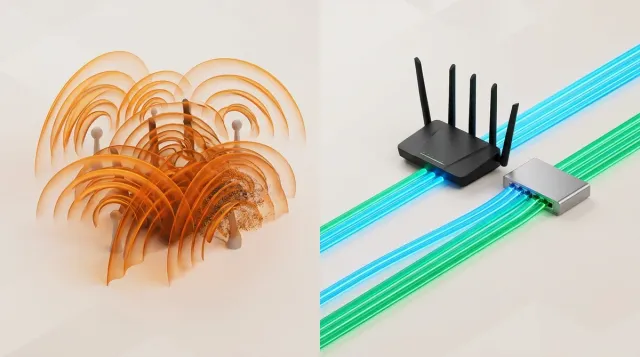
Wi-Fi ルーターのパッケージに書かれた「最大 2401Mbps!」「最大 4803Mbps!」という数字を信じて、管理画面の 『チャネルボンディング(倍速モード:40MHz / 80MHz / 160MHz)』 を最大幅に設定したのに、かえってページの読み込みが詰まったり、Web 会議や動画が 1 分ほどプツッと切れたりして困っていませんか。
複数の無線チャネル(基本 1 車線=20MHz 幅)を束ねて一度に運ぶデータ量を増やすチャネルボンディングは、周囲に電波がまったくない実験室では絶大な効果を発揮します。しかし現実の住宅街やマンションでむやみに幅を広げると、①背景ノイズ電力の倍増による到達距離の低下、②隣家の電波を 1 車線でも拾うだけで発生する『チャネル使用率(Channel Utilization)』の飽和と送信待ち渋滞、そして ③日本の 5GHz 帯で 160MHz 幅を使った瞬間に 100% 避けられなくなる『DFS(気象・航空レーダー回避)による強制切断』 という 3 つの大きなデメリットが牙を剥きます。
結論からお伝えすると、安定した実効速度を出すための最適解は 「2.4GHz 帯は 20MHz 固定、5GHz 帯は 80MHz(混雑時は 40MHz・W52 優先)へあえて絞ること」、そして広帯域の恩恵を本当に受けたいなら 「DFS も電子レンジ干渉もゼロの『6GHz 帯(Wi-Fi 6E / Wi-Fi 7)』への移行+据え置き機器の有線 LAN 分離」 を行うことです。-
Wi-Fiが遅い時は無線LANのチャンネルを調べる!2.4GHz/5GHz確認法と40MHz束ね(ボンディング)の罠 : 自宅と実家で Wi-Fi アナライザ「Homedale」を使い、周囲のアクセスポイントとの重なりを実測・調整した基本ガイドです。
-
YAMAHA NVR510のIPv6 IPoE・transix設定|IPv4 over IPv6で700Mbps : Wi-Fi 区間だけでなく、光回線の夜間混雑(PPPoE ボトルネック)を根本解消して実測 700Mbps 超を出した構築記録です。
-
バッファロー金属筐体スイッチングハブ(LSW-8GSE)比較とUSB-C抜け防止『OWC ClingOn』実機検証 : 据え置き PC や TV を有線 LAN へ逃がして Wi-Fi の空中混雑を劇的に減らす、ファンレス金属筐体ハブの選び方を解説しています。
-
ヤマハNVR510・NVR500のDS-Lite通信断復旧と安全強化|IPv4遮断フィルタの罠とSSH設定 : ルーター側のフィルタ設定ミスによる「特定のサイトだけ繋がらない・途切れる」現象の切り分け手順です。
-
ルーター設定にある 『倍速モード』『デュアル / クワッド / オクタチャネル(40MHz / 80MHz / 160MHz)』のデメリット を正確に知りたい方
-
電波マーク(アンテナ本数)は満タンなのに、夜間になると パケ詰まりや遅延が起き、『チャネル使用率』が高い原因 を突き止めたい方
-
5GHz 帯の高速 Wi-Fi を使っていると、突然 SSID が消えて 1 分ほど通信が途切れる現象(DFS 作動) に悩まされている方
-
マンションや住宅密集地でもストレスなく爆速通信を維持できる 周波数別の最適設定と機器選び を把握したい方

ルーターの設定画面に「倍速モード(160MHz)」とか「オクタチャネル」っていう項目があったから、速くなると思って一番大きい数字にしたんじゃ!それなのに隣の部屋に行くと遅くなるし、たまに 1 分くらい Wi-Fi が消えるんじゃよ…。

それ、実は Wi-Fi ルーターで一番多い「良かれと思って踏んでしまう罠」なんです!メーカーによって呼び方は違いますが、道路の車線を無理に 4 車線・8 車線へ広げたせいで起きる物理現象と日本の電波法のルール を知ると、設定ひとつでピタッと安定しますよ。
なお、ルーターメーカーによって管理画面での名称が異なるため、まずはお手元の機種と帯域幅(MHz)の対応関係を整理しておきましょう。
| チャネル幅(束ねる数) | バッファロー(AirStation)表記 | NEC(Aterm)表記 | 主な対応規格と使われる周波数帯 |
|---|---|---|---|
| 20MHz 幅(基本・1車線) | 倍速モード:オフ(20MHz) | デュアルチャネル:使用しない | 全規格共通(2.4GHz帯の基本・5GHz・6GHz) |
| 40MHz 幅(2本束ね・2倍) | 倍速モード:40MHz | デュアルチャネル機能 | Wi-Fi 4(11n)以降(2.4GHz ※非推奨 / 5GHz / 6GHz) |
| 80MHz 幅(4本束ね・4倍) | 倍速モード:80MHz | クワッドチャネル機能 | Wi-Fi 5(11ac)・Wi-Fi 6(11ax)以降の 5GHz・6GHz主流 |
| 160MHz 幅(8本束ね・8倍) | 倍速モード:160MHz(オクタ) | オクタチャネル機能 | Wi-Fi 6 / Wi-Fi 6E・Wi-Fi 7(6GHz帯で真価発揮) |
| 320MHz 幅(16本束ね・16倍) | 320MHz 幅 | 320MHz 幅 | Wi-Fi 7(11be)の 6GHz 帯専用(2023年末国内解禁) |
倍速モード『チャネルボンディング』が遅くなる3つの理由
理論上の最大リンク速度が 2 倍・4 倍・8 倍になるにもかかわらず、なぜ現実の家庭環境ではチャネルボンディングを有効にするほど「遅くなる・切れる」という逆転現象が起きるのでしょうか。原因は大きく 3 つあります。
道幅を2倍に広げると背景ノイズも2倍になり届きにくい
1 つ目は、無線工学の根本法則である 『帯域幅と熱雑音(ノイズフロア)の比例関係』 です。
無線通信において、受信機が拾ってしまう自然界の背景ノイズ電力( )は、受信する周波数の幅( )にそのまま比例して大きくなります。一方で、日本の電波法で許されているルーターの送信出力上限には厳しい制限があるため、道幅を広げても 1Hz あたりの電波の強さは増やせません。
-
20MHz → 40MHz(2倍幅) : 拾い込む背景ノイズ電力が 2 倍(+3dB) に増え、実質的な電波のクリアさ(SNR)が 約 3dB 低下 します。
-
20MHz → 80MHz(4倍幅) : 背景ノイズ電力が 4 倍(+6dB) になり、SNR は 約 6dB 低下 します。
-
20MHz → 160MHz(8倍幅) : 背景ノイズ電力が 8 倍(+9dB) に膨れ上がり、20MHz 幅と比べて SNR が 約 9dB も不利 になります。
たとえば静かな個室で 1 人の声を聞く(20MHz 幅)のに比べ、窓を 8 枚全開にして外の雑踏の音まで全部マイクで拾いながら会話する(160MHz 幅)ようなものです。ルーターの目の前なら圧倒的に速くても、ドアや壁を 1〜2 枚隔てて電波が少し減衰した部屋では、ノイズに埋もれてエラー再送が増えたり変調ランク(MCS)が急落したりして、狭い幅(40MHz / 80MHz)より実効速度が落ちてしまう のです。
隣家の電波を1つでも拾うと全員が待つ『巻き添え渋滞』
2 つ目は、Wi-Fi の宿命である 『CSMA/CA(誰かが喋っていたら終わるまで待つ仕組み)』による待機ロックの増加 です。
Wi-Fi は携帯電話の基地局のように中央で時間を割り振るのではなく、同じチャネルを使うスマホや隣家のルーターが一斉に空気中の電波を聞き耳立て(キャリアセンス)、「今、誰も電波を出していないこと」を確認してから送信する譲り合い方式 で動いています。
-
4〜8車線を横に連結した「巨大なトレーラー」で走ろうとする状態
-
束ねた複数チャネルのうち どこか1車線でも隣家のWi-Fiが使っていると、全車線が揃うまで待機や帯域縮小が発生 する
-
IEEE 802.11ac以降の動的帯域制御があっても、隠れ端末による衝突・再送オーバーヘッドが増えて応答速度(Ping)が悪化する
-
空いている1〜4車線をスイスイすり抜ける「小回りの利くバイク・乗用車」の状態
-
隣のチャネルで近所の家が動画を見ていても 自分の車線とは無関係なため、送信待ちロックが起きない
-
理論上の最大リンク値は下がっても、再送ゼロで Web表示やオンライン会議の体感レスポンスが劇的に向上 する
特に 2.4GHz 帯は、日本国内で使える 1〜13ch のうち「互いに一切重ならない独立した 20MHz 枠」が 1ch・6ch・11ch のたった 3 つ しかありません。ここで 40MHz 幅(倍速)を設定すると全体の 3 分の 2 以上の帯域を 1 台で塞いでしまい、近隣の Wi-Fi や Bluetooth、電子レンジと正面衝突して双方が激遅になります(※規格上の「20/40MHz 共存機能」で自動的に 20MHz へ落とされることも多いですが、最初から 20MHz 固定にしておく方が余計な制御通信も減って安定します)。
周波数5GHz帯の160MHz束ねと『DFS切断』
3 つ目は、最も原因が見抜かれにくい 『5GHz 帯における DFS(Dynamic Frequency Selection:動的周波数選択)の強制切断』 です。
日本の電波法では、5GHz 帯の Wi-Fi チャネルは以下の 3 グループに分かれており、気象レーダーや航空・船舶レーダーと周波数を共用している帯域には厳しい制限があります。
| 5GHz帯の区分 | チャネル番号(20MHz単位) | 合計帯域幅 | 気象・航空レーダー監視(DFS) | 特徴と160MHz設定時の挙動 |
|---|---|---|---|---|
| W52(屋内限定) | 36 / 40 / 44 / 48ch(計4本) | 80MHz分 | 不要(切断ゼロで最安定) | 80MHz幅までならW52単体で完結できる |
| W53(屋内限定) | 52 / 56 / 60 / 64ch(計4本) | 80MHz分 | 必須(検知時は即退避+1分停波) | 160MHz幅にするにはW52+W53の跨ぎが必須 |
| W56(屋内外可) | 100〜144ch(計11〜12本) | 220〜240MHz分 | 必須(検知時は即退避+1〜10分停波) | 160MHz枠は取れるが常にDFS監視対象 |
ここが決定的なポイントです。レーダー切断が起きない安全な 『W52(36〜48ch)』は、4 本すべてを束ねても合計 80MHz 幅しかありません。
つまり、5GHz 帯で「倍速モード:160MHz(オクタチャネル)」をオンにした瞬間、たとえ手動で 36ch や 48ch を選んでいたとしても、物理的に隣の『W53(DFS 必須帯)』まで跨いで 8 本束ねるしかなくなる のです。その結果、近くの空港・港湾・気象レーダー波(あるいは外来ノイズによる誤検知)をルーターが 1 回でも拾うたびに、電波法の義務によって通信が即座に遮断され、移動先チャネルにレーダーがいないか確認する CAC(Channel Availability Check:通常 60 秒間、一部気象レーダー帯では最大 10 分間)の間、5GHz の Wi-Fi が完全に沈黙する 現象が起きます。
混雑の真犯人『チャネル使用率』の目安と調べ方
「アンテナ本数(電波強度)は最大なのに Wi-Fi が遅い」というとき、本当に見るべき指標が 『チャネル使用率(Channel Utilization)』 です。
電波の強さではなく『空中の空き時間』を見る指標
スマホの Wi-Fi アイコンに出る扇形のマークは「親機からの電波がどれくらい強く届いているか(RSSI)」しか表していません。どんなに親機のすぐ横に座っていても、同じチャネルを近隣の Wi-Fi や自宅の大量のスマート家電・防犯カメラがひっきりなしに使っていれば、自分の番が回ってきません。
この「1 秒間のうち、何パーセントの時間が誰かの通信や干渉ノイズで埋まっているか」を数値化したものがチャネル使用率(IEEE 802.11e / 802.11k の QBSS Load 等で算出される占有率)です。
-
0% 〜 30%(🟢 快適ゾーン) : 空中に十分な空き時間があり、80MHz などの広帯域ボンディングも本来のスピードを発揮できる理想的な状態です。
-
35% 〜 50%(🟡 注意ゾーン) : 送信待ちの順番待ちが増え始め、大容量ダウンロードはできても Web 会議の声飛び・オンラインゲームのラグ・スマートフォンの画像表示引っかかり が出始めます。
-
50% 超〜(🔴 飽和・渋滞ゾーン) : 空気が電波でパンパンに詰まった状態です。ここで無理に倍速モード(広い MHz 幅)を使うと余計に送信機会を失うため、チャネル幅を絞るか別帯域(5GHz 別番号・6GHz)・有線 LAN へ逃がす対策が必須 です。
Macはoptionクリック1秒・Winは無料ツール
今自分のパソコンが「何 GHz 帯の・何 MHz 幅で繋がっていて、どれくらいノイズがあるか」は、特別な機材を買わなくても 10 秒で確認できます。
-
macOS の場合(標準機能で 1 秒確認) : キーボードの
option(⌥)キーを押しながら、画面右上メニューバーの Wi-Fi アイコンをクリック します。すると隠し詳細メニューが開き、チャンネル: 44 (5 GHz, 80 MHz)のように現在の帯域幅が一目でわかるほか、RSSI(信号強度:-60dBm以上なら良好)とノイズ(-90dBm前後ならクリーン)、現在のTx レート(リンク速度)がリアルタイム表示されます。さらに同メニュー内の 「ワイヤレス診断を開く…」> 上部メニュー「ウインドウ」>「スキャン」 を開けば、近隣の Wi-Fi がどのチャネルに密集しているか一覧できます。 -
Windows の場合(標準コマンド+無料アナライザ) : コマンドプロンプトで
netsh wlan show interfacesと打てば現在のチャネルと送受信レートが確認できます。さらに周囲のアクセスポイントとの重なりやルーターが発信するチャネル使用率(QBSS Load 対応親機の場合)までグラフで見たい場合は、無線LANチャンネル調査の実践記事 で詳しく紹介している無料ツール「Homedale」などを使うと一発で可視化できます。
周波数帯別の失敗しないチャネル幅(MHz)最適設定
原因と現在地がわかったところで、戸建て・マンションを問わず「これを選べばまず失敗しない」周波数帯ごとの推奨チャネル幅設定をまとめます。
倍速(40MHz)は必ずオフにし、1ch・6ch・11chのいずれかでIoT家電・遠距離専用として堅実に運用。
160MHzによるW53跨ぎ切断を避け、W52(36〜48ch)の80MHz幅(集合住宅で混雑時は40MHz)で安定化。
DFSも電子レンジ干渉も存在しない専用高速道路(Wi-Fi 6E / 7)で初めて超広帯域ボンディングをフル活用。
周波数2.4GHz帯は『20MHz固定』が絶対の鉄則
スマートプラグやロボット掃除機、エアコン、離れた浴室などで使う 2.4GHz 帯は、どのメーカーのルーターでも迷わず 『20MHz 幅固定(倍速モード:オフ / デュアルチャネル:使用しない)』 にしてください。
たったこれだけで隣家との無駄な電波衝突が減り、SNR が 3dB 改善して家の隅々まで粘り強く電波が届くようになります。
周波数5GHz帯は『80MHz』かW52固定で安定化
現在もっとも多くのスマホ・パソコンが繋がる 5GHz 帯は、『80MHz 幅(クワッドチャネル)』 を基本にするのが速度と安定性のベストバランスです。
80MHz 幅であれば理論値でも 1201Mbps〜2402Mbps(2×2〜4×4 アンテナ機)と一般的な 1Gbps 光回線を十分に使い切れるうえ、チャネルを『W52(36ch〜48ch)』に固定すれば、気象・航空レーダー検知(DFS)による 1 分間の突然の通信断を 100% ゼロに封じ込める ことができます(※マンション等で近隣全員が W52 に密集してチャネル使用率が 50% を超えている場合のみ、あえて 40MHz 幅 に落として空きチャネルを狙うか、1 分切替を許容して空いている W56 帯へ逃がす判断が有効です)。
新設6GHz帯とWi-Fi 7『穴あけ送信』の恩恵
「それでもやっぱり 160MHz 幅や 320MHz 幅の超高速無線を使いたい!」という方が選ぶべき舞台は、5GHz 帯ではなく 『6GHz 帯(Wi-Fi 6E および Wi-Fi 7)』 です。
日本国内の 6GHz 帯(5925〜6425MHz:下端ガードバンドを除き実質 480MHz 幅)には、従来の帯域にはなかった 3 つの圧倒的な強みがあります。
-
DFS(レーダー監視による 1 分切断)が一切存在しない : 屋内低出力(LPI)等の区分で認可されており、160MHz 幅を 3 本(Wi-Fi 7 なら 320MHz 幅を 1 本)丸ごと確保しても、レーダー回避で勝手に切れることがありません。
-
古い Wi-Fi 4 / 5 機器や電子レンジのノイズが入ってこない : 最新対応機しか入れない「新設の専用高速道路」なため、チャネル使用率が極めて低く保たれます。
-
Wi-Fi 7(IEEE 802.11be)の『プリアンブル・パンクチャリング(穴あけ送信)』 : これまでのチャネルボンディングは「束ねた車線の 1 カ所でも邪魔が入るとそこより先が使えない」という弱点がありましたが、Wi-Fi 7 では 干渉している 20MHz 1 車線だけを虫食いのようにスキップ(穴あけ)し、残りの空いている車線を束ねたまま高速通信を継続できる仕組み へと進化しています。
設定変更を超える根本対策:6GHz移行と据え置き有線化
もし現在お使いのルーターが 5 年以上前の Wi-Fi 5(11ac)や初期の Wi-Fi 6(2.4GHz / 5GHz の 2 帯域のみ)で、夜間のパケ詰まりや DFS 切断に悩んでいるなら、設定をいじり続けるよりも ① 6GHz 帯(トライバンド)対応機への更新 と ② 動かさない機器の有線 LAN 分離 を組み合わせるのが最も確実な解決策です。
1日約10円のルーター更新と金属ハブ有線分離の威力
「まだ電源が入るルーターやハブを買い替えるのはもったいないかな…」と感じるかもしれませんが、毎日必ず使う通信インフラは耐用年数で割ると驚くほど安い投資になります。
たとえば 試算 として、約 20,000 円クラスの 6GHz 対応(Wi-Fi 6E / Wi-Fi 7)国内メーカールーターと、約 3,000 円のファンレス金属筐体スイッチングハブ(計約 23,000 円)を導入し、セキュリティサポート期間内の 5 年間(1,825 日) 毎日使った場合、1 日あたりの快適コストはわずか約 12.6 円 です。
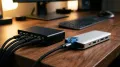
さらに見落としがちな裏ワザが、「デスク上のパソコン・Apple TV 4K・テレビ・レコーダー・ゲーム機・NAS といった『定位置から動かさない機器』を、スイッチングハブを使って 1 本でも多く有線 LAN ケーブルに繋ぎ替えること」 です。
大容量の動画ストリーミングやクラウド同期を行う据え置き機が空中(Wi-Fi)から有線ケーブルへ降りるだけで、部屋の 『チャネル使用率』が劇的に下がり、本当に無線で繋ぎたいスマートフォンやタブレットの通信速度まで一気に蘇る という一石二鳥の効果が得られます。夏場の熱暴走やプラスチック劣化を防ぐため、ハブは必ず放熱性に優れた金属筐体モデルを選ぶのが長持ちの秘訣です。
なるほどなぁ!テレビやデスクトップ PC まで全部 Wi-Fi に詰め込んでいたから、空中の車線がギュウギュウになっていたんじゃな。動かさん機械を 3,000 円の金属ハブで有線に逃がして、スマホは 6GHz 帯を走らせれば渋滞しようがないわい!
その通りです!「無線で頑張りすぎない(減らせる電波は有線へ逃がす)」ことこそ、プロが一番最初にやる最強の Wi-Fi 高速化テクニックなんですよ。
まとめ:理論値より『空いている車線』を選ぶ人が勝つ
今回のチャネルボンディング(倍速モード)のデメリットと最適化手順を整理します。
-
2.4GHz 帯の倍速(40MHz)は今すぐオフ(20MHz 固定)にする : 背景ノイズの半減と近隣干渉の回避により、壁越しの安定性が大幅に上がります。
-
5GHz 帯で 1 分間の謎の切断が起きるなら『80MHz 幅 + W52(36〜48ch)』にする : 160MHz 幅をやめることで W53 への跨ぎがなくなり、DFS(気象・航空レーダー監視)による強制停波をゼロにできます。
-
電波強度ではなく『チャネル使用率』とノイズを見る : Mac なら
option + Wi-Fi クリックで現在の MHz 幅とノイズ差(SNR)を確認し、混雑している帯域で無理な広帯域設定を使わないようにしましょう。 -
広帯域の本領は『6GHz 帯(Wi-Fi 6E / 7)』+『据え置き機の有線化』で引き出す : 動かさない機器を金属筐体ハブで有線 LAN に分離し、空いた 6GHz 専用レーンでスマホやノート PC を快適に走らせるのが最終結論です。

▲ 通り道を欲張って広げるより、ぶつからないスッキリした車線を作ってあげるのが一番快適です