パスワード迷子と乗っ取りを防ぐスマホAI安全整理超入門|AIに絶対入れない鉄則と紙ノート・パスキー移行術
ネット通販や銀行、電気・ガス、病院の予約まで、暮らしのあらゆる手続きでログインが求められるようになり、「パスワードを忘れて毎回再設定している」「覚えきれないから全部同じパスワードを使い回している」と悩んでいませんか。しかし、同じパスワードの使い回しは、1か所の漏えいから買い物サイトやSNSまで次々と侵入される「連鎖乗っ取り」の最大の原因になります。
結論からお伝えすると、スマホの無料AI(Gemini や ChatGPT など)には「本物のパスワードや暗証番号を1文字たりとも入力しない」という絶対の鉄則を守った上で、自宅の鍵付き引き出しで保管する「紙のパスワード管理ノートの項目表」づくりと、文字入力なしで安全にログインできる指紋・顔認証「パスキー」への切り替え案内役だけをAIに任せるのが最も安全な解決策です。さらに、不審なログイン通知が届いたときの初動チェックと公的相談窓口(#9110)まで、今日から迷わず実践できる手順をまとめました。
-
賃貸の部屋探しと内見チェック表のスマホAI超入門|募集図面の用語翻訳とおとり物件・水害リスク確認術 : スマホの無料版AIを使って賃貸の募集図面の専門用語をわかりやすく翻訳し、おとり物件を防ぐ事前質問メモや内見当日の採寸チェック表を作る手順を解説。重要事項説明で義務化された水害ハザードマップの事前確認から個人情報の安全ルールまで初心者向けにまとめました。
-
写真・スクショの黒塗りと個人情報保護のスマホAI入門|送る前の4か所チェックと安全な切り抜き術 : 書類やスマホ画面をAIに見せる前に、名前・住所・番号などの個人情報を標準の写真機能で確実に黒塗り・切り抜きして守る基本手順をやさしく解説しています。
-
偽通販サイトとSNS副業・投資勧誘を見抜くスマホAI超入門|振り込む前の画面チェックと公的相談窓口 : 激安をうたう偽通販サイトやSNSの怪しい勧誘を振り込み前に見分ける画面点検のコツと、3つの絶対赤信号ルール、緊急連絡先を紹介しています。
-
使っていない月額契約の洗い出しと固定費見直しスマホAI超入門|明細メモからの年額計算と解約手順 : カード番号を入力せずに毎月の定額サービス(サブスク)を整理し、謎の英語明細の確認方法から解約忘れ防止まで進める家計防衛ガイドです。
-
エンディングノートと自分史づくりのスマホAI超入門|音声おしゃべり整理術と「遺言書」の絶対NG境界 : もしもの時に家族がスマホの見えない契約で困らないよう、AIとの音声対話で契約目録の枠組みを作り、重要番号だけを紙のノートに手書き保管する手順を解説しています。
-
歯医者の治療相談と老眼鏡・メガネ選びのスマホAI超入門|保険と自費の質問メモ・見る距離の伝え方 : 診察室や眼鏡店で焦らず希望を伝えるための「3行質問メモ」や「見たい距離(30cm・50cm)の整理表」を、個人情報を守りながらスマホの無料AIで作る手順を紹介しています。
-
増えすぎたIDとパスワードが整理できず、ログインのたびに「パスワードを忘れた方はこちら」を押して疲れている方
-
覚えやすい誕生日や同じパスワードを複数のサイトで使い回しており、アカウント乗っ取りや不正利用が心配な方
-
スマホのAIに相談してパスワードを整理したいけれど、「どこまでAIに入力してよくて、何が危険なのか」を正確に知りたい方
-
最近よく見かける指紋・顔認証の「パスキー」の仕組みや、不審なログイン通知が来たときの正しい対処法を身につけたい方
本物のパスワードをAIに入れない大原則と紙ノート整理術
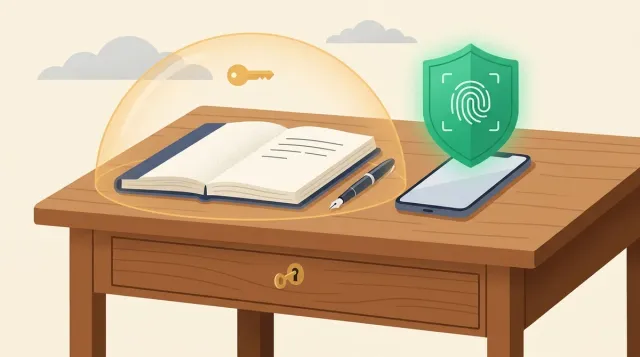
スマホの無料AIは暮らしの整理にとても頼りになりますが、パスワード管理に使うときは 「AIに任せていい仕事」と「人間が紙の上だけで行う仕事」をきっぱり分けること がすべての出発点になります。

いろいろなサイトのパスワードがごちゃごちゃになってしまったんじゃ。スマホのAIに「わしの使っているIDとパスワードを全部教えるから、きれいな一覧表にまとめて保存しておいて!」と頼んだら便利そうじゃと思うんじゃが、これはダメなんかのう?

それは絶対にやってはいけない一番危険な使い方です!無料のAIとのやり取りはインターネットを通じて外のサーバーへ送られますから、本物のパスワードや暗証番号をそのまま入力するのは、家の合鍵を見知らぬ場所に預けるのと同じになってしまいます。AIには「白紙の整理表(書き込む枠組み)」だけを作らせて、本物の番号はネットにつながっていない紙のノートへ手書きするのが鉄則ですよ。
AIに絶対教えてはいけない秘密の情報一覧
どれほど便利に見える場面でも、次の情報は 1文字たりともAIに入力しない でください。文字で打ち込むだけでなく、音声で読み上げたり、パスワードや番号が写っている画面のスクリーンショット(画面の写真)をそのままAIに送ったりするのも厳禁です。
-
本物のパスワードとパスコード : 通販サイトやSNSのログイン用パスワード、スマホの画面ロック解除番号など、現在使っているものも過去に使っていたものも一切入力しません。
-
ログインID・会員番号・お客様番号 : サービスごとに割り振られたあなた専用の登録番号や口座番号、マイナンバー(個人番号)は入力しません。
-
メールアドレスと電話番号 : 多くのサイトではメールアドレスや携帯電話番号がそのまま「ログインID」として使われているため、AIには伝えません。
-
銀行・クレジットカードの番号と暗証番号 : キャッシュカードの4桁の暗証番号、カード表面の番号、裏面の3桁(または4桁)の確認番号は絶対に入力しません。
-
「秘密の質問」と「その答え」 : 「母親の旧姓は?」「最初に飼ったペットの名前は?」「卒業した小学校は?」といった本人確認用の質問と答えの組み合わせは、パスワードと同じくらい重要な鍵です。
-
SMS(ショートメッセージ)やメールで届くワンタイム確認番号 : ログイン時や決済時に「確認コード:123456」のように届く一時的な番号をAIや他人に教えると、その瞬間に乗っ取られます。
-
緊急用のバックアップコード(予備の回復用番号) : スマホを紛失したときのために発行される8桁〜10桁ほどの予備番号の画面写真は、絶対にAIやクラウドへ送らず紙に控えて保管します。
なお、マイナンバーカードの数字4桁の暗証番号を窓口で3回間違えてロックされたときのコンビニ初期化手順や、電子証明書の5年更新忘れ対策については、マイナ保険証と「資格確認書」の違いがわかるスマホAI超入門 でもわかりやすく解説しています。
-
「ネット通販・電気・動画配信」など 一般的なサービスの種類だけ を伝えて、ノートに書くための項目表を作ってもらう
-
自分のスマホ機種(iPhone / Android)で 指紋・顔認証(パスキー)に切り替える操作手順 をわかりやすく案内してもらう
-
不審な通知が来たときの 確認順序や公式窓口の探し方 を整理してもらう
-
本物のID・メールアドレス・パスワード(または自分にだけ分かるヒント) を紙のノートにボールペンで手書きする
-
書き終えたノートはパソコンの横やカバンに入れず、自宅の鍵のかかる引き出しや保管庫 に施錠して守る
-
実際のパスワード変更画面や指紋・顔認証の登録操作は 必ず自分の指で公式アプリから行う
紙のパスワード管理ノートが公的に推奨される理由
「今の時代に紙のノートへパスワードを書くなんて、アナログで危ないのではないか」と心配される方も多いかもしれません。しかし実は、国の情報セキュリティ機関も 「適切に保管された紙のメモ」は有効で安全な管理方法である と明記しています。
政府の国家サイバー統括室(旧NISC)『インターネットの安全・安心ハンドブック』では、パスワード管理の基本として次の重要な事実が解説されています。
-
「記憶だけに頼って同じパスワードを使い回す」方がはるかに危険 : 人間が何十個もの複雑なパスワードを頭の中だけで暗記するのは不可能です。覚えようとして「123456」のような単純な文字列にしたり、すべてのサイトで同じパスワードを使い回したりするくらいなら、すべて別々の推測されにくいパスワードにした上で、紙のメモなどに記録して管理する方が圧倒的に安全です。
-
紙のノートはインターネット経由の遠隔攻撃で盗まれない : パソコンやスマホの中のわかりやすい場所に「パスワード一覧」というメモ帳ファイルを無防備に保存しておくと、ウイルス感染や不正侵入の際に丸ごと盗まれる危険があります。一方、紙のノートはネットにつながっていないため、世界中のどこからも遠隔で覗き見ることができません。付箋(ふせん)に書いてパソコンの画面に貼ったり、カバンに入れて外へ持ち歩いたりせず、自宅の鍵のかかる引き出しや金庫にしまって家族や来客の目に触れないように保管すれば、極めて堅牢な保管場所 になります。
-
無理な「定期的なパスワード変更」は現在では不要 : 昔は「3か月ごとにパスワードを変更しましょう」と言われていた時代がありましたが、同ハンドブックでも現在は 「利用しているサービスから流出した疑いがない限り、定期的に変更する必要はない」 と案内されています。無理に何度も変えようとすると、末尾の数字を「1→2→3」と変えるだけの単純で推測されやすいパスワードになってしまうため、最初から長くて他と重ならないパスワード(または後述するパスキー)を設定して大切に使い続けるのが最新の正しい対策です。
書きやすいノートの項目表をAIに作らせる質問例
とはいえ、真っ白なノートを広げて「さあパスワードを整理しよう」と思っても、どんな項目を並べて書けば後で見返しやすいか迷ってしまいます。そこでスマホの無料AIに、「本物のIDやパスワードは一切入れず、自分が使っているサービスの種類だけを伝えて、紙のノートに書き写すための項目表」 を作ってもらいましょう。
以下の2〜4行の質問文をそのままコピーしてAIに送り、「ネット通販、携帯会社、電気・ガス…」の部分をご自身がよく使うジャンルに少し書き換えるだけで、すっきり整理されたお手本表ができあがります。
- スマホAIへの質問文(コピーして使えます) : 「紙のノートに手書きする『パスワードと契約サービスの整理表』を作りたいです。本物のIDやパスワードは入力しません。私は普段、ネット通販、銀行、携帯会社、電気・ガス、動画配信を使っています。後で見返しやすく、もしもの時に退会手続きでも困らないように、ノートの1枠にどんな項目(サービス名、登録日、パスキー設定の有無、ヒント欄など)を作ればよいか、書き写しやすい見本表を作ってください。」
このように頼むと、AIは次のような「抜け漏れのない手書き用レイアウト」を提案してくれます。
| ノートの記入項目 | 手書きするときの内容と安全な工夫(例) |
|---|---|
| サービス・会社名 | 〇〇通販、〇〇電力、〇〇銀行 など |
| 主な利用目的・月額 | 日用品の買い物(年会費4,900円・毎年5月更新)など |
| ログイン方式 | パスキー(指紋・顔認証)設定済 / 文字パスワード |
| 登録メールアドレス | 普段用メール(a...)/ 銀行用メール(b...)など種類を記入 |
| パスワード(またはヒント) | 鍵付き保管なら正確に記入(不安な場合は「基本の合言葉+会社名の頭2文字」など自分だけ分かる法則で記入) |
| 登録電話番号・二段階確認 | 自分の携帯番号(SMS確認あり) |
| 退会・緊急連絡先メモ | カード紛失時や解約時の公式サポート電話番号・手続きページの場所 |
保管場所の鉄則と書き写しに便利な定番ノート
AIが作ってくれた項目表を参考に紙のノートへ書き写すときは、「1ページに2〜3サービスずつ、余白をたっぷり取って大きく書くこと」 が長続きのコツです。後からパスキーに切り替えたり、登録メールアドレスを変更したりしたときにも、余白があれば二重線を引いてきれいに書き直せます。
もし「自分のパスワードだけでなく、銀行口座や保険、携帯電話の契約先も含めて、家族が将来困らないように1冊にきちんと整理しておきたい」という方には、最初から口座・契約サービスの記入枠がわかりやすく印刷されているコクヨの定番エンディングノートが最も手軽で迷いません。
また、「自分の手で大きく表を書いて、日常のパスワード控え帳として手元で使いやすい1冊を作りたい」という方には、リングが柔らかくて書くときに手が当たっても痛くならず、ページを360度折り返してもパタンと平らに開くコクヨのソフトリングノート(A5サイズ)が書き写し用にぴったりです。
書き終えたノートは、パソコンの横やリビングのテーブルに出しっぱなしにせず、必ず自宅の「鍵のかかる引き出し」や「手提げ金庫・耐火保管庫」の中にしまい、外出時には絶対に持ち歩かないようにしてください。これだけで、ネット越しの盗み見にも空き巣などの覗き見にも強い、あなただけの安全な台帳が完成します。
もし自宅の机に鍵付きの引き出しがない場合でも、A5サイズのノートや通帳・印鑑がすっきり収まる「鍵+ダイヤル」の二重ロック付き手提げ金庫が1台あれば、本棚やクローゼットの奥で手軽に施錠保管できて安心です。
使い回しによる連鎖乗っ取りとパスキーへの切り替え術
紙のノートで現状の契約を整理できたら、次はいよいよ「文字のパスワードを毎回打ち込む苦労」と「乗っ取りの恐怖」の両方を一気に解消する、スマホの新しいログイン方法 「パスキー」 へ切り替えましょう。
漏れた名簿で別のサイトまで侵入される連鎖被害
そもそも、なぜ同じパスワードを使い回すとこれほど簡単に乗っ取られてしまうのでしょうか。
他人のIDやパスワードを無断で使ってインターネット上のサービスへ侵入する行為は、不正アクセス行為の禁止等に関する法律(第三条)によって明確に禁じられている重大な犯罪です(また、本人に無断で他人のID・パスワードを第三者へ教えたり、本物そっくりの偽画面を作って入力させたりする行為も同法の関連規定で厳しく処罰されます)。
しかし、IPA(情報処理推進機構)の情報セキュリティ安心相談窓口による注意喚起でも繰り返し警告されているとおり、現実には海外の拠点などから自動プログラムを使った不正ログイン被害が後を絶ちません。その代表的な手口が 「漏れたパスワードの名簿を使った一斉侵入(使い回しによる連鎖乗っ取り)」 です。
昔登録して忘れていた小さな通販サイトや無料サービス、あるいは偽サイトへのうっかり入力から、メールアドレスとパスワードの組が外へ漏れます。
犯人グループは漏れた名簿を自動プログラムに読み込ませ、大手通販サイト、SNS、決済サービスへ毎秒何千回もの速さで一斉にログインを試みます。
同じパスワードを使い回していると一発で扉が開き、登録済みカードで勝手に買い物をされたり、友人へ詐欺メッセージを送られたりします。
つまり、あなたが大手通販サイトでどれほど気をつけていても、「5年前に登録した別のサイトと同じパスワード」を使っているだけで、犯人の自動プログラムによって芋づる式に突破されてしまう のです。
指紋や顔で安全に開くパスキーのやさしい仕組み
この「パスワードの使い回し問題」と「偽サイトによる盗み取り」を根本から解決するために、現在のiPhoneやAndroidスマートフォンに標準搭載されているのが 「パスキー」 という新しいログイン機能です。
難しく考える必要は一切ありません。パスキーとは、一言でいえば 「文字のパスワードを打ち込む代わりに、いつもスマホの画面ロックを解除するときに使っている『指紋認証』や『顔認証(または画面ロック解除番号)』だけで安全にログインできる仕組み」 です。
指紋や顔でログインできるのは文字を打たなくていいから楽そうじゃな!でも、もしわしの顔写真や指紋のデータがその通販サイトに送られて保存されるのだとしたら、なんだか気持ち悪いし漏れたときに怖いんじゃが……。
そこが一番安心できるポイントなんです!パスキーを使っても、あなたの顔や指紋のデータはスマホ本体の外へは一切出ませんし、通販サイト側にも送られません。「スマホの持ち主本人が確かに指紋(または顔)でロックを解除しましたよ」という確認の合図だけがサイトに届く仕組みなので、万が一サイト側が攻撃を受けても、あなたの指紋や顔が盗まれることは絶対にないんですよ。
-
覚える負担 : サイトごとに違う長い英数字を何十個も管理する必要があり、入力ミスや忘れが起きやすい
-
偽サイトへの弱さ : 本物そっくりの偽サイトに騙されて一度でも文字を入力してしまうと、犯人にそのまま盗まれる
-
漏えい時の危険 : 同じ文字列を他でも使っていると、連鎖的に別サイトまで乗っ取られる
-
覚える負担ゼロ : いつものスマホの 指紋認証や顔認証(画面ロック解除) で一瞬でログインが完了する
-
偽サイトに絶対反応しない : スマホ自身が「本物の公式サイトの住所(URL)」を見分けており、偽サイトではパスキー自体が作動しないため騙し取られない
-
漏えい時の安全性 : 指紋や顔データはスマホの外へ出ず、サイトごとに別々の専用合図が使われるため使い回し被害が起きない
特に素晴らしいのが、「偽サイトではパスキーが反応しない」 という性質です。人間の目では本物と見分けがつかない精巧な偽通販サイトや偽ログイン画面を開いてしまっても、スマホ側が「ここは登録した本物のサイトではありません」と自動で判断してパスキーを出さないため、うっかり鍵を渡してしまう事故を防げます。
自分のスマホでパスキーに切り替えるAI質問例
現在、Yahoo! JAPAN、Google、Amazon、NTTドコモ、au、ソフトバンク、メルカリ、主なネット銀行など、日本でよく使われる多くの大手サービスがすでに「パスキー」に対応しています。
ただし、iPhoneとAndroid、また各サービスによって設定画面の場所が少しずつ異なります。そこでスマホの無料AIに、「自分のスマホ機種と、切り替えたいサービス名」 だけを伝えて、設定画面の開き方を案内してもらいましょう。
- スマホAIへの質問文(コピーして使えます) : 「私は iPhone(または Android の〇〇という機種)を使っています。〇〇(例:Amazon、Google、Yahoo! など切り替えたいサービス名)のログインを、文字のパスワードから『パスキー(顔認証・指紋認証)』に切り替えたいです。本物のIDやパスワードは入力しません。公式アプリのどのボタンを押して進めばよいか、初心者向けに順番をやさしく教えてください。」
AIが教えてくれた手順に沿って、ご自身のスマホで公式アプリ(または公式サイトのマイページ)を開き、「ログインとセキュリティ」や「パスキーの設定」という項目から登録ボタンを押せば、スマホの顔認証・指紋認証がピッと動いて1分ほどで設定が完了します。
まずは毎日よく使う「大手通販サイト」「普段のメール(Google や Yahoo!)」「携帯電話会社のマイページ」の3つだけでもパスキーに切り替えておくと、毎日のログインが劇的に楽になり、乗っ取りへの防御力が一気に高まります。切り替えたサービスは、先ほどの紙のパスワード管理ノートの「ログイン方式」の欄に 「〇月〇日 パスキー設定済」 と誇らしく書き込んでおきましょう。
不審なログイン通知が来たときの初動と公的相談窓口
どれほど気をつけていても、ある日突然スマホに 「新しい端末からログインがありました」「お客様のアカウントで不審なアクセスを検知しました」 というメールや通知が届いてドキッとすることがあります。
そんなとき、焦って間違ったボタンを押さないための「初動の鉄則」と、被害に遭ってしまったときの「公的相談窓口」を確認しておきましょう。
メール内のリンクを押さずに公式画面から確かめる
「不審なログインがありました。心当たりがない場合はこちらから停止してください」というメールが届いたとき、一番やってはいけないのが「メールやSMSの中にある青文字のリンク(URL)をそのまま押してパスワードを入力すること」 です。
なぜなら、犯人グループは「あなたのアカウントが乗っ取られました!」と嘘の警告メールを送りつけ、焦ってリンクを押した人を偽のログイン画面へ誘導して本物のパスワードを盗み取る手口(フィッシング詐欺)を毎日大量に仕掛けているからです。
-
メールやSMSの中のリンク(URL)は絶対に触らない : たとえ送信元が本物の会社名に見えても、メール本文の中のボタンやリンクは一切押さずに画面を閉じます。
-
普段使っている「公式アプリ」または「いつものブックマーク」から開く : スマホのホーム画面にある公式アプリ(または自分で登録していたブックマーク)からマイページを開き、「お知らせ」「ログイン履歴」「注文履歴」を確認します。公式アプリ側に何も警告や見知らぬ履歴がなければ、先ほどのメールはパスワードを盗むための偽メールですので無視して削除して大丈夫です。
-
本当に見知らぬログイン履歴があったら即パスワード変更とパスキー設定 : 公式アプリの中のログイン履歴に、自分が使っていない機種や見知らぬ場所からのアクセス記録が本当に載っていた場合は、その公式アプリの設定画面から 直ちにパスワードを新しいものへ変更し、同時に「パスキー」または「二段階認証」を有効 にします。さらに、同じパスワードを他のサイトでも使い回していた場合は、それらのサイトのパスワードもすべて変更してください。
被害に気づいた直後の初動チェックと警察相談窓口
もし公式アプリを確認したときに、「すでに知らない商品が勝手に注文されている」「登録していたクレジットカードで身に覚えのない決済がされている」「パスワードを勝手に変えられて自分がログインできなくなっている」という実害が発生していた場合は、その瞬間からAIへの相談は閉じて、1秒でも早く人間の公式窓口と公的機関へ連絡 してください。
勝手に買い物をされたカード会社の緊急窓口へ電話して利用停止を行い、乗っ取られたサービスの公式サポートへアカウント停止と回復を申請します。
不正な注文履歴、見知らぬログイン通知、カード明細の画面を消さずにスクリーンショット(画面の写真)に撮って証拠として残します。
警察庁のサイバー事案相談窓口(電話 #9110)へ相談・被害届の相談を行い、技術的な対処が分からない場合はIPA安心相談窓口へ照会します。
国の公的機関では、こうした不正ログインや乗っ取りトラブルに対して以下の専用窓口を設けています。一人で抱え込まず、すぐに専門の窓口を頼ってください。
-
実際に不正ログインされた・勝手に買い物された・金銭被害が出たとき : 警察庁のサイバー事案に関する相談窓口(警察相談専用電話
#9110・都道府県警察窓口)へ速やかに相談してください。全国どこからでも電話で#9110(シャープ・キュウ・イチ・イチ・ゼロ)をダイヤルすると、お住まいの都道府県警察の相談窓口につながります(身の危険や緊急を要する場合は迷わず110番へ通報してください)。相談に行く際は、被害の状況がわかるスクリーンショットや利用明細、時刻のメモを持参すると手続きがスムーズです。 -
ウイルス感染や不正ログイン予防・技術的な対処方法で困ったとき : 経済産業省所管の公的機関であるIPA(情報処理推進機構)『情報セキュリティ安心相談窓口』では、パソコンやスマホのセキュリティ設定、不審な画面が出たときの具体的な対処手順について、一般利用者向けの相談対応や詳しい手引きを公開しています。
よくある疑問を解消するパスワード整理のQ&A
最後に、紙のパスワード管理ノートやスマホの「パスキー」を使い始める方から特によく寄せられる3つの疑問について、つまずきやすいポイントを先回りしてお答えします。
紙のノートにパスワードを全部書いても大丈夫?
自宅の鍵のかかる引き出しや金庫にしまって外へ持ち出さないのであれば、紙のノートに正確に書いて保管して問題ありません。むしろ、無理に暗号のように複雑に隠して書いた結果、数か月後に自分自身でも読めなくなってログインできなくなる失敗の方がよく起こります。
どうしても「万が一家族や他人にノートを見られたときが心配」という場合は、「基本となる自分だけの長い合言葉(10文字以上)を1つ決め、その頭か後ろにサービスごとの決まった文字を足すルール」 にして、ノートには「いつもの合言葉+会社の頭文字2つ」のように 自分にだけ100%再現できるヒント を書いておく方法もおすすめです。また、ネット銀行の暗証番号やキャッシュカードの4桁番号だけは、普段の通販用ノートとは別の紙に書いて金庫の奥へ分けて保管しておくと、さらに安全性が高まります。
スマホを機種変更したり壊したりしたらどうなる?
「指紋や顔認証の『パスキー』に切り替えたら、スマホを買い替えたときや故障したときに二度とログインできなくなるのでは?」と心配される方がいらっしゃいますが、安心してください。
iPhoneなら普段使っている「Appleアカウント(iCloud)」、Androidなら「Googleアカウント」を通じて、パスキーの安全な合図データがあなた専用のクラウド金庫に自動で引き継がれる仕組みになっています。そのため、新しいスマホに買い替えて同じAppleアカウントやGoogleアカウントで初期設定(データ引き継ぎ)を行えば、新しいスマホの指紋・顔認証でこれまで通りそのままログインできます。
ただし、その大元となる「Appleアカウント」や「Googleアカウント」自体のログイン情報と、本人確認のSMSを受け取る「携帯電話番号」だけは絶対に失わないよう、紙のパスワード管理ノートの1ページ目に特別枠を作って大切に控えておきましょう。
家族に万が一のときだけ伝えるにはどうすればいい?
普段は家族であってもお互いのパスワードやスマホの中身を見せる必要はありませんが、自分が入院したり万が一のことがあったりしたときに、家族が「どの銀行に口座があるか」「毎月どんな有料サービスが引き落とされているか」すら分からないと、解約や手続きで途方に暮れてしまいます。
そこでおすすめなのが、紙のパスワード管理ノート(またはエンディングノート)に 「自分が契約しているサービス名と月額料金、解約時の問い合わせ先」の一覧表をしっかり書いて鍵付きの引き出しや耐火保管庫に入れ、信頼できる家族には『もし私に何かあったら、あの引き出しの鍵を開けて中の青いノートを見てね』と保管場所だけを伝えておく方法 です。これなら普段のプライバシーを守りながら、いざという時の家族の負担をゼロにできます。
まとめ:紙のノートとパスキーで安心のスマホ生活を
増え続けるパスワードの悩みは、すべてを自分の頭だけで覚えようとしたり、逆にすべてを無防備にAIやネット上のメモへ預けようとしたりするから苦しくなってしまいます。
-
本物のパスワードや暗証番号は1文字もAIに入れない : スマホの無料AIには「ネット通販や電気・ガスなどの種類」だけを伝えて、手書き用のきれいな項目表や設定手順の案内役として活用しましょう。
-
ネットから隔離された「紙のノート」に手書きして施錠保管 : 国家サイバー統括室(旧NISC)『インターネットの安全・安心ハンドブック』でも認められているとおり、使い回しをやめて紙のノートに記録し、パソコン周りや外出先へ持ち出さず自宅の鍵付き引き出しで守りましょう。
-
よく使うサイトから指紋・顔認証の「パスキー」へ移行 : 偽サイトでは反応せず連鎖乗っ取りも防げる「パスキー」へ切り替え、万が一の不正ログイン被害時はメール内のリンクを押さず公式アプリから確認し、カード会社と警察庁のサイバー事案に関する相談窓口(
#9110)へ速やかに相談しましょう。
まずは今日、お気に入りのノートを1冊用意して、スマホのAIに「紙のノートに書き写すためのパスワード整理表の見本を作って」と話しかけてみてください。そして毎日使う通販サイトやメールを1つだけ「パスキー」に切り替えてみれば、「パスワードを思い出せないストレス」から解放された快適さと安心感をすぐに実感できるはずです。