「保険の約款や車検の見積書、細かい文字ばかりで読むのがしんどい…」「病院でもらった血液検査の結果表や家電のエラー表示、スマホで写真を撮って AI に分かりやすく説明してもらえたら助かるのに」と感じたことはありませんか。一方で、書類に書かれた自分の名前や住所を隠そうとして、スマホの画面編集にある「蛍光ペン(マーカー)」で黒く塗りつぶして送っている方は非常に危険です。
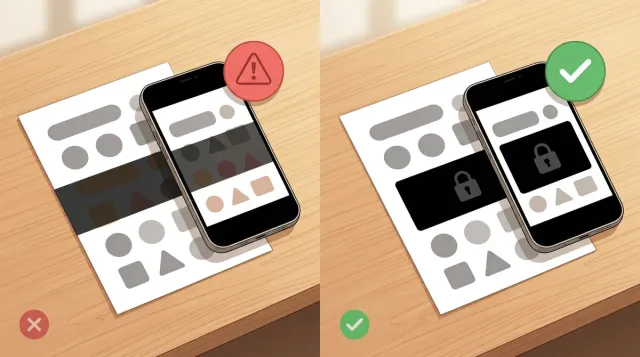
結論からお伝えすると、スマホの蛍光ペン(マーカー)による黒塗りは「半透明の色セロハンを重ねる仕組み」のため、人間の目には真っ黒に見えても文字の濃淡が残っており、明るさ調整や AI の画像解析で簡単に透けて読まれてしまいます。個人情報を 0 円で確実に守るなら、①紙の書類は撮る前に『折りたたんだ紙や付箋(ふせん)』を置いて物理的に隠す、②スマホ画面のスクリーンショットはペンではなく『不透明度 100% の図形(四角形)塗りつぶし』または『切り抜き(トリミング)』で隠す、③写真の位置情報オフと『郵便バーコード・QRコード』の写り込み確認を徹底する の 3 つが最も安全で失敗のない最適解です。-
NotebookLMの使い方超入門|無料50冊で取説やプリント専用の嘘なしAIを作る : 家の取扱説明書や学校・自治体のプリントを登録して、資料に書かれた事実だけで正確に答えてくれる「自分専用の相談窓口」を無料で作る手順を解説しています。
-
AI初心者が最初に知るべき使い方|無料・Plusの限界と「嘘・同じチャット継続」の罠 : 初めてスマホや標準ブラウザから AI を使う方がつまずきやすい「知ったかぶりの嘘」の見抜き方と、話題が変わったら新しいチャットを開く基本ルールをまとめています。
-
AIチャットの会話漏洩は起きる?Gemini・ChatGPTの分離仕組みと学習オフ設定 : 「自分が相談した内容が他の利用者に漏れないか?」という不安に答える個室管理の仕組みと、無料版・有料版それぞれの学習オフ設定手順を分かりやすく整理しています。
-
Gemini『アクティビティの保存』2分割と学習オフの罠|履歴オフでも2か月保持の仕様と『あえて学習オン』戦略 : Geminiの「履歴」と「生成AIモデルのトレーニング」設定の違いや、スマホ・標準ブラウザでの具体的な設定手順を詳しく解説しています。
-
楽天AI(Rakuten AI 3.0)の評価と安全性|中身が中国製DeepSeekの真相・実力と純国産AI比較 : 身近な買い物アプリに搭載されたAIの仕組みや安全性、国内サーバー運用の注意点と国産AIの見分け方を比較しています。
-
保険の約款・見積書・検査結果・家電のエラー画面などを スマホのカメラで撮って無料版の Gemini や ChatGPT に分かりやすく解説してほしい方
-
スクリーンショットの名前や住所を隠すときに iPhone や Android の「蛍光ペン(マーカー)」で黒く塗りつぶしていた方
-
特別な有料アプリを使わず、スマホの標準機能(0 円)だけで個人情報を 1 文字も漏らさずに AI へ写真を送る手順 を身につけたい方
小さな文字や難しい書類はスマホ写真でAIに読ませる
日常生活の中で、「文字が小さすぎて目が疲れる」「専門用語ばかりで、結局うちの家計や手続きにどう関係するのか分からない」と頭を抱える場面は少なくありません。
そんなとき、スマートフォンの無料版 Gemini アプリや ChatGPT アプリに「書類や画面の写真」をパシャッと撮って見せると、難解な文章を一瞬でやさしい日常の言葉に噛み砕いて説明してくれます。文字を 1 文字ずつ手で打ち込む必要は一切ありません。
まずは、家庭で特に役立つ「スマホ写真×無料 AI」の代表的な 5 つの活用場面を見てみましょう。
| 日常で困りやすい書類・画面 | スマホ写真を AI に見せて頼めること | 暮らしの中で助かるポイント |
|---|---|---|
| 保険の約款・特約の案内ハガキ | 「この特約はどういう時にお金が出るのか、小学生でも分かる言葉で 3 つにまとめて」 | びっしり並んだ小さな注意書きから 対象になる条件・ならない条件 をすぐ把握できる |
| 車検・リフォーム・修理の見積書 | 「必須の費用と、断ってもよい任意の追加メニューを分けて表にして」 | 専門用語の部品名や工賃の意味が分かり、不要なオプションを見極められる |
| 家電のエラー番号・ランプ点滅 | 「洗濯機にこの表示が出ました。自分で直せる原因と手順を教えて」 | 分厚い取扱説明書を押し入れから探さなくても、その場で対処法が分かる |
| 病院の血液検査・健康診断の結果表 | 「基準値から外れている項目の意味と、食事や生活で気をつけることを教えて」 | アルファベットの略語(AST・LDL・eGFR など)の意味が分かり、次回診察の質問メモが作れる |
| 海外製品のラベル・衣類の洗濯表示 | 「この外国語ラベルの飲み方・注意点と、洗濯マークの洗い方を日本語で教えて」 | 辞書で調べなくても、家で洗えるか・どんな成分が入っているか が一目で分かる |

老眼鏡をかけても保険の約款や車検の見積書は読む気が失せるんじゃけど、スマホで写真を撮って「どういう意味?」と聞くだけでええんか。文字を打たなくていいならワシにもすぐできそうじゃな!

そうなんです!今の無料版 Gemini や ChatGPT は写真の中の小さな文字や表の並びまでしっかり読み取れるので、紙の書類や家電の表示画面をスマホで撮って送るだけで、専門用語をやさしい日本語に翻訳してくれますよ。
無料版GeminiやChatGPTへ写真を送る基本手順
スマートフォンから AI に写真を送る操作は、家族にメッセージアプリで写真を送るのと同じくらい簡単です。無料版の Gemini アプリ・ChatGPT アプリともに、以下の手順で数十秒で完了します。
-
チャット入力欄の横にある「+」や「カメラ」を押す : スマホで Gemini または ChatGPT を開き、画面下の文字入力欄の左(または右)にある 「+」マーク や 「カメラ/写真」アイコン をタップします。
-
その場で撮影するかアルバムから写真を選ぶ : 「カメラで撮影」を選んで書類を真上から撮るか、すでに撮ってある写真・スクリーンショットを写真フォルダから 1 枚選びます(文字がぼやけないよう、明るい場所で影が入らないように撮るのがコツです)。
-
写真の下に短いお願い(質問文)を添えて送信する : 写真だけを無言で送るのではなく、「どこを教えてほしいか」「どんな言葉で説明してほしいか」を 2〜3 行添えて送信ボタンを押します。
写真を撮るときは、1 枚の写真に何ページもまとめて遠くから写すより、「読みたいページを 1 枚ずつ、四隅がまっすぐ入るように近づいて撮る」 のが失敗しない秘訣です。部屋の照明が自分の手やスマホで遮られて黒い影になると読み間違いが起きやすいため、少し斜め上から光が当たる位置でピントを合わせて撮影してください。
そのまま貼って使える場面別のやさしい質問例
写真を添付したあとに添える文章は、難しい言葉を使う必要は一切ありません。ここでは、そのままコピーして貼り付けるだけで分かりやすい答えが返ってくる、場面別のやさしい質問例を 3 パターン用意しました。
① 車検・リフォーム・家電修理などの「見積書」を見てもらうとき
この見積書の写真を読み取って、それぞれの項目が何のための費用か分かりやすく教えてください。
また、「法律や安全上かならず必要な費用」と「断っても問題ないおすすめ追加メニュー」に分けて整理してください。
② 健康診断や病院の「血液検査結果表」を見てもらうとき
この検査結果の写真を見て、各項目の名前が体のどんな働きを表しているのか、専門用語を使わずにやさしく説明してください。
基準値より高い・低い項目について、次に先生へ相談するときに聞いておくべき質問を3つ作ってください。
③ 家電本体の「エラー表示・ランプ点滅・洗濯表示」を見てもらうとき
家電の画面にこの写真のようなエラー表示(メーカー名と型番が分かれば記入)が出ました。
考えられる原因と、コンセントを抜く前に自分で安全に確認できる対処手順を順番に教えてください。蛍光ペン黒塗りが透ける理由とAIに読まれる仕組み
書類やスマホ画面を AI に見てもらうとき、多くの方が「自分の名前や住所、電話番号は隠してから送ろう」と気をつけます。その心がけ自体は素晴らしいのですが、一番やってしまいがちな「スマホの蛍光ペン(マーカー)での黒塗り」に、実は大きな落とし穴があります。
iPhone や Android でスクリーンショットを撮った直後に出てくる編集画面には、ペン先が斜めにカットされた「蛍光ペン(マーカー)」の道具が並んでいます。太くて塗りやすいため、この蛍光ペンの色を「黒」にして、名前や住所の上を何度も指で往復して真っ黒に塗りつぶしている方が後を絶ちません。
しかし、この「蛍光ペン黒塗り」は、個人情報の目隠しとしてはまったく機能していないのです。
半透明の色セロハンを重ねても文字の濃淡は残る
なぜ蛍光ペンで真っ黒に塗ったはずの文字が透けてしまうのでしょうか。理由は、スマホの描画ツールにおける 「蛍光ペン(マーカー)」と「図形塗りつぶし」の仕組みの決定的な違い にあります。
半透明の「黒い色セロハン」を文字の上に重ねる仕組みです。3〜5回往復して人間の目には真っ黒に見えても、元の「白い紙」と「黒い文字」のわずかな明るさの差が画像の中にそのまま残っています。
元の文字の色を完全にゼロにして、均一な1色の壁で上書きする仕組み(または最初からカメラに写さない方法)です。明るさや濃淡の差が一切残らないため、後からどんな操作をしても元の文字は復元できません。
本来、蛍光ペンツールは「下の文字が読めるように、上から半透明の色をつけるための道具」です。色を黒に変えて 3 回、4 回、5 回と指で往復して重ね塗りすると、画面上では真っ黒な帯になったように見えます。
ところが、これを身近な文房具にたとえると、「白い紙に書かれた黒い文字の上に、濃いサングラスのレンズ(黒い下敷き)を何枚か重ねて置いた状態」 にすぎません。一見すると真っ暗で見えませんが、強い懐中電灯の光を当てれば、下敷きの奥にある「白い紙の部分(わずかに明るい黒)」と「黒い文字の部分(さらに濃い黒)」の濃淡がくっきりと浮かび上がってしまいます。
写真編集の明るさ調整とAIの画像解析が持つ威力
「でも、特別な復元ソフトを持っている人にしか読めないでしょう?」と思うかもしれませんが、実は特別な道具は一切必要ありません。
iPhone や Android に最初から入っている標準の「写真」アプリを開き、蛍光ペンで黒塗りした画像の編集画面で以下のスライダーを動かすだけで、誰でも数秒で下の文字を浮き出させることができます。
-
露出(写真全体の明るさ)を最大まで上げる : 暗く沈んでいた黒塗り部分全体に強い光が当たり、下地のわずかな明暗差が一気に広がります。
-
シャドウ(暗い部分の明るさ)とブリリアンスを上げる : 黒く潰れて見えていた領域だけを狙って明るく持ち上げるため、塗りの下に隠れていた文字の輪郭が白黒の模様として浮き上がります。
-
コントラスト(明暗の差)と明るさを調整する : わずかな色の違いを強調することで、5 回ほど重ね塗りした黒いマーカーの下からでも、氏名・住所・金額の数字がはっきりと読める状態に戻ってしまいます。
さらに注意しなければならないのが、画像を読み取る AI の目の良さ です。
人間の目は「暗い黒」と「ほんの少しだけ明るい黒」が並んでいると、どちらも同じ「真っ黒」として見落としてしまいます。しかし、AI は写真を「人間の目に見える景色」としてではなく、「小さな点(画素)ごとの明るさと色の数字の並び」 として直接読み取ります。
そのため、蛍光ペンで黒く塗った写真をそのまま AI に送ると、人間の目には隠れているように見えても、AI にとっては「色の数字がわずかに違う文字が書いてある画像」として、隠していないも同然で読み取られてしまう危険があるのです。
うわっ、ワシまさに iPhone でスクショを撮ったあと、真ん中にある太い蛍光ペンを黒にしてシャカシャカ往復して塗っとったわ…!自分の目で見たら真っ黒じゃから安心しきっとったけど、写真アプリの明るさを変えるだけで浮き出てしまうとは恐ろしいのう。
蛍光ペンは太くて塗りやすいので、一番多くの方が引っかかってしまう罠なんです。でもご安心ください!スマホに最初から入っている別の機能を 1 つ使うか、撮影前にちょっとした工夫をするだけで、0 円で絶対に透けない目隠しができますよ。
誰でも0円で絶対に透けない3つの鉄壁ガード手順
ここからは、特別なアプリを一切入れずに、今日から誰でも 0 円で実践できる「絶対に透けない 3 つの鉄壁ガード手順」を順番に解説します。
紙の書類をカメラで撮るときと、スマホ画面のスクリーンショットを送るときで、一番簡単で確実な方法を使い分けるのがポイントです。
撮影前に氏名・住所・口座番号・バーコードの上に「折りたたんだ紙や付箋」を置いて物理的に隠します。
スマホ画面は蛍光ペンを使わず、「不透明度100%の四角形塗りつぶし」または「切り抜き」で文字を消します。
共有時の「位置情報オフ」と、郵便バーコード・QRコード・机の上の他の書類の写り込みを確認して送ります。
紙の書類は撮る前に付箋や折り紙で物理的に隠す
保険の証券や病院の検査結果、車検の見積書など 「手元にある紙の書類」をスマホのカメラで撮るときに、世界中で一番安全で簡単な方法は『撮る前に紙を置いて隠すこと』 です。
写真を撮ったあとにスマホの小さな画面でちまちま黒塗り作業をするよりも、シャッターを切る前に以下のものを個人情報の欄の上にポンと置くだけで終わります。
-
二つ折りにしたメモ紙・コピー用紙・レシートの裏 : 書類の上部にある「氏名・住所・電話番号・お客様番号」の欄に合わせて、手近な紙を二つ折り〜四つ折りにして上に乗せてから撮影します。
-
色の濃い付箋(ふせん)やマスキングテープ : 粘着力が弱い付箋を名前や病院名の上にペタッと貼って撮影し、撮り終わったら剥がします(書類を傷めず、ズレないのが利点です)。
-
厚紙・封筒の切れ端・ポイントカードの裏面 : 強い照明の下でも絶対に光を通さない厚紙やカード類(ただしカード自体に自分の名前が書いていない無地の面)を置いて隠します。
なぜこの方法が最強なのかというと、「そもそもカメラのレンズに個人情報が 1 文字も写っていないから」 です。紙の下に隠れて写らなかった文字は、写真データの中に情報が一切存在しないため、後からどんなに明るさを変えても、どんなに高性能な AI で解析しても、絶対に復元することはできません。
ひとつだけ気をつけたいのが、「薄い黄色の付箋 1 枚」や「ペラペラの白い紙 1 枚」だけを乗せて、真上から強い天井照明や日差しの下で撮影するケースです。紙が薄すぎると下の黒い太字がうっすら透けて写ることがあるため、「紙や付箋は必ず二つ折り(2 枚重ね)にして置く」 と覚えておけば万全です。
スクショは不透明度100%の図形か切り抜きで隠す
次に、スマホで表示した Web 明細やメール画面など、「すでにスマホの中にある画像やスクリーンショット」の個人情報を隠す手順 です。
この場合は、手書きのペンや蛍光ペン(マーカー)には一切触らず、以下の 「切り抜き(トリミング)」 または 「図形(四角形)の塗りつぶし」 のどちらかを使います。
多くの見積画像や検査結果画面では、一番上の部分に「〇〇様・ご住所・お客様番号」がまとまっており、本当に AI に読ませたい「明細の表やエラーメッセージ」は画面の真ん中〜下側にあります。それなら、写真編集画面の 「切り抜き(トリミング)」 を使い、画面の四隅にある白い枠線を指で動かして、名前が書いてある上半分ごとバッサリ切り落としてしまう のが一番手っ取り早く確実です。Android(Google フォト等)でも iPhone でも、切り抜いて保存した外側の領域は画像から消えるため、最も迷わず安全に加工できます。
一方、明細の途中に名前や店舗名が入っていて切り抜きだけでは消せない場合は、Apple 公式サポートの 『iPhoneのマークアップでテキスト、シェイプ、ステッカーなどを追加する』 でも案内されている 「図形(シェイプ)ツール」 を使います。
-
写真の編集画面から「マークアップ(ペン先マーク)」を開く : 「写真」アプリで隠したい画像を開き、「編集」をタップしたあと、画面右上にある ペン先の丸いアイコン(マークアップ) をタップします(スクリーンショットを撮った直後のプレビュー画面なら、最初から下部にペンが並んでいます)。
-
ペンの並びは無視して右下の「+」から「シェイプを追加(図形を追加)」を選ぶ : 下に並んでいるペンや蛍光ペンは使わず、画面の右下にある 「+」ボタン をタップし、メニューから 「シェイプを追加」(または「図形を追加」) を選んで 「四角形(正方形)」 をタップします。
-
「中まで塗りつぶす四角形」に変更して不透明度100%を確認する : 画面に出てきた四角形をタップすると、画面下に設定バーが現れます。左側のスタイルアイコンから 「中が塗りつぶされた四角形」 を選び、色を「黒(または白)」にして、不透明度(濃さのスライダー)が 「100%(一番右)」 になっていることを確認してから、隠したい文字の上に重ねてサイズを合わせます。
-
【念押しの裏ワザ】図形で隠した画面をもう一度スクショして元画像を消す : 四角形で隠して「完了」を押したあと、その完成画面をもう一度スクリーンショットに撮り直し、AI には「撮り直したほうの画像」を送ります。 こうすれば、編集前の履歴データすら一切含まれない完全な 1 枚画像になり、元の画像を削除しておけばさらに安心です。
Android スマートフォン(Google フォトの「編集」→「マークアップ」など)でペンしか選べない機種の場合は、半透明の「蛍光ペン」ではなく不透明な「ペン」を選んだうえで、念のため 「切り抜き(トリミング)で名前欄を切り落とす」 か、別の写真スタンプ・文字ラベルを不透明背景で重ねてから再度スクリーンショットを撮る方法が確実です。
撮影場所の位置情報オフと郵便バーコードの死角
名前や住所の「文字」を完璧に隠しても、うっかり見落として自宅の場所や個人情報が伝わってしまう 「第 2 の死角」が 3 つ あります。写真を送る前に、以下の 3 点だけは必ず目を光らせてください。
-
写真ファイルに記録される「撮影場所の位置情報(EXIFデータ)」 : スマホのカメラで自宅の机の上にある書類を撮ると、Apple 公式サポート『iPhoneで写真とビデオを場所ごとにブラウズする』 でも説明されている通り、写真の見えない記録欄(EXIF と呼ばれる撮影記録データ)に 「撮影した自宅の緯度・経度(GPS の位置情報)」と「撮影日時・スマホの機種名」 が自動的に書き込まれることがあります。iPhone の写真共有画面の上部にある 「オプション」をタップして「位置情報」のスイッチをオフ にするか、「撮った写真をスマホ画面に表示してスクリーンショットを撮り、そのスクショ画像を AI に送る」(スクショには GPS の位置情報が入らないため)のが簡単で確実な対策です。
-
封筒やハガキの宛名の下にある「郵便物のバーコード(カスタマバーコード)」 : 郵便物の窓付き封筒や通知ハガキには、住所と名前のすぐ下に 「細い縦線がたくさん並んだバーコード」 が印刷されています。実はこの縦線バーコードは、「郵便番号+町域+番地+部屋番号」を機械が読み取るためにそのまま記号化したもの です。漢字の住所を付箋で隠しても、すぐ下のバーコードが写っていれば住所と部屋番号まで丸分かりになってしまうため、必ずバーコードごと紙で隠すか切り落としてください。
-
個人専用の「QRコード」と背景・机の上の写り込み : 健康診断の結果表や請求書に印刷されている「マイページ専用ログイン QR コード」「バーコード付きの受付番号」、さらに書類の周りに置いた別のハガキや薬袋、ガラステーブルへの反射写り込みにも注意が必要です。書類以外の余白は「切り抜き(トリミング)」で落として、必要な表の部分だけを四角く残す習慣をつけましょう。
ええっ、封筒の宛名の下にある細い縦線のバーコードって、番地や部屋番号までそのまま入っとったんか!名前の漢字だけ隠して下のバーコードがバッチリ写っとったら何の意味もないじゃろ。これは知らんかったら絶対にやらかしとったわ…。
そうなんです!郵便物のバーコードや個人専用のログイン QR コードは、人間の目にはただの模様に見えますが、読み取り機や AI にとっては文字の住所や専用アドレスそのものなんです。「付箋でバーコードごと隠す」「必要な表だけ四角く切り抜く」「スクショにして位置情報を落とす」の 3 つをセットにすれば完璧に防げますよ。
送ってよい写真と絶対に送ってはいけない写真の境界線
ここまでの手順で個人情報を確実に隠せるようになりましたが、最後に知っておきたいのが 「そもそも黒塗りしても AI に送ってはいけない写真」 の境界線です。
個人情報保護委員会『生成AIサービスの利用に関する注意喚起等について』 や、独立行政法人情報処理推進機構(IPA)『情報セキュリティ10大脅威』 でも、インターネット上の外部サービスや生成 AI へ個人情報・機密情報をそのまま入力しないよう注意喚起が行われています。
家庭や日常で迷わないよう、手元の写真を 「3 段階の仕分け表」 で整理しました。
迷わず判断できるスマホ写真の3段階仕分け表
写真を撮る前に、その書類や画面が以下の 3 つのどれに当てはまるかを一目でチェックしてみてください。
| 仕分け区分 | 具体的な写真・書類の例 | AI へ送るときのルールと注意点 |
|---|---|---|
| 🟢 そのまま送ってよい写真 | ・家電のエラー画面・取扱説明書のページ ・市販品の成分表示・外国語パッケージ・洗濯タグ ・スーパーの食材や料理の写真 ・誰にでも配られている一般的なチラシやパンフレット |
そのまま撮影して送信 OK です(部屋の背景や他の郵便物が端に写り込まないよう、対象物だけを大きく撮ります)。 |
| 🟡 個人情報を確実に隠せば送ってよい写真 | ・車検やリフォーム・修理の見積書 ・保険の約款や特約の条件表、公共料金の内訳欄 ・病院の血液検査・健康診断の「数値と項目名」の欄 ・自治体や学校から届いたお知らせプリント |
氏名・住所・電話番号・生年月日・病院名・店舗名・お客様番号・郵便バーコード・QRコードを「紙の付箋」または「図形塗りつぶし・切り抜き」で確実に消してから送信 します。 |
| 🔴 黒塗りしても絶対に送ってはいけない写真 | ・マイナンバーカード・運転免許証・パスポート・健康保険の資格確認書・障がい者手帳などの身分証明書 ・銀行の通帳・キャッシュカード・クレジットカード・暗証番号やパスワードのメモ ・家族や子ども・他人の顔写真、車のナンバープレート ・会社や取引先の社外秘書類・顧客名簿 |
一部分を隠しても絶対に AI へ送ってはいけません。 番号の桁数や券面の模様・背景から重要な情報が特定されるリスクがあり、会社書類は規約違反・情報漏洩事故になります。 |
もし手続きで身分証明書や公的書類の書き方が分からないときは、マイナンバー法(番号法)第15条 でも法令に基づく場合以外の個人番号の提供・収集が厳しく制限されている通り、実物のカードや通帳の写真は絶対に撮らず、役所や銀行が公開している「記入見本(サンプル)の案内ページ」や、書類のタイトルだけを文字で入力して「〇〇の申請書で、△△の欄には何を書けばいいですか?」と文章で質問するようにしてください。
無料版AIで相談内容を学習に使わせない設定確認
個人情報を付箋や切り抜きでしっかり隠したうえで、さらに安心感を高めるために確認しておきたいのが、各 AI アプリの 「相談した内容を AI の学習(モデルの改善)に使わせない設定」 です。
無料版の ChatGPT アプリや Gemini アプリでも、設定画面から数タップで確認・変更が可能です。
-
ChatGPT アプリの「データコントロール」確認手順 : OpenAI 公式の 『Data Controls in ChatGPT』 で案内されている通り、アプリのメニューから自分のアイコン(または「設定」)を開き、「データコントロール(Data Controls)」 → 「すべての人のためにモデルを改善する」 のスイッチを オフ に切り替えることで、自分が送った会話や写真を AI の学習から除外できます。
-
Gemini アプリの「アクティビティ」確認手順 : Google 公式の 『Gemini アプリのプライバシー ハブ』 で案内されている通り、画面右上のプロフィールアイコンから 「Gemini アプリ アクティビティ」 を開くことで、履歴の保存設定や AI モデルの改善への利用設定を確認・変更できます(設定の詳しい画面手順は冒頭でご紹介した関連解説記事もあわせてご参照ください)。
-
設定をオフにしても「名前や番号は隠してから送る」のが大原則 : 学習オフ設定にしていても、不正利用防止などの安全確認のために一定期間システム側に記録が保持される仕組みになっています。そのため、「学習オフにしたから免許証や名前入りの見積書をそのまま送っていい」とは考えず、「撮る前に付箋で隠す・必要な表だけ切り抜く」という手元の入り口ガードを必ずセットで行う のが一番安全な使い方です。
まとめ:付箋と図形隠しでスマホAIを安全な味方に
最後に、本記事の検証前提と注意点を明記しておきます。
- 画面と操作の前提 : 本記事の手順は、iPhone(iOS 標準の「写真」アプリおよび「マークアップ」機能)・Android スマートフォン(Google フォト等の標準編集機能)、および無料版の Gemini アプリ・ChatGPT アプリを前提としています。スマートフォンの機種やアプリの更新によって、ボタンの名称や配置が一部変わる場合があります。
- 医療・契約・法律の最終確認について : AI に血液検査の結果表や保険の約款、見積書を読み取らせて得られる説明は、あくまで「専門用語を分かりやすく理解し、医師や担当者へ質問するための下準備」です。病気の診断や治療方針、保険金請求の可否、契約の最終判断については、必ず担当の医師や保険会社・専門窓口の公式案内で最終確認を行ってください。
-
小さな文字や難しい表はスマホ写真で解決 : 保険の約款、車検やリフォームの見積書、病院の検査結果表、家電のエラー表示は、文字を手打ちせずスマホで写真を撮って無料版 AI に「専門用語を使わずに教えて」と聞くだけで劇的に分かりやすくなります。
-
蛍光ペン(マーカー)の黒塗りは絶対に使わない : スクリーンショット編集の蛍光ペンは「半透明の色セロハン」を重ねる仕組みのため、3〜5 回往復して真っ黒に見えても文字の濃淡が残り、写真アプリの明るさ調整や AI の画像解析で透けて読まれてしまいます。
-
紙の書類は「撮る前に二つ折りの紙や付箋」、画面は「図形100%か切り抜き」 : 紙の書類なら撮影前に氏名・住所・郵便バーコードの上に折りたたんだ紙や付箋を置いて物理的に隠し、スマホ画面なら「切り抜き(トリミング)」または「不透明度 100% の四角形塗りつぶし(+再スクショ)」を使うことで、0 円で確実に個人情報を守れます。
-
身分証明書・通帳・カード・顔写真は絶対に送らない : マイナンバーカード・運転免許証・資格確認書・クレジットカード・通帳や暗証番号、他人の顔写真は黒塗りしても AI へ送らず、撮影場所の位置情報オフと郵便バーコード・QR コードの除去を習慣にしましょう。
なるほどなぁ。「蛍光ペンで黒塗り」じゃなくて、「紙の書類は撮る前に付箋や折り紙を置く」「スマホ画面は必要な表だけ切り抜くか不透明度100%の四角形を置く」に変えるだけでええんじゃな。これならお金も一切かからんし、今日から安心して見積書や検査表を AI に見てもらえるわい!
その通りです!「何を隠せばいいか」と「どうやって隠せば透けないか」の仕組みさえ最初に知っておけば、スマートフォンの AI は日々の暮らしの難しい書類や小さな文字をいつでも助けてくれる頼もしい味方になります。まずは手元の家電の表示や、名前を付箋で隠した見積書から気軽に試してみてくださいね!