NotebookLMの使い方超入門|無料50冊で取説やプリント専用の嘘なしAIを作る
「エアコンや洗濯機にエラー番号が出たけれど、分厚い取扱説明書がどこにあるか分からない」「市区町村のゴミ分別ルールや学校行事のプリントを探すだけで毎回ヘトヘトになる」と悩んだことはありませんか。だからといって普通のチャットAIに聞いても、別の機種の説明やもっともらしい作り話(ハルシネーション)が返ってきてしまい、結局自分で調べ直す羽目になりがちです。
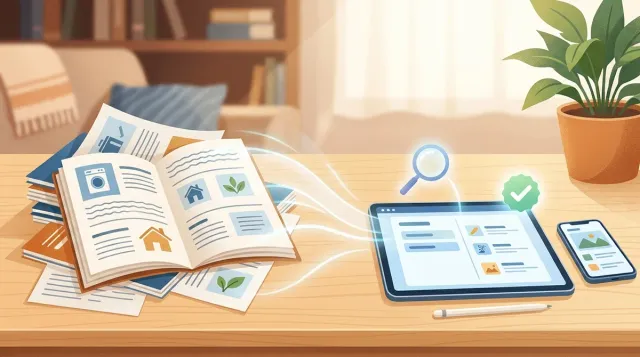
結論からお伝えすると、家庭の取扱説明書や配布プリントを迷わず1秒で引き出したいなら、Googleが無料で提供している 『NotebookLM(ノートブックエルエム)』 に自分の資料(1つのノートに最大50件まで)を入れて「自分専用の嘘なし案内係」を作るのが最も確実で安心な解決策です。本記事では、パソコンが苦手な方やスマホ中心の方でも今日から0円で始められる手順と、安全に使うための個人書類の線引きを分かりやすく解説します。
-
ビットコインはなぜお金になる?1844億枚増殖バグと2100万枚採掘後の『防衛予算問題』 : 物理的な実体も配当もないビットコインが換金できる4つの理由と共同幻想の正体を解剖。2010年に約1,844億枚が無から生成された増殖バグ(CVE-2010-5139)や2,100万枚採掘後のセキュリティ・バジェット問題、マイニングの電力浪費と次世代AI分業への転換を解説します。
-
スマホ写真・スクショをAIに読ませる入門|iPhone蛍光ペン黒塗り透けの罠 : 紙の見積書や案内状をスマホで撮ってAIに質問する基本手順と、個人情報を隠すときにやってはいけない黒塗りの注意点を解説しています。
-
AI初心者が最初に知るべき使い方|無料プランの限界と「嘘・同じチャット継続」の罠 : 日常の相談から大切な手続きまで、AIが嘘をつく仕組みと失敗しない使い分けの基本をまとめています。
-
AIチャットの会話漏洩は起きる?Gemini・ChatGPTの分離仕組みと学習オフ設定 : 「自分が登録した資料や質問が他の人に漏れないか?」という不安に答える個室管理の仕組みと、無料版でのプライバシー設定を分かりやすく解説しています。
-
数百冊以上の大量PDFをパソコンで本格整理したい方向けの上級検証録 : 50冊の無料枠を超えて数百冊規模の資料をパソコンで一括管理したい方向けの上級編はこちらで検証しています。
-
AIの有料プラン利用枠を無駄なく活かす設計差と過剰リライトの罠(上級検証録) : 定額プランの質問枠を効率よく使いこなすための裏側の工夫について詳しく検証した上級者向け記事です。
-
家電の取扱説明書や自治体のゴミ分別表・防災マップ を毎回引き出しやホームページから探すのに疲れている方
-
学校・保育園・町内会の紙プリント が冷蔵庫や机の上に溜まり、「持ち物や集合時間」をすぐ確認できずに困っている方
-
普通のAI(ChatGPTやGemini)に質問して嘘の回答に振り回された経験 があり、手元の資料だけを正確に読んで答えてほしい方
-
新しい有料サービスや専用機械を一切買わずに、今持っているスマホやパソコンの標準ブラウザだけで安全にAIを活用したい方
普通のAIとNotebookLMの決定的な違い
「AIに質問するなら、普段使っている無料のGeminiやChatGPTにそのまま聞けばいいのでは?」と思う方も多いはずです。しかし、ご自宅にある家電の型番ごとの操作方法や、お住まいの地域特有のゴミ出しルール、学校から配られた行事プリントの内容を聞く場面では、普通のチャットAIと NotebookLM(ノートブックエルエム) の間に決定的な役割の違いがあります。

前に普通のチャットAIへ「うちの洗濯機のフィルター掃除の手順を教えて」と聞いたら、もっともらしい手順を教えてくれたのに、いざ洗濯機を見たらそんなボタンはどこにも付いていなくて困ったことがあるよ。

それこそが普通のチャットAIの一番の弱点なんです。普通のAIは「インターネット全体の記憶」から似た機種の話を混ぜて作文してしまいますが、NotebookLMは「あなたが渡した説明書の中身だけ」を見て、何ページに書いてあるかまでセットで答えてくれますよ。
普通のAIがもっともらしい嘘をつく理由
通常のGeminiやChatGPTは、世界中のWebサイトや書籍から学んだ膨大な知識をもとに、「次に来そうな自然な言葉」をつなぎ合わせて回答を作ります。そのため、一般的な料理のレシピや文章の下書きにはめっぽう強い一方で、あなたの家にある特定の家電の取扱説明書や、今年配られた町内会のプリントを一字一句正確に覚えているわけではありません。
結果として、記憶が曖昧な細部について質問されると、別メーカーの説明書や古い年度のルールを勝手に混ぜ合わせて「いかにも本当らしい作り話(ハルシネーション)」を堂々と答えてしまいます。どれが本当でどれが間違いかを確かめるために、結局押し入れから紙の説明書を引っ張り出すことになれば、手間を減らすはずのAIが逆に二度手間を生んでしまいます。
自分の資料だけを根拠にページ番号付きで回答
こうした「AIの知ったかぶり」を根本から防ぐためにGoogleが開発した無料ツールが、Google公式の『NotebookLM』 です(※2026年現在の公式ヘルプなどでは 『Gemini Notebook』 という名称も併記されていますが、中身や使い方は同じです)。最大の特徴は、インターネット上の曖昧な噂話を勝手に混ぜるのではなく、「あなたがノートブックに入れた資料(PDF書類やWebページのアドレスなど)だけ」 を根拠にして答えを探す点にあります。
- 答えの探し方 :インターネット全体の膨大な記憶から、それらしい文章を組み立てて回答する
- 知らないことへの反応 :似た別機種の話や推測を混ぜて、もっともらしい作り話(嘘)を答えることがある
- 裏付けの確認 :どの説明書の何ページを見て答えたのかが分からず、自分で最初から調べ直す必要がある
- 答えの探し方 :あなたが自分で登録した取扱説明書PDFやプリント、指定Webページの中だけから回答する
- 知らないことへの反応 :入れた資料に書いていないことは勝手に作話せず「資料に記載がありません」と正直に答える
- 裏付けの確認 :回答のすぐ横に [1] [2] といった引用番号ボタン が付き、押すだけで元の説明書の該当ページが開く
NotebookLMが出した回答の文章には、必ず文末に小さな数字のボタン(引用番号)が並びます。スマホやパソコンでこの番号をポンとタップすると、画面の横に「元の取扱説明書の何ページの、どの段落を読んで答えたか」が色付きでパッと表示されます。
つまり、AIの言葉を鵜呑みにするのではなく、「分厚い説明書の何十ページ目を開けばよいかを3秒で見つけ出してくれる超優秀な索引係」 として使えるため、嘘に騙される心配が一切なくなるのです。無料枠の広さとAI学習に使われない安心仕様
「そんなに便利なサービスなら、月額料金がかかったり、入れた資料が世界中のAIの学習に使われたりしないの?」と不安になる方もご安心ください。個人のGoogleアカウント(Gmailなどを使う普段のアカウント)さえ持っていれば、初期費用も月額料金も 完全無料(0円) で利用できます。
-
1つのノートに最大50件(50冊)の資料を登録可能 : Google公式ヘルプ『使用量上限を管理する』 の仕様通り、無料プランでも1つのノートブックあたり 最大50件 の資料(PDFファイル、WebページのURL、YouTube動画のURL、コピーして貼り付けたテキストなどメモ以外のすべてのソース)を入れることができます(さらにノート内で書き留めるメモは別途500件まで保存可能です)。
-
ノートブック自体は最大100個まで作成可能 : 1つのノートに50件入るだけでなく、ノートブック自体を「家電の説明書用」「自治体のゴミ・防災用」「学校プリント用」のように分けて最大100個まで作れます。一般のご家庭にある説明書やプリントなら、無料の50件枠だけで十分お釣りが来ます。
-
入れた資料はAIの学習に使われない公式ルール : Google公式ヘルプ『詳細とデータを保護する仕組み』 に明記されている通り、あなたが回答に対して「高評価・低評価のフィードバック送信」を自ら行わない限り、アップロードした資料や質問のやり取りがGoogleのAIモデル学習に使われることはありません。また、右上にある「共有」ボタンを押して他人に招待を送らない限り、あなたのノートが他人に公開されることも一切ありません。
| 確認項目 | 無料版NotebookLMの仕様 | 一般家庭での実用性・目安 |
|---|---|---|
| 利用料金 | 完全無料(0円) | 普段のGoogleアカウントだけで追加費用なし |
| 1ノートあたりの資料上限 | 最大50件(50冊)まで | 家電一式の取扱説明書(20〜30冊)が余裕で1冊に収まる |
| 作成できるノート数 | 最大100個まで | 「家電」「ゴミ・防災」「学校」「保険」など用途別に整理可能 |
| 1資料あたりの文字量上限 | 最大50万語(または200MB) | 数百ページある分厚い総合取扱説明書や約款PDFも丸ごと登録可能 |
| AI学習への利用 | 学習には使用されない | フィードバック送信や共有設定をしない限り完全非公開で安心 |
スマホやブラウザで最初のノートを作る手順
NotebookLMを始めるにあたって、パソコンに難しいソフトを入れたり特別な初期設定をしたりする必要は一切ありません。スマホ(iPhone・Android)やパソコンの標準ブラウザ(SafariやChrome)、または公式アプリから、たった3つのステップで最初のノートブックが完成します。
画面の 「ソースを追加」 から、スマホやパソコンに保存した取扱説明書PDFや、市区町村ページのURLを選んで登録します。
画面下の質問ボックスに「フィルターのお手入れ方法は?」と入力すると、数秒でページ番号付きの回答が届きます。
Googleアカウントで無料ページを開く
まずはスマホまたはパソコンのブラウザから Google公式『NotebookLM』 にアクセスします。普段GmailやYouTubeで使っているGoogleアカウントでログインした状態であれば、面倒な会員登録フォームなどを入力することなく、すぐにトップ画面が開きます。
画面の中央または左上にある 「+ 新規作成(新しいノートブック)」 というボタンをタップしましょう。これだけで、あなた専用の空っぽのノートブックが1冊作られます。ノートブックのタイトル(画面上部の「無題のノートブック」と書かれた場所)は、後からいつでも「わが家の家電説明書」や「〇〇市ゴミ分別&防災」など分かりやすい名前に書き換えられます。
説明書PDFやWebページのURLを追加する
新しいノートブックが開くと、すぐに 「ソースを追加(資料を追加)」 という画面が表示されます。ここでいう「ソース」とは、AIに読ませておきたい元資料のことです。私たちが普段よく使う登録方法は、大きく分けて次の3種類だけです。
-
PDFファイルや画像をアップロードする : メーカーの公式サイトからダウンロードした取扱説明書のPDFファイルや、スマホでスキャンしたプリントのPDFを選んで追加します。スマホ内の「ファイル」フォルダやパソコンのフォルダから選ぶだけで、数秒で読み込みが完了します。
-
Webサイト(ホームページ)のURLを貼り付ける : 市区町村の「粗大ゴミの出し方案内ページ」や、メーカーの「よくある質問(故障診断)ページ」など、インターネット上のページアドレス(URL)をコピーしてそのまま貼り付けることもできます。
-
コピーした文字(テキスト)を直接貼り付ける : 学校からの連絡メールの本文や、メモ帳に書き留めておいた町内会のルールなどをコピーして、文字としてそのままノートに登録しておくことも可能です。
1つのノートブックには、これらを組み合わせて 最大50件まで 自由に追加できます。たとえば「エアコンの取扱説明書PDF」「エアコンの据付工事説明書PDF」「メーカー公式のエラーコード一覧Webページ」の3つを同じノートに入れておけば、AIが3つの資料を同時に横断して調べてくれます。
画面下の質問欄に普段の言葉で話しかける
資料の読み込みが終わると、ノートの画面下にチャット用の質問入力欄が現れます。さらに嬉しいことに、資料を入れた直後の画面には、AIが自動的に中身を要約した概要と、「よくある質問の候補ボタン」 を3つほど並べてくれます。まずはその候補ボタンをタップしてみるだけでも、どれほど正確に中身を読み取っているかが体験できます。
自分で質問するときも、難しい命令文を考える必要は1文字もありません。家族やお店の店員さんに聞くのと同じように「〇〇のやり方を教えて」「〇〇は何ページに書いてある?」と普段の日本語で入力するだけで、引用番号付きの正確な答えが返ってきます。家庭で今すぐ役立つ自分専用ノートの作り方
「仕組みは分かったけれど、具体的にどんなノートを作ると暮らしが楽になるの?」という方へ向けて、実際に当ラボで検証して効果が高かった 家庭の4大おすすめノート と、そのままコピーして質問欄に貼り付けられる平易な質問例をご紹介します。
なるほど、1つのノートに家中のあらゆる書類をごちゃ混ぜに入れるんじゃなくて、用途ごとにノートを分けるのがコツなんだね!
その通りです!ノート自体は無料で100個まで作れますから、「家電の説明書ノート」「ゴミ分別と防災ノート」「学校・町内会プリントノート」「保険のしおりノート」の4つに分けて作っておくと、スマホの画面から迷わず目的のノートを開けて回答の精度もグッと上がりますよ。
家電の取扱説明書ノートでエラーと掃除を即解決
1つ目のおすすめは、ご自宅にある主要家電の取扱説明書PDFを1か所にまとめた 「わが家の家電説明書ノート」 です。紙の取扱説明書を探し回る代わりに、スマホやパソコンの検索画面で 「(メーカー名) (本体に書いてある型番) 取扱説明書 PDF」 と検索してみてください。ほぼすべての国内家電メーカーが、公式サイトで無料の取扱説明書PDFを公開しています。
冷蔵庫、洗濯機、エアコン、電子レンジ、炊飯器、給湯器、テレビ、掃除機など、家中の家電を全部集めても20〜30冊程度ですので、無料枠の50件以内に余裕で収まります。ダウンロードしたPDFをまとめて1つのノートに入れておけば、深夜に突然エラー表示が出たときや、年末の大掃除でお手入れ方法を知りたいときに、次のような質問をそのまま貼り付けるだけで即座に解決します。
洗濯機に「C02」というエラー表示が出て止まってしまいました。
原因と、自分でできる対処手順を分かりやすく順番に教えてください。
また、どの説明書の何ページに書いてあるかも教えてください。
リビングのエアコンとドラム式洗濯機について、
「月に1回やるべきお手入れ」と「洗剤や漂白剤を使ってはいけない部品」を、
それぞれの説明書から抜き出して一覧にまとめてください。自治体のゴミ分別と防災マップノートで迷いゼロ
2つ目のおすすめは、お住まいの市区町村がホームページで公開している生活資料をまとめた 「自治体ゴミ分別・防災ノート」 です。自治体のサイトにある50音順のゴミ分別パンフレットPDFはページ数が多く、スマホの小さな画面で拡大しながら「小型充電式電池」「スプレー缶」「保冷剤」が何ゴミになるのかを探すのは大変な労力がかかります。
そこで、市区町村の公式ホームページから以下の資料をダウンロード(またはWebページのURLをコピー)して1つのノートに入れておきましょう。
-
家庭ゴミの分け方・出し方ガイドブックPDF(50音順分別一覧表) : 自治体サイトで配布されている分別冊子PDFを入れておくと、捨て方に迷う品目を一言聞くだけで分別区分と出し方の注意点が分かります。
-
粗大ゴミの申し込み案内ページのWebアドレス(URL) : 受付電話番号やインターネット申込先、手数料シールの買い方が書かれた公式ページURLを追加しておきます。
-
洪水・土砂災害・地震の防災ハザードマップPDFと避難所一覧 : いざという時に自宅周辺の指定避難所や緊急連絡先、備蓄品の目安をすぐ確認できるように一緒に入れておきます。
資料を入れたら、ゴミ出しの朝に迷った品目を次のように質問してみてください。
膨らんでしまったモバイルバッテリーと、中身が少し残っている殺虫剤のスプレー缶を捨てたいです。
それぞれ何ゴミに出せばよいか、出すときの注意点や袋の分け方と一緒に教えてください。
学校や町内会の紙プリントをスマホで0円PDF化
3つ目のおすすめは、紙で配られるお便りをまとめた 「学校・保育園・町内会プリントノート」 です。「学年だよりや町内会の回覧板は紙でもらうから、PDFなんて持っていないよ」という方も、専用の読み取り機械(スキャナー)を買い足す必要は一切ありません。今お使いのiPhoneやAndroidスマホに最初から入っている標準アプリを使えば、0円で綺麗なPDF書類に変換できます。
-
iPhoneをお使いの場合(標準「メモ」アプリ) : Apple公式サポート『メモ App で書類をスキャンする方法』 の手順通り、最初から入っている「メモ」アプリで新規メモを開き、クリップ(またはカメラ)のマークから 「書類をスキャン」 を選びます。プリントにカメラを向けると自動で四角い枠が切り取られ、歪みのない綺麗なPDFとして「ファイルに保存」できます。
-
Androidをお使いの場合(標準「Googleドライブ」アプリ) : Googleドライブ公式ヘルプ『ドキュメントをスキャンする』 の通り、Googleドライブアプリを開いて右下の 「+(作成)」またはカメラマークの「スキャン」 を押してプリントを撮影するだけで、自動的にPDFファイルとして保存され、そのままNotebookLMから直接選んで追加できます。
毎月配られる行事予定表や遠足のしおり、町内会の清掃当番表をスマホでパシャッとPDF化してノートに放り込んでおけば、冷蔵庫のプリントの束をめくらなくても、外出先からスマホ1台で次のように確認できます。
5月の遠足のプリントと学年だよりの中から、
「当日の集合時間」「持っていく持ち物リスト」「雨天時の連絡方法」の3つを抜き出して、
忘れ物チェック用の箇条書きにまとめてください。
保険のしおり・約款ノートで給付条件を事前整理
4つ目のおすすめは、生命保険や医療保険、火災保険、自動車保険などの 「ご契約のしおり・約款(やっかん)ノート」 です。保険会社から届く約款は何百ページもの細かい文字でびっしり書かれており、いざ家族が入院・手術をすることになったり、台風で自宅の屋根や樋(とい)が傷んだりしたときに、自力で該当ページを読み解くのは至難の業です。
ここで大切なポイントは、あなたの氏名や証券番号が書かれた「保険証券の原本」を入れるのではなく、保険会社の公式ホームページで誰でもダウンロードできる共通の「ご契約のしおり・約款PDF」 をダウンロードしてNotebookLMに入れることです。共通の約款PDFであれば個人情報は1文字も含まれていないため安全に登録でき、最大50万語まで読めるNotebookLMが数百ページの約款を丸ごと読み込んでくれます。
この医療保険のしおり・約款の中で、
「日帰り手術を受けた場合に入院給付金や手術給付金が出る条件」と、
「支払い対象外になってしまうケース」を初心者にも分かりやすい言葉で整理してください。
確認すべき約款のページ番号もあわせて教えてください。
家事をしながら耳で聞ける音声概要機能の活用法
さらにNotebookLMには、文字を読むのが疲れるときにとても重宝する 「音声解説(音声概要/Audio Overviews)」 という無料機能が付いています。ノートブックの画面(Studioパネル)にある「音声解説(音声概要)」の作成ボタンを押すと、AIの男女2人の進行役が、あなたが登録した資料の中身をまるでラジオ番組の対談のように楽しく噛み砕いて日本語で解説してくれます。
たとえば、自治体の分厚い防災パンフレットや保険のしおりを入れたあと、お皿洗いや洗濯物をたたみながらラジオ感覚で10分ほど音声概要を聞くだけで、「なるほど、うちの地域の水害時はここに気をつければいいのか!」と大切な要点を耳から無理なく頭に入れることができます。古い書類の文字欠落と個人情報を守る線引き
NotebookLMは「入れた資料だけを根拠に答える」という非常に誠実な仕組みを持っていますが、初心者がつまずきやすい 「紙のスキャン品質による文字の読み飛ばし」 と、安全に使い続けるための 「絶対に入れてはいけない個人書類の線引き」 の2点だけは必ず押さえておく必要があります。
どんな紙でもスマホで適当にパシャッと撮って入れれば、AIが100%完璧に文字を読んでくれるわけじゃないのかい?
そこが大事な注意点なんです!暗い部屋でスマホの影が落ちた写真や、昔ながらのコピー機で斜めに擦れて印刷されたプリントだと、AIが「8日」を「3日」と見間違えたり表の数字を読み飛ばしたりすることがあります。失敗しない撮り方のコツと、入れてよい書類・ダメな書類の仕分けを見ていきましょう。
影入り写真や古い印刷で起きる読み飛ばしの防ぎ方
NotebookLMが最も正確に一字一句を読み取れるのは、メーカーや自治体のホームページから直接ダウンロードした 「画面上で指やマウスでなぞると文字を選択できるデジタルPDF」 です。こうした公式PDFには最初から正確な文字データが入っているため、読み間違いはほとんど起きません。
一方で、紙のプリントをスマホで撮影してPDF化したものや、古い複合機で画像として読み取った書類は、AIが「写真の上の形から文字を推測して読み取る」という処理を行います。そのため、次のような状態の書類を入れると、一部の文字が欠落したり数字を読み違えたりすることがあります。
-
暗い部屋での撮影やスマホ・手の影落ち : プリントの上にスマホの影が重なったり照明が反射して白飛びしたりすると、その部分の文字をAIが読めなくなります。必ず 昼間の窓際や明るい照明の下で、影が落ちない角度から真上にカメラを構えて スキャンしてください。
-
斜めに歪んだ紙や折り目の強いプリント : カバンの中でクシャクシャになったプリントは、しっかり折り目を伸ばして平らな机の上に置いてから、スマホ標準の「書類スキャン機能(自動で四角く真っ直ぐ補正してくれる機能)」を使ってPDF化しましょう。
-
崩れた手書き文字や極端に小さな表 : 達筆すぎる手書きのメモや、細い罫線が重なった小さな数字の表はAIが隣の欄と混同しやすいため、手書きの連絡事項はスマホの音声入力などでテキストメモとして直接打ち込んで追加するのが確実です。
大事な日程と金額は引用番号をタップして原本確認
どれほど綺麗にスキャンしても、集合時間や提出期限、振込金額、薬の用法といった「1文字の間違いも許されない大切な数字」をAIの回答文だけで済ませてしまうのは禁物です。
NotebookLMを使う最大のメリットは、回答のすぐ横に [1] [2] といった引用番号ボタン が付いていることです。大事な日付や金額を確認するときは、必ずその引用番号ボタンをポンとタップし、画面に表示される「元のプリントや説明書の該当箇所」をご自身の目で最終確認する習慣をつけてください。これだけで、文字の読み取りミスによる勘違いを100%防ぐことができます。
入れてよい家庭資料と絶対NGな個人書類の仕分け表
前述の通り、NotebookLMはフィードバック送信や共有設定をしない限りAIの学習には使われず非公開で守られます。しかし、万が一ご自身のGoogleアカウントのパスワードが漏れて不正ログインされたり、画面右上の「共有」ボタンをうっかり操作ミスしたりするリスクを考えると、「誰でも見られる公開資料・家庭の一般プリント」と「流出すれば実害が出る極秘の個人書類」を明確に分けておくこと が一番の安全策(生活防衛)になります。
| 分類 | 具体的な書類の例 | NotebookLMへの登録 | 理由と安全な扱い方 |
|---|---|---|---|
| ◎ 安心して入れてよい公開資料 | 家電の取扱説明書PDF、自治体のゴミ分別表・防災マップ、保険会社の共通のしおり・約款PDF | 積極的におすすめ | もともとメーカーや自治体がインターネット上で一般公開している資料のため、個人情報の心配が一切なく便利さだけを享受できる |
| ◯ 注意して入れてよい家庭資料 | 学校・保育園の行事予定表、町内会のゴミ当番や地域行事のお知らせ(個人名簿を除く) | 家族名や連絡先を除けばOK | 担任の先生の携帯番号やクラス全員の住所録・連絡網が載っている部分は入れず、行事予定や持ち物欄だけを入れると安心 |
| × 絶対に入れてはいけない個人書類 | マイナンバー通知カード・源泉徴収票、銀行口座番号・暗証番号一覧、自分名義の保険証券・病院の診断書原本、職場の社外秘書類 | 絶対に登録NG | アカウント乗っ取りや共有ミスが起きた際に重大な被害につながるため、個人の証券ではなく「共通の約款」を使うなどして絶対にアップロードしない |
もしどうしても見積書や案内状の紙面をAIに見せて相談したい場合は、氏名・住所・電話番号・お客様番号などを確実に隠してから見せる必要があります。ただし、スマホ写真・スクショをAIに読ませる入門|iPhone蛍光ペン黒塗り透けの罠 で詳しく実機検証している通り、スマホの編集画面にある「蛍光ペン(マーカー)の黒色」で上からなぞっただけでは文字が透けてAIに読まれてしまうため、個人情報を隠す際は必ず「塗りつぶし四角形枠」を使うか、その部分を紙で覆ってから撮影するようにしてください。
まとめ:まずは家電の説明書1冊から始めよう
本記事では、専門知識や有料サービスを一切使わずに、Googleの無料AI 『NotebookLM』 で取扱説明書や家庭のプリント専用の「嘘なし案内係」を作る手順を解説しました。最後に、今日から失敗せずに始めるための大切なポイントを振り返ります。
-
普通のチャットAIとNotebookLMの使い分け : 普通のGeminiやChatGPTはネット全体の記憶から答えるため細部で作り話(ハルシネーション)が混じりやすいのに対し、NotebookLMは あなたが登録した資料(1ノート最大50件)だけを根拠に引用番号付きで答えてくれる ため、説明書や地域ルールの確認に最適です。
-
無料枠の50冊で家庭の書類は十分カバー可能 : 個人の無料Googleアカウントがあれば0円で最大100個のノート(各50件まで)を作れます。「家電の説明書」「自治体のゴミ・防災」「学校プリント」「保険の共通約款」の4つに分けて作っておけば、探し物の時間が劇的に減ります。
-
個人書類の線引きと引用番号タップの徹底 : マイナンバーや暗証番号、個人名義の証券・診断書や職場の秘密書類は絶対に入れず、公開されている公式PDFや一般プリントに限定しましょう。また、大切な日程や金額は必ず回答横の引用番号ボタンをタップして元の文章を目で確かめてください。
-
当ラボでの検証前提(ご利用環境) : 本記事の手順および上限数値は、2026年11月時点における個人の無料Googleアカウント(標準の無料版NotebookLM)を使用し、スマートフォン(iPhone / Androidの標準ブラウザおよび公式アプリ)ならびにパソコンの標準Webブラウザ環境で実機確認した結果に基づいています。
最初から家中の説明書を50冊すべて集めようと気負う必要はありません。まずは一番よく使う 「リビングのエアコン」または「毎日回す洗濯機」の取扱説明書PDFをメーカー公式サイトから1冊だけダウンロードして、NotebookLMに入れて質問してみる ところから始めてみてください。「お手入れの方法が3秒でページ番号付きで出てきた!」という快適さを一度体験すれば、もう分厚い紙の束を探し回る昔の苦労には戻れなくなるはずです。