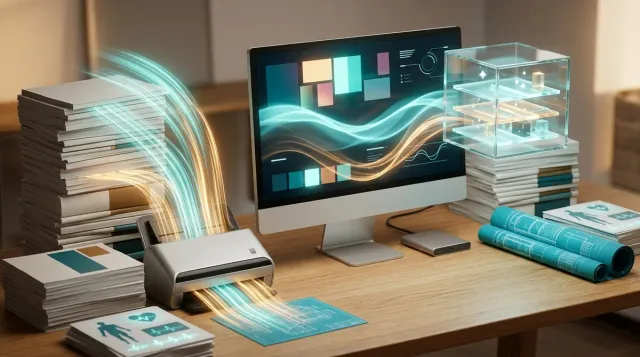
大量の取扱説明書・医学PDF整理とAI検索|NotebookLM制限超えのVision OCR×SQLite術
-
家電や電動工具、自動車の取扱説明書から公的な医学ガイドラインまで、数百冊規模のPDFが外付けSSDやハードディスクに眠っていても、「すべてNotebookLMに放り込めばAIが答えてくれるだろう」と考えると、1ノートあたりの冊数上限・スキャン画像ページの文字欠落・個人秘匿書類の混入リスク という3つの壁に阻まれます。
-
当ラボでは、Mac純正「ブック」アプリからのPDF約800冊一括救出手順 を経て外付けSSDに保管していた 全876冊(合計5.13GB・総計22,656ページ) のPDF資産を1バイトも書き換えず読み取り専用のまま走査し、macOS純正の
Vision高精度OCRとローカルSQLite(FTS5 trigram全文検索)へ構造化する専用基盤を構築しました。 -
文字情報を持たないスキャン画像 2,067ページ と図表 10,277件 をローカル環境で完全救済するとともに、macOSの拡張属性(
kMDItemWhereFroms)と本文解析から 403冊(46.0%) の一次配布元URLを自動復元し、混在していた 9件 の個人秘匿書類をクラウドや公開DBから物理的に隔離しています。 -
この22,656ページのローカル知識庫と当ラボの公開記事 151本(および登録アフィリエイト全505商品) を原本ページ(
p.N)単位で1対1突合した結果、加湿器の洗浄剤指定(クエン酸禁止と重曹洗浄)や工具アダプタの品番1桁違い、医学指針の有効期限切れなど、Web検索AIや人間の記憶では見抜けない 5つの重大な盲点 が判明しました。 - 大量のPDF資産はいきなりクラウドAIへ丸投げするのではなく、手元のローカルOCRとSQLite(またはAPFSフォルダ分離)で「全冊のミリ秒横断索引」と「秘匿書類の検問」を済ませ、絞り込んだ数冊の原本だけをAIに読ませる2段構えこそが、正確性と安全性を両立する最適解です。
-
Mac版Gemini「Computer Use」と非公開MCP接続の使い方|AI暴走を防ぐ3階層認証と異常検知 : Googleが公開したMac版Geminiの自動操作機能「Computer Use」の仕組みや利用条件を解説。さらにGemini EnterpriseでのCloud Ru…
-
自宅PCでレシートOCRを自動化!2段階AI読み取りとGeminiのMac操作で守る確定申告術 : 紙の領収書やレシートを自宅MacのローカルOCRとAIの2段階パイプラインで正確に構造化し、確定申告の実務負担を劇的に減らす実践ガイドです。
-
GmailのPOP3外部メール取込廃止への対策|サーバー転送設定とNotebookLM連携 : Gmailの仕様変更に伴うメール集約の恒久対策と、Googleドライブ経由でNotebookLMを安全かつ効率的に活用する連携手順を解説しています。
-
AIチャットが長すぎて切り替えられない解決策|確定申告・長期実務を守るSQLite×正本MDの2階建て金庫術 : 長期化するAIとの実務対話や確定申告データを、無劣化のSQLiteと正本Markdownの2階建て金庫で1円・1文字の狂いもなく引き継ぐ設計録です。
-
Web検索AIでも法律の条文を間違える4つの罠|26万条文SQLiteで820記事を監査した実測録 : 一般的なWeb検索AIが陥る法令条文の取り違えや改正時制の罠を、e-Gov全法令26万条文のローカルSQLiteで全件監査した検証記事です。
-
国会会議録APIとe-Gov全法令XMLをSQLite化|26万条文の0.6秒監査術 : 巨大な公的XMLデータと国会答弁APIをローカルSQLiteとPure Rustで結合し、0.6秒で一次根拠を裏取りする高速監査システムの構築録です。
-
家電やカメラ、自動車、電動工具の取扱説明書PDFがパソコンや外付けSSDに何百冊も溜まっており、いざ故障や設定変更の時に目的のページが見つからず困っている方
-
公的な医学ガイドラインや栄養摂取基準、技術論文のPDFを大量に保存していて、NotebookLMなどの生成AIで横断検索しようとして冊数制限や文字認識エラーに直面した方
-
昔の紙マニュアルをスキャナで自炊した「文字選択できない画像PDF」や、ダウンロード元URLが分からなくなった野良PDFを、1円もクラウドAPI代をかけずに整理・検索可能にしたいMacユーザー
-
取扱説明書フォルダの中に確定申告の控えや医療費通知、口座・契約書類が紛れ込んでおり、クラウドAIへうっかり個人情報をアップロードしてしまう事故を根本から防ぎたい方
長年パソコンを使っていると、購入した家電やパソコン周辺機器、カメラ、自動車、電動工具の取扱説明書PDFが、外付けSSDやハードディスクの中に何百冊も積み上がっていきます。さらに健康管理や仕事のためにダウンロードした厚生労働省の基準書、学会の診療ガイドライン、製品の総合カタログなどが加わると、フォルダの中身はあっという間に数万ページ規模に膨れ上がります。
これほど大量のPDFが手元にあるなら、「GoogleのNotebookLMのようなAIツールにフォルダごと全部放り込めば、何でも一瞬で答えてくれる専用AI秘書ができるのではないか」と期待したくなります。しかし実際に数百冊規模のPDFコレクションをクラウドAIへ投入しようとすると、すぐに機能制限と品質の壁に突き当たります。
当ラボでも外付けSSDに保管していたPDF群を棚卸ししたところ、総計 876冊・22,656ページ(5.13GB) という膨大な量に達していました。本記事では、この876冊の原本を1バイトも傷つけずにmacOS純正の Vision 高精度OCRとローカル SQLite でミリ秒検索化し、当ラボの公開記事151本と1ページ単位で原本突合して判明した「AIと人間の記憶の5つの盲点」、そして今日から自宅で真似できる大量PDF整理術を余すところなく公開します。
なぜ大量のPDFはNotebookLMへ丸投げできないのか
手元のPDF資産をAIで活用しようとしたとき、最初の最大の障壁(ボトルネック)になるのが「クラウドAI側の取り込み上限」と「PDFファイル自体の内部構造のバラつき」です。数百冊のPDFをまとめてドラッグ&ドロップすれば解決するほど、現実のファイル環境は単純ではありません。
具体的にどのような壁が立ちはだかるのか、当ラボの外付けSSD(/Volumes/BACKUP2/医学書 および /Volumes/BACKUP2/取説)に蓄積されていた実測データをもとに、3つの構造的な問題点を紐解いていきます。
無料枠50冊と上位プランでも超える876冊の壁
Google NotebookLM ヘルプセンター の公式仕様を確認すると、1つのノートブックに登録できるソース(資料)の数には明確な上限が設けられています。無料プランでは1ノートあたり最大 50件 までとなっており、有料プランに引き上げても Plus で 100件、Pro で 300件、最上位の Ultra でも 500〜600件(1ファイルあたりの上限は200MBまたは50万語)という枠が存在します。
50件や100件という枠は、単一のプロジェクトや1つの研究テーマをまとめるには十分な容量です。しかし、家庭内のあらゆる家電・住宅設備・趣味の機材・健康管理のPDFを「一生モノの総合知識庫」として一元管理しようとすると、まったく足りない数字になります。
実際に当ラボの外付けSSDを全件走査したところ、総ファイル数は 914ファイル に上り、後述する重複保存分と個人秘匿書類を除いた正味の有効蔵書だけでも 876冊・合計5.13GB・総計22,656ページ に達していました。全23分類に及ぶ内訳を見ると、日常生活と密着した資料がいかに多岐にわたるかが分かります。
-
家電・デジタル・光学機器系(計293冊) :家電(121冊・3,587頁)、取説フォルダ直下の汎用機器(99冊・991頁)、パソコン・ネットワーク機器(32冊・2,346頁)、カメラ・交換レンズ(14冊・1,160頁)、時計(14冊)、眼鏡・光学(13冊)
-
自動車・DIY木工・住環境・アウトドア系(計300冊) :車・電装品・整備(97冊・5,406頁)、大工・電動工具・集塵(92冊・1,717頁)、アクアリウム水槽・水質管理(46冊)、登山・無線・アウトドア(17冊)、道路・除雪・インフラ(15冊)、ガーデニング・農具(14冊)、冬の断熱・結露・暖房対策(10冊)、猫・ペット飼育環境(9冊)
-
医療・健康・栄養・衛生・障害福祉系(計283冊) :障害福祉・公的制度(78冊・1,991頁)、および医療・健康・衛生系計205冊(取説内の家庭用医療機器47冊+糖尿病関連41冊+衛生・感染症対策41冊+専門医学書37冊+ダイエット・代謝15冊+脂肪肝・肝機能12冊+医薬品添付文書7冊+もち麦・食物繊維5冊)
これだけの冊数があると、NotebookLMの無料枠(50冊)では全体のわずか 5.7% しか入りません。最上位のUltraプラン(500〜600冊)を契約したとしても全量は収まりきらず、複数のノートブックに分断して手動アップロードを繰り返す羽目になります。
さらに困るのが「分野をまたいだ横断検索」です。たとえば「冬の室内加湿による窓の結露」と「呼吸器・感染症予防の湿度基準」、そして「手持ちの加湿器のお手入れ方法」を同時に調べたい場合、家電ノートと住環境ノートと医学ノートが別々に分かれていては、一発で横串を通した答えを引き出すことができません。
また、手元の外付けSSDに新しい取扱説明書PDFを1冊追加するたびに、「どのノートブックにどこまでアップロードしたか」を人間が記憶してブラウザから手動で同期し続ける運用は、早晩破綻してしまいます。
スキャン画像PDFの文字欠落と図表消失の罠
仮に冊数を絞り込んでPDFをAIツールや標準のファイル検索にかけたとしても、第2の壁として立ちはだかるのが 「テキスト層を持たないスキャン画像PDF」 と 「図表データの消失」 です。
メーカー公式サイトからダウンロードした最新のPDFであれば、最初から綺麗なテキストデータが埋め込まれているものが大半です。しかし、10年前に購入した家電の紙マニュアルを自宅のスキャナで自炊したPDFや、古い医療機器の添付文書、官公庁・業界団体の古い配布資料には、ページ全体がただの1枚の画像として保存されているファイルが大量に混在しています。
当ラボの876冊・22,656ページを1ページずつ機械検査したところ、テキスト抽出が空になる、あるいは文字数が極端に少ない「画像主体ページ」が 2,067ページ(全体の約9.1%) も存在していました。約10ページに1ページは、通常のテキスト読み取りでは1文字も中身が見えない状態だった計算になります。

Mac標準のSpotlight検索やFinder検索で型番やキーワードを打ち込んでも、昔スキャンした紙の説明書が1冊もヒットしないことがあったんだよね。あれはファイルが壊れていたわけじゃなくて、文字データが入っていない画像ページだったからなのか!

その通りです。しかも取扱説明書で一番大事な「定格仕様表」「配線コネクタのピン配列」「分解掃除の手順図」「警告ラベル」ほど、文字ではなくベクター図形や埋め込み画像として描かれています。当ラボの22,656ページの中にも、実に 10,277件 もの図表オブジェクトが含まれていました。
単純にPDFからプレーンテキストだけを抜き出すツールを使うと、この2,067ページのスキャン画像と10,277件の図表に含まれる重要な数値・型番・注意事項がごっそり抜け落ちてしまいます。結果として、AIは「説明書に記載がありません」と嘘の回答をするか、インターネット上の曖昧な一般論で穴埋め(ハルシネーション)を起こす原因になります。
確定申告や医療費通知がクラウドへ混ざる危険性
そして第3の、最も軽視できない壁が プライバシーと機密情報の混入リスク です。長年にわたって「取説・重要書類」といったフォルダにPDFを保存していると、家電の説明書に紛れて、絶対に外部のクラウドや公開用の知識ベースへ混ぜてはいけない個人書類が入り込みます。
たとえば、スキャナで紙の説明書を連続スキャンした際に一緒くたに保存された家電の保証書(氏名・住所・電話番号入り)や、プロバイダの開通通知書(接続ID・初期パスワード記載)、さらには確定申告書の控え、医療費通知、不動産の登記簿、銀行口座の取引明細などです。
実際に当ラボの外付けSSDを走査した際にも、914ファイルの中にこうした個人秘匿性の高いPDFが 9件 紛れ込んでいるのが見つかりました。もし中身を精査せずにフォルダごとクラウドサービスへ一括アップロードしていたら、自宅の住所や契約アカウント情報、医療・税務の機密データをそのまま外部サーバーへ預けてしまうところでした。
うわぁ、それは背筋が凍るね……。ルーターの説明書PDFと同じフォルダに、プロバイダから届いたアカウント設定通知書のスキャンPDFを入れておくなんて、誰でもやってしまいそうな管理方法だよ。
だからこそ、数百冊のPDFを扱うときは「人間の目視チェック」に頼ってはいけません。ファイル名と先頭ページのテキストから個人秘匿ワードを自動検知して弾く検問ゲートと、インターネットへ1バイトも通信しないローカル環境でのOCR・データベース化が不可欠になります。
外付けSSD原本を守るローカルSQLite基盤の仕組み
これら「冊数制限」「スキャン画像の文字欠落」「個人書類の混入」という3つの課題を同時に解決するため、当ラボでは外付けSSD内のPDF群をローカル環境で直接インデックス化する専用データベース(_local_db/pdf_library.sqlite)を構築しました。
設計の最優先事項としたのは、「外付けSSDに置かれた原本PDFには1バイトも変更を加えない(完全読み取り専用)」 こと、そして 「外部の有料クラウドAPIを一切使わず、macOSのネイティブ機能とPure Rustだけで完結させる」 ことの2点です。全体の処理フローは次の4段パイプラインで構成されています。
SSD原本を一切変更せずSHA-256で重複29冊を統合し、個人秘匿9件を自動スキップ
通常テキスト抽出に加えスキャン画像2,067頁と図表10,277件を高精度OCRで構造化
macOSのWhereFroms属性と本文URL・DOI・型番解析から403冊の一次配布元URLを特定
trigram全文検索とRust製CLIで22,656頁から数ミリ秒で該当頁と引用雛形を抽出
この4段パイプラインがどのように動いているのか、各ステップの技術的な仕組みと実測数値を詳しく見ていきます。
ハッシュ値による重複29冊統合と差分スキャン
数百冊のPDFを長年管理していると、同じ取扱説明書を「家電」フォルダと「冬対策」フォルダの両方にコピーしていたり、ファイル名だけ変えて重複保存していたりするケースが必ず発生します。これらを別々の本としてデータベースに登録してしまうと、検索結果に同じ文章が何重にも出てきてノイズになります。
そこで、Swiftで実装した管理台帳スキャナ(PdfLibraryScanner.swift およびMacネイティブ管理アプリ BlogLedger のTab9)では、ファイルパスではなく ファイル中身のSHA-256ハッシュ値の先頭16桁(hex文字列) を固有の文書ID(doc_id)として採用しました。
このハッシュ値ベースの設計により、914ファイルを走査した段階で、別フォルダや別ファイル名で重複保存されていた 29ファイル(27冊分) が1ビットの狂いもなく同一原本として自動判定されました。重複していた別パスは破棄するのではなく、データベース内の duplicate_paths カラム(JSON配列)へ自動的に統合記録されるため、「どのジャンルフォルダに置かれていたか」という分類文脈も失われません。
さらに、各ファイルのサイズと更新日時(mtime)、ハッシュ値をSQLite側に記憶しているため、2回目以降のスキャンでは変更のない870冊以上のファイルをわずか数十ミリ秒でスキップし、新しく外付けSSDに追加したPDFだけを差分処理できる高速設計になっています。
純正Vision高精度OCRによる2,067頁の救済
次に、全22,656ページの本文テキストと図表を抽出するコアエンジンです。ここではmacOS標準の PDFKit と、Apple純正 Vision フレームワークの VNRecognizeTextRequest を組み合わせたハイブリッド抽出を採用しました。
まず PDFKit で各ページの埋め込みテキスト層を高速に読み取ります。このとき、抽出された文字数が極端に少ないページ(紙からスキャンされた画像PDFや、文字がアウトライン化された図面ページ)を検知すると、スキャナはそのページを内部で高解像度ビットマップにレンダリングし、自動的に Vision フレームワークの高精度認識モード(.accurate、認識言語:ja-JP および en-US)へとフォールバックします。
-
スキャン画像ページの完全救済(2,067ページ) :文字層を持たなかった2,067ページすべてに対し、Apple SiliconのNeural Engineを活用したオンデバイスOCRを実行。古い家電のスキャン説明書や医療機器の添付文書から、数ミリ角の小さな日本語注意書きまで正確にテキスト化しました。
-
図表・画像オブジェクトの構造化カタログ(10,277件) :単にページの文字を読むだけでなく、
CGPDFの内部ストリーム(XObject画像)を走査してページ内の図表座標を特定。周囲のキャプション文字列と図表内部のOCRラベルを組み合わせ、10,277件 の図表データをpdf_visualsテーブルへ格納しました。 -
API通信費0円・外部送信ゼロ :もし2,067ページ分の高解像度画像をクラウドの商用Vision APIやマルチモーダルLLMへ送信すれば、数千円のAPI従量課金と数時間の通信待ちが発生します(推論)。macOS純正の
VNRecognizeTextRequestなら、電気代以外のコストは 完全0円 であり、データが自宅Macの外へ出ることも一切ありません。
この仕組みによって、「文字選択できないただの画像PDF」だった古い取扱説明書やカタログが、最新テキストPDFとまったく同じ土俵で1文字単位の全文検索に対応しました。さらに図表カタログ(pdf_visuals)のおかげで、「p.14に配線図がある」「p.58に摂取基準の表がある」といった視覚的な構造までデータベースから即座に引けるようになっています。
拡張属性と本文解析による403冊の配布元URL復元
手元のPDFをブログ記事や研究レポートの「一次出典」として引用しようとしたとき、最も頭を悩ませるのが 「数年前にダウンロードしたPDFの配布元URLが分からない」 という問題です。ダウンロードした当時にファイル名を 加湿器_説明書.pdf や 食事摂取基準.pdf に書き換えてしまっていると、メーカーや官公庁のどのURLから取得したファイルなのか、後から探すのに大変な労力がかかります。
そこで当ラボのスキャナには、ファイルシステムとPDF内部の両面から一次配布元URLを自動発掘する「3段階URL復元エンジン」を搭載しました。
1つ目の情報源は、macOSがSafariやChromeでファイルをダウンロードした瞬間にファイルシステム(APFS)へ自動的に刻み込む拡張属性 com.apple.metadata:kMDItemWhereFroms です。この拡張属性にはバイナリplist形式で「ダウンロード元の直リンクURL」と「参照元(リファラ)ページURL」が記録されており、数年前に保存したPDFであっても、APFSドライブ上でそのまま保管されていれば当時の公式URLを1文字の狂いもなく復元できます。
2つ目の情報源は、PDFの内部構造(PDFAnnotation のリンク注釈、表紙・奥付のURL文字列、学術論文の DOI 識別子、医療機器のPMDA承認番号・添付文書番号、メーカー名と製品型番の組み合わせ)の自動解析です。これらを組み合わせた結果、全876冊のうち実に 403冊(46.0%) の一次配布元URLを特定することに成功しました。
URL復元の情報源(url_origin) |
該当冊数 | 全体に占める割合 | 抽出・復元の具体的な仕組み |
|---|---|---|---|
macOS拡張属性(wherefroms) |
75冊 | 8.6% | APFSの kMDItemWhereFroms バイナリplistからダウンロード直リンクを直接復元 |
PDF内部解析(pdf_text 等) |
327冊 | 37.3% | PDF内のURIリンク注釈、本文中の公式URL、DOI、PMDA番号、公式型番照合から特定 |
手動確定保護(manual) |
1冊 | 0.1% | OCRの1文字誤認があったURLを --set-url で正式URLへ手動補正し上書き保護 |
| ローカル専用原本(URLなし) | 473冊 | 54.0% | 紙マニュアルからの自炊スキャンPDFや廃番・非公開資料(ページ番号 p.N で引用) |
| 合計(有効蔵書) | 876冊 | 100.0% | 総計 22,656ページ / 図表 10,277件 |
一度特定または手動で補正したURL(および文書の正式タイトル)には、データベース上で url_origin = 'manual' や title_origin = 'manual' という保護フラグが立ちます。そのため、将来外付けSSD全体を再スキャンしても、せっかく整えた正式URLや書籍名が自動抽出ロジックによって上書きされて消えてしまう事故は1件も起きません。
個人秘匿書類9件の自動除外とRustミリ秒検索
そして安全面の中核となるのが、第1章で触れた個人秘匿書類を自動的に弾く 「2階建て分離設計(案A × 案B)」 です。
当ラボでは、公開記事の執筆や技術検証で日常的に検索する今回のPDF知識庫(_local_db/pdf_library.sqlite)を 「案A:公開・技術検証用ライブラリ」 と位置づけています。スキャナが外付けSSDを走査する際、ファイル名と先頭ページの抽出テキストに対して厳格なフィルタリングを行い、「確定申告」「医療費通知」「不動産登記」「口座番号」「AccountInfo(プロバイダ契約通知)」「保証書控え」などの秘匿パターンに合致した 9件のPDFを自動検知して完全スキップ しました。
一方、確定申告や不動産・家族の医療介護還付といったプライベートな重要書類については、公開用のデータベースには1文字も入れず、長期実務を守るSQLite×正本MDの2階建て金庫術 で構築した 「案B:完全隔離プライベート金庫(_local_db/private_vault/)」 側だけで独立して管理しています。この物理的な2階建て分離により、公開ブログの執筆中にAIが誤って個人の契約番号や税務データを参照・引用してしまうリスクを構造的にゼロにしています。
こうしてクリーンに構築された876冊・22,656ページのSQLiteデータベースを高速検索するのが、Pure Rustで実装した専用検索コマンド(./scripts/run_kb_search.sh pdf)です。
-
3文字以上の語句は
FTS5 trigramで数ミリ秒検索 :SQLite FTS5 のtrigramトークナイザ を採用しているため、形態素解析辞書の登録漏れに左右されず、複雑な製品型番(SHE35VDやCST-2000)から専門医学用語まで、22,656ページの中から 数ミリ秒〜数十ミリ秒 で該当ページ(p.N)をピンポイント抽出します。 -
1〜2文字の短語検索への自動フォールバック :trigram(3文字連鎖)インデックスの仕様上、1〜2文字の短い検索語(例:「酢」「鉄」「猫」など)はFTS5だけではヒットしません。そこでRust側で検索語の文字数を判定し、2文字以下の場合は自動的に
LIKE全文走査へシームレスに切り替える二刀流ロジックを実装しています。 -
マルチバイト文字境界パニックの完全根絶と引用雛形出力 :日本語テキストのスニペット(前後抜粋)を切り出す際、バイト単位のスライスではなくRustの
Vec<char>(Unicodeスカラ値単位)で安全に窓関数処理を行うことで、UTF-8文字境界のクラッシュを物理的に防止。検索結果には該当ページの抜粋とともに、そのまま記事に貼れるMarkdown引用リンク雛形([文書タイトル(p.N)](配布元URL))が即時出力されます。
クラウドのNotebookLMと、今回構築したローカルVision OCR×SQLite基盤の実力差を整理すると、次の比較表のようになります。
| 比較項目 | クラウドAI直投入(NotebookLM単体) | 当ラボのローカル基盤(Vision OCR × SQLite) |
|---|---|---|
| 収容可能な冊数上限 | 無料枠50冊 / 最上位Ultraでも500〜600冊 | 無制限(実測876冊・22,656頁を単一DBに収容) |
| スキャン画像PDFの扱い | テキスト層がない古い自炊PDFは文字欠落しやすい | macOS純正Vision OCRで2,067頁をローカル完全救済 |
| 図表・仕様表の把握 | 図中の細かい数値や図番が見落とされやすい | CGPDF解析+図内OCRで10,277件の図表を構造化 |
| 配布元URLの追跡 | アップロード時に元のダウンロードURL情報は消滅 | kMDItemWhereFroms と本文解析で403冊のURLを復元 |
| 個人秘匿書類の保護 | フォルダごと投げるとクラウドへ送信される危険 | スキャン時に個人書類9件を自動検知しDB登録を遮断 |
| 検索速度とコスト | クラウド通信とAI推論で数秒〜十数秒・上位枠は有料 | オフラインで数ミリ秒〜数十ミリ秒・API通信費0円 |
原本ページ突合で判明したAIと人間の記憶5つの盲点
22,656ページ・図表10,277件を数ミリ秒で自在に検索できるローカル知識庫が完成したところで、当ラボではさっそく大規模な「答え合わせ」を実施しました。
現在当ラボで公開している総計 885記事 のうち、実機レビュー・生活防衛分野の 448記事 から手元のPDF蔵書と関連する 151記事(および登録アフィリエイト全505商品) を名寄せし、6班の並列サブエージェントを使って 「記事内に書かれた数値・仕様・手順・基準値」と「手元PDF原本の該当ページ(p.N)」を1対1で全件突合 したのです。
監査の結果、主要190項目以上の実測データや技術仕様が原本と1文字の狂いもなく完全一致していたことが裏付けられた一方で、一般的なWeb検索AIや人間の思い込みでは絶対に見抜けない23件の微細なズレ・ガイドライン改定差(5つの重大な盲点) が浮かび上がりました。どれも見落としがちな実例ばかりですので、原本のページ番号とともに具体的に共有します。
加湿器の方式混同によるクエン酸禁止と重曹洗浄
1つ目の盲点は、「同じジャンル(加熱式加湿器)であっても、メーカーの加熱構造が異なれば使うべき洗剤が真逆になる」 という製品方式の混同罠です。
冬場に活躍するスチーム式(加熱式)加湿器のお手入れといえば、「水垢(スケール)が溜まったらクエン酸を入れて洗浄する」というのが世間の常識として広く知られています。実際、ChatGPTやGeminiなどのAIに「スチーム式加湿器の掃除方法は?」と質問しても、ほぼ間違いなく「クエン酸洗浄」を推奨してきますし、象印マホービンなどのポット型スチーム式加湿器ではクエン酸洗浄が公式の手順です。
しかし、当ラボの 三菱重工のスチームファン蒸発式加湿器『roomist』実機レビュー(および 冬の加湿と結露・露点計算ガイド)で取り上げている三菱重工冷熱の『roomist』シリーズ(SHE35TD / SHE35VD / SHE120VD)の取扱説明書PDFをSQLiteで引き当て、お手入れの章(p.13)を1文字ずつ突合したところ、驚くべき警告文が刻まれていました。
-
取扱説明書(p.13)警告欄の明記 :「お手入れに塩素系洗剤、酸性洗剤は使わないこと。(有毒ガスが発生したり、部品が破損してけがや水漏れ、感電・火災の原因になります)」と明確に酸性洗剤(クエン酸を含む)の使用が禁止されています。
-
構造上の理由 :ポット全体でお湯を沸かす象印製とは異なり、三菱重工の「スチームファン蒸発式」はアルミダイカスト製の小さな加熱筒に綿の「蒸発布」を被せ、吸い上げた水だけを少量の水で素早く加熱・蒸発させる独自構造を採っています。そのため、酸性のクエン酸ではなく弱アルカリ性の 食品用重曹 を使うのが公式設計です。
-
公式案内資料(
kasitsu_scale2013.pdfp.1)の重曹洗浄手順 :手元SSDに保管されていた三菱重工冷熱の公式メンテナンス資料(p.1)には、頑固なスケール除去法として 「①食品用重曹20g(計量用小さじ5g×4杯)をお湯200mlに溶かす → ②乾いた蒸発布を重曹水に浸して加熱筒に被せ、上部をティッシュペーパー3〜4枚で覆って残りの重曹水を流し込む → ③連続モードで30分運転(必ず換気) → ④運転停止後、電源プラグを抜いて10分放置 → ⑤お湯または水を流しながら歯ブラシ(取れない部分は歯ブラシのプラスチックの柄を使用、金属類は傷つくため厳禁)でこすり落とす」 という極めて具体的かつ安全な手順が図解されていました。
もし手元の取扱説明書PDF(p.13)と公式メンテナンス資料(p.1)を原本突合していなければ、「スチーム式加湿器=クエン酸」という一般論に引きずられて機器を傷めてしまうところでした。2つの方式の違いを整理すると次の通りです。
-
加熱構造 :フッ素加工等の広口内容器(ポット)全体でお湯を沸かす構造
-
公式洗浄剤 :クエン酸(約30g)をぬるま湯に溶かしてクエン酸洗浄コースを実行
-
注意点 :蒸発布を持たないため、アルカリ性の水垢を酸で中和分解する設計
-
加熱構造 :加熱筒に綿の「蒸発布」を被せ、毛細管現象で吸い上げた水を蒸発
-
公式洗浄剤 :取扱説明書p.13で 酸性洗剤は使用禁止。食品用重曹20g+お湯200mlで30分運転
-
注意点 :放置10分後に歯ブラシとプラスチックの柄で除去(金属ヘラ等は厳禁)
インターネット上のまとめ記事や汎用AIの回答は「世間で多数派の方式(ポット型=クエン酸)」に引っ張られます。自分の手元にある実機の取扱説明書PDFを1ページ単位で検索できるようにしておく価値が、この1件だけでもはっきりと分かります。
電動工具アダプタ品番1桁違いと計量器3段階表示
2つ目の盲点は、「アクセサリ品番の末尾1桁違い」「デジタル計量器の重量帯による表示刻みの変化」「ルーター設定コマンドの略記」 といった、人間の記憶やメモ書きでズレが生じやすい細部の数値仕様です。
たとえば、自宅DIY木工の最小装備と集塵・防音設計 の記事内で、HiKOKI(旧日立工機)の電動工具と集じん機ホースを接続する別売ゴムアダプタ『ジョイント(C)』のコードNo.を紹介していました。手元SSDにあったHiKOKI電動工具総合カタログ(all_page.pdf、全236ページ)をSQLiteで検索し、集じんアダプタ系統図(p.108-109, p.115)と照合したところ、末尾1桁のズレが見つかりました。
-
HiKOKI 集じんアダプタのコードNo.末尾1桁(総合カタログ
all_page.pdfp.108-109, p.115) :連番になっている別売アダプタのうち、コードNo.337524は『ジョイント(A)』、337525が『ジョイント(B)』であり、内径25mm/外径29mm接続に使われる『ジョイント(C)』の正確なコードNo.は末尾が6の337526でした。1桁違いで別サイズのアダプタを注文してしまう事故を防ぐため、記事側も即座に3品番すべての対照記述へ精緻化しました。 -
コーヒースケール・キッチンスケールの3段階最小表示(
CST-2000.pdfp.9 /KD-320_321.pdfp.7) :HARIO コーヒースケール『ポラリス(CST-2000)』実機レビュー で検証したポラリスやタニタ『KD-320/321』について、スキャン画像からVision OCRで救済した取扱説明書の仕様表(p.9およびp.7)を確認すると、単に「0.1g単位で計れる」のではなく、載せた重さによって最小表示(目量)が3段階に切り替わるJIS計量規格に準拠していました。具体的には、HARIOポラリス(最大2,000g)は 「0.1〜300g以下:0.1g単位 / 300gを超え1,000g以下:0.5g単位 / 1,000gを超え2,000g以下:1g単位」(タニタKD-320/321の微量モードは0〜300g:0.1g / 300〜1,500g:0.5g / 1,500〜3,000g:1g)となります。「重いガラスサーバーとドリッパーを載せて300gを超えると表示が0.5g刻みに変わる理由」まで、原本から完璧に裏付けられました。 -
YAMAHAルーターのトンネルMTU設定コマンド(公式リファレンス
Cmdref.pdfp.100) :YAMAHA NVR510のIPv6 IPoE・transix設定(および DS-Lite通信断復旧と安全強化)において、703ページに及ぶYAMAHA公式コマンドリファレンス(Cmdref.pdfp.100)を全文検索で引き当てたところ、IPトンネルインターフェースのMTU設定構文は略記のtunnel mtu 1460ではなく、先頭にipを伴うip tunnel mtu 1460(公式書式:ip tunnel mtu mtu2)であることが1文字の曖昧さもなく確認できました。
700ページを超えるコマンドリファレンスや240ページの工具総合カタログから目的の1行を人間が目視で探すのは至難の業ですが、FTS5 trigram インデックス化されたSQLiteなら kb-search pdf "337526" や kb-search pdf "ip tunnel mtu" と打つだけで0.01秒で該当ページが開きます。
食事基準の以下と未満の差や有効期限切れ診療指針
3つ目の盲点は、医療・健康・栄養分野の公的ガイドラインにおける 「『以下』と『未満』の厳密な定義差」 と 「改定年次・使用有効期限の刻印」 です。
当ラボの 飽和脂肪酸・不飽和脂肪酸の計算式とCGM検証 などの健康管理記事では、成人における飽和脂肪酸の摂取目標量を扱っています。手元SSDに保管していた公的PDFを横断検索して突き合わせたところ、参照する一次資料(厚生労働省と医学会)によって不等号の定義が微妙に異なっていることが判明しました。
具体的には、厚生労働省『日本人の食事摂取基準(2025年版)』策定検討会報告書(および概要資料 p.58、報告書本文 p.103-128)では、18歳以上の飽和脂肪酸の目標量(DG)は総エネルギー摂取量に対して 「7%エネルギー以下」(7.0%ちょうどを含む)と定義されています。一方、日本動脈硬化学会『動脈硬化性疾患予防ガイドライン 2022年版』 における脂質異常症(高LDLコレステロール血症)の食事療法基準では、飽和脂肪酸を 「7%未満」(7.0%を含まない)に抑えるよう表記されています。
日常会話では「7%以下」も「7%未満」も似たような意味で使われがちですが、健康管理ツールの判定プログラムや公的基準の解説記事においては、「厚労省の一般目標量(7%以下)」と「動脈硬化学会の疾患管理目標(7%未満)」を出典ごとに厳密に書き分ける必要があります。原本PDFの該当ページを横並びに比較できたからこそ気づけた重要な発見でした。
「7%以下」と「7%未満」の違いなんて、ネットの二次まとめ記事を読んでいたら絶対に混同してしまうよ!厚労省の報告書と学会ガイドラインの両方のPDFが手元のSQLiteに入っていたからこそ、並べて検証できたんだね。
さらに重要な発見が2つありました。公的な運動基準表の「13年ぶりの大幅改定」と、臨床マニュアルの表紙に刻まれていた「明確な有効期限」です。
1つは、改訂版METs表821種目の運動時間計算ガイド で出典としていた 国立研究開発法人 医薬基盤・健康・栄養研究所の『2011改訂版 身体活動のメッツ(METs)表(821種目)』 についてです。手元SSD内の最新医学PDF群と照合する過程で、2024年に同研究所から 『改訂第2版 身体活動のメッツ(METs)表』 が新たに公表されており、収載データが 成人版1,111種目(+高齢者版99種目・車いす利用者版124種目の3区分) へと大幅拡充されていることを検知できました。
もう1つは、日本糖尿病・生活習慣病ヒューマンデータ学会の『糖尿病標準診療マニュアル 2025』 です。手元SSDに保管していたこのPDFの表紙(p.1)をSQLiteから抽出したところ、下部に 「公開日:2025年4月1日(本版の使用は2026年3月31日までとする)」 という1年間の明確な使用有効期限が刻印されていました(実際に有効期限後は旧版PDFの直リンク自体が公開終了となるため、最新版への更新確認が不可欠です)。
以前、Web検索AIでも法律の条文を間違える4つの罠 で「公布されたがまだ施行されていない法律や、改正前の古い条文をAIが混ぜてしまう時制の罠」を検証しましたが、医学・栄養のガイドラインPDFにもまったく同じ「有効期限と改定時制」が存在します。ただPDFをダウンロードして満足するのではなく、表紙や改定年次のメタデータをSQLiteでいつでも一括点検できる体制が欠かせません。
スキャン画像特有の1文字誤認と保護フラグ対策
4つ目の盲点は、「どんなに優秀な高精度OCRであっても、デザインフォントやロゴ周辺の文字では『1文字の視覚的な読み誤り』が起きる」 という実務上の教訓と、その恒久対策です。
今回の151記事突合監査の中で、ドリテック非接触体温計『TO-402WT』実機レビュー の記事を検証していたときのことです。最初に検索コマンドで型番の TO-402 やメーカー名の dretec を検索したところ、なぜか手元のデータベースから該当する取扱説明書PDFがヒットせず、一瞬「手元のSSDに保存し忘れた欠落PDFかな?」と思われました。
ところが、記事内に記載していた「医療機器認証番号」や「電池寿命 約2,500回」「ヒュービディックジャパン」という仕様キーワードで逆引き検索をかけたところ、なんと外付けSSDの医療機器フォルダ内にハッシュ名ファイル(c67beb984aa45d4f123e0de6f1dd7c91.pdf、全4ページ、doc_id: 74319bb6b5a4109b)として最初から存在していたことが判明したのです。
なぜ型番の TO-402 でヒットしなかったのか、SQLiteに格納された1ページ目のOCR生テキストを開いてみて謎が解けました。
-
型番の
TとOが数字の1と0に化けていた :この取扱説明書PDFはテキスト層を持たない全4ページのスキャン画像だったため、Vision OCRが自動発動していました。その際、1ページ目右上のブランドロゴ横に印字されたデザインフォントの兼ね合いで、TO-402の先頭のアルファベットTが数字の1に、続くO(オー)が数字の0(ゼロ)と認識され、テキスト上はdretec 10-402として格納されていたのです。 -
末尾のURL文字列も1文字揺れていた :さらに4ページ目末尾に小さく印字されたメーカーURLでも、
dretec.co.jpの先頭のdがかすれてc(cretec)と読まれていたため、自動URL抽出の正規化チェックで弾かれていました。一方、本文中の仕様表(管理医療機器・実測および補正温度[舌下]・オートパワーオフ1分・質量約64g[電池含む]・電池寿命約2,500回・ヒュービディックジャパン製造販売)は1文字の狂いもなく完璧に読み取られており、レビュー記事の記述と100%一致していました。 -
--set-urlと--titleによる保護フラグ(manual)登録 :原因が特定できたため、専用CLIコマンド./scripts/run_kb_search.sh pdf --set-url 74319bb6b5a4109b "https://www.dretec.co.jp/medical/thermometer/to-402/" --title "ドリテック 非接触スキャン体温計 TO-402WT 取扱説明書・医療機器添付文書"を実行しました。これによりtitle_origin = 'manual'とurl_origin = 'manual'の保護フラグが立つとともに、FTS5全文検索インデックス(pdf_pages_fts)へ正式型番TO-402WTが即時同期され、以降は型番一発でミリ秒検索できるようになりました。
この事例は、OCRシステムを運用する上で非常に重要な示唆を与えてくれます。英語のアルファベットと数字が混じる製品型番(O と 0、I と 1、T と 1、B と 8、S と 5 など)は、どれほど高性能なAI・OCRを使っても印字状態によって1文字の揺れが起こり得ます。
だからこそ、「型番だけで検索してヒットしなかったら、本文中の固有スペック(質量や認証番号、特徴的な固有名詞)でクロス検索する」こと、そして見つけたらデータベース側のタイトル・URLを manual 保護フラグ付きで補正してFTSインデックスへ焼き込む運用が、知識庫の精度を100%に近づける鍵となります。
逆引き棚卸しで見えた欠落取説と未記事化レンズ群
5つ目の盲点であり、今回の原本突合で得られた最大の副産物が 「公開記事 ⇄ 手元PDF蔵書の双方向(逆引き)棚卸しによる資産の可視化」 です。
これまでは「記事を書くときに必要なPDFを探す」という一方向の使い方しかしていませんでした。しかし今回、当ラボの全公開記事と登録アフィリエイト505商品のデータベースと、外付けSSDの876冊SQLiteをプログラムで双方向にクロス集計したことで、人間が頭の中で管理しきれなくなっていた「2つの抜け漏れ」が鮮やかに浮かび上がりました。
1つ目は、「すでにレビュー記事を公開しているのに、手元の外付けSSDに原本PDFを保存し忘れていた製品(または上位・下位モデルのPDFを取り違えて保存していた製品)」 のリストです。
たとえば、Anker Soundcore AeroFit 2 と Sport X20 の比較レビュー を執筆していたにもかかわらず、手元SSDの家電フォルダに入っていたのは上位機種である Soundcore AeroFit 2 Pro の取扱説明書PDFだけで、記事の主役である無印の Soundcore AeroFit 2(型番:A3874) のPDFが保存漏れしていました。メーカーが製品を廃番・モデルチェンジすると公式サイトから旧機種の取扱説明書PDFが消えてしまうことが多いため、こうして判明した 未保存の製品取説126件・最新公的ガイドライン46件 は、そのまま「今のうちにメーカー公式からダウンロードしてSSDへ永久保存すべきピンポイント補充リスト」になりました。
2つ目はその逆で、「手元の外付けSSDには膨大な一次資料PDFが揃っているのに、まだ1本もブログ記事を書いていない未開拓のお宝テーマ」 の発見です。
-
カメラ・交換レンズ群(14冊・計1,160ページ・図表624件) :外付けSSDの
カメラフォルダには、キヤノンのフラッグシップ・ハイエンド一眼レフであるEOS-1D X Mark IIIやEOS 5D Mark IV(単体で662ページ)、大三元・単焦点の各種EF Lレンズ群、ストロボ、アクセサリーの公式使用説明書PDFが14冊(図表だけで624件)も体系的に揃っているのに、当ラボではまだカメラ・光学系の本格レビュー記事を1本も出していませんでした。 -
アクアリウム水槽・水質管理(46冊)と時計・眼鏡(27冊) :同様に、水槽用の外部フィルターやLED照明、サーモスタット、水質検査試薬の説明書46冊や、機械式・電波ソーラー時計14冊、眼鏡・レンズ設計資料13冊など、長年の実体験と一次資料がペアで眠っているジャンルが数値で可視化されました。
手元の外付けSSDをSQLite化したことは、過去の記事の正確性を監査する「守りの防壁」になっただけでなく、次に書くべき独自性の高いテーマを教えてくれる「攻めの企画台帳」にもなったのです。
今日から真似できる大量PDF整理とAI連携の実践手順
ここまで当ラボにおける876冊・22,656ページのSQLite構築と監査の裏側をお伝えしてきましたが、「自分も外付けSSDやパソコンの中に大量の取扱説明書PDFが溜まっているけれど、SwiftやRustで専用プログラムを組むのはハードルが高い……」と感じた方も多いはずです。
安心してください。専用のプログラムを書かなくても、今回の検証で判明した 「ファイルシステムの特性」 と 「フォルダ分離の原則」 を押さえるだけで、誰でも今日からMac(またはWindows)と無料枠のNotebookLMを組み合わせて、安全かつ高精度なPDF知識庫を作ることができます。自宅で今すぐ実践できる3つのステップを順番に解説します。
配布元URLの拡張属性を消さないダウンロード保存術
第2章で、当ラボが403冊の配布元URLを復元できた最大の功労者として、macOSの拡張属性 com.apple.metadata:kMDItemWhereFroms を紹介しました。実はこの仕組みは、特別なソフトを一切入れなくても、すべてのMacに標準で備わっています。
SafariやGoogle Chromeなどのブラウザでメーカー公式サイトから取扱説明書PDFをダウンロードすると、macOSはそのファイルの見えない領域(拡張属性)に「どこからダウンロードしたか」というURLを自動的に書き込んでくれます。FinderでPDFファイルを右クリックして 「情報を見る(Command + I)」 を開き、「詳細情報」の欄にある 「取得元」 を見てみてください。数年前にダウンロードしてファイル名を変えてしまったPDFでも、そこに元のURLが残っているはずです。
本当だ!3年前にダウンロードして エアコン説明書.pdf に名前を変えたファイルの情報を見たら、「取得元」のところにメーカー公式サイトの直リンクURLがちゃんと残っているよ!でも、隣のフォルダにあるPDFには「取得元」が消えているものもあるのはどうして?
そこが一番大事なポイントです!その拡張属性(kMDItemWhereFroms)は、macOS標準のファイルシステム(APFSやHFS+)の上に置かれている間は永久に保持されますが、Windowsと共用する「exFAT」や「FAT32」形式でフォーマットされた外付けSSD・USBメモリにコピーしたり、非対応の圧縮ソフトでZIP化したりした瞬間に、属性が剥がれ落ちて消えてしまう のです。
したがって、Macで大量のPDF資産を外付けSSDやハードディスクに保管する際は、必ずディスクユーティリティで 「APFS」形式 にフォーマットしたドライブを使用してください。そして、もし手元のPDFの配布元URLを一覧で確認したいときは、Mac標準の「ターミナル」アプリを開いて次の1行を実行するだけで、誰でも簡単にURLを取り出すことができます。
# 単一のPDFファイルに刻まれたダウンロード元URL(取得元)を表示する標準コマンド
mdls -name kMDItemWhereFroms /Volumes/SSD名/取説/サンプル説明書.pdf
APFSフォーマットの外付けSSDにそのまま保存する習慣をつけるだけで、何年後であっても一次出典のURLを失わない強固な原本ライブラリになります。
個人秘匿書類と公開用取説を分ける物理フォルダ設計
次に実践していただきたいのが、「AIに読ませてよい公開用PDF」と「絶対にクラウドへ出してはいけない個人秘匿PDF」を、最初から物理フォルダレベルで完全に分けて保存する 設計です。
多くの人がやってしまいがちなのが、「家電」「住宅」「医療・健康」といったジャンル別フォルダを先に作り、その中に「公開されている取扱説明書・ガイドライン」と「自分の名前や口座番号が入った契約書・保証書・医療費通知」を一緒くたに入れてしまうパターンです。これをやると、後からAIツールへフォルダごと読み込ませることが一切できなくなります。
今日から外付けSSDのルート階層を、次の2つの親フォルダに明確に分割してください。
-
フォルダ①:
01_Public_Manuals(AI検索・クラウド連携OK) :メーカー公式サイトからダウンロードした取扱説明書、製品カタログ、公的機関のガイドライン、学術論文など、「世の中に一般公開されており、自分の個人情報が1文字も含まれていないPDF」 だけをジャンル別に格納します。 -
フォルダ②:
02_Private_Vault(完全オフライン・クラウド送信厳禁) :確定申告の控え、源泉徴収票、医療費通知、お薬手帳・検査結果、不動産登記簿、銀行・証券口座の明細、プロバイダのID/パスワード通知書、手書きの保証書控えなど、「氏名・住所・契約番号・資産・病歴が1文字でも含まれるPDF」 を格納します。こちらはクラウド同期フォルダ(iCloud DriveやGoogleドライブ等)の対象からも外し、完全ローカルで管理します(具体的な確定申告やレシートのローカル処理は 自宅PCでレシートOCRを自動化する2段階AI確定申告術 も参照してください)。 -
NotebookLMへの「ピンポイント選抜投入」ワークフロー :500冊・800冊のPDFを最初からNotebookLMへ全部アップロードしようとしてはいけません。普段は手元のMac(
01_Public_Manualsフォルダに対するSpotlight検索やローカルSQLite検索)で全体から横断検索を行い、「今回は冬場の加湿器3台と結露対策ガイドラインの計8冊を深掘り比較したい」という時だけ、選抜した8冊の公開用PDFだけをNotebookLMの新しいノートブックへドラッグ&ドロップ します(Googleドライブ経由の効率的な連携は Gmail転送設定とNotebookLM連携ガイド で解説しています)。
この「ローカル全体索引 + 公開用フォルダからの少数選抜NotebookLM投入」という2段構えにすれば、NotebookLMの無料枠(1ノート50冊上限)でもまったく困ることがありません。しかも、わずか5〜10冊に絞り込まれた関連PDFだけをNotebookLMに読ませるため、関係ない数百冊のノイズが混ざらず、AIの回答精度と引用の正確性が劇的に向上します。
紙の説明書を高速PDF化するスキャナとSSD運用
最後に、自宅の引き出しやファイルボックスに眠っている「紙の取扱説明書」「医療機器の添付文書」「昔の製品カタログ」をデジタル資産へ変えるハードウェア運用です。
新しい家電や工具を購入した際、箱から出した紙の取扱説明書をそのまま棚にしまい込んでしまうと、いざ数年後にエラーコードが出た時に「説明書をどこにしまったか分からない」という事態になりがちです。購入初日にまずメーカー公式サイトからPDF版をダウンロードしてAPFSの外付けSSDへ保存し、ネット上でPDFが配布されていない紙専用のマニュアルや添付文書は、その日のうちにドキュメントスキャナで両面PDF化してしまいます。
冒頭で紹介したコンパクトな両面スキャナ(ScanSnap iX1300など)をデスクの隅に常設しておけば、紙を差し込むだけで自動的に傾き補正とOCR(検索可能なテキスト層の埋め込み)を行いながら数秒でPDF化が完了します。ScanSnap付属ソフトで最初から「検索可能なPDF(OCR処理済み)」として保存しておけば、特殊なプログラムを組まなくてもMacのSpotlight検索で本文中の日本語がそのままヒットするようになります。
そして、数百冊・数ギガバイトに育っていくPDFライブラリと自炊データを安全に保管するためには、MacのAPFSフォーマットと相性が良く、数万ページの全文スキャンやOCR処理をストレスなくこなせる高速な外付けポータブルSSDを1台用意しておくのが最も確実な投資です。
外付けSSDに「公開用マニュアル庫」が構築できたら、半年に一度でも別のバックアップ用SSD(またはMac標準のTime Machine)へミラーリングしておけば、火災や紙の劣化、メーカー公式サイトの廃番ページ閉鎖にも一切左右されない、一生モノのデジタル書斎が完成します。
最上位AIにPDF知識庫を組ませるコピペ用プロンプト
さらに、お手元のMacやPCにAIコーディングエージェント(Antigravity、Claude Code、Cursor、Gemini CLIなど)を導入している方であれば、この記事の設計仕様をそのままAIエージェントに読ませて、ご自身の外付けSSDやパソコン内に専用の「ローカルOCR × SQLite 全文検索知識庫」を自動構築させること が可能です。
大量のPDFフォルダを走査する検索基盤をAIエージェントに作らせる際は、必ず『Gemini 4 Carbon』または『Gemini 4 Argon』(および同等以上の最上位推論モデル)を指定して実行してください。
軽量モデルや高速モデルを使うと、macOS APFS特有の濁点ファイル名(NFD)の正規化漏れによって確定申告や医療費通知などの個人秘匿PDFを誤って公開用DBへ取り込んでしまったり、文字層を持つPDFとスキャン画像ページの切り替え境界や拡張属性(kMDItemWhereFroms)のバイナリ解析を雑に実装してしまったりするリスクがあるためです。また、いきなりコードを書かせず、必ず下記のプロンプトで「原本フォルダの事前調査と除外候補の確認」から段階的に進めさせてください。
以下のプロンプトをコピーし、【PDFが入っているフォルダのパス】 と 【SQLiteの保存先フォルダ】 をご自身の環境に合わせて書き換えてから、最上位モデルのAIエージェントに貼り付けてください。
以下のWeb記事に記載されている「原本PDFを読み取り専用のまま構造化するローカルOCR × SQLite(FTS5 trigram)知識庫アーキテクチャ」と「個人秘匿書類の物理隔離ルール」を100%遵守して、私のパソコン内に専用PDF検索データベースとCLI検索ツールを構築したいです。

参考設計記事:
https://lab.chihouzakki.com/blog/review/pdf-library-876-sqlite-vision-ocr-notebooklm-limit-audit/

【重要ルール:いきなりコード実装やDB構築を始めないでください】
まずはステップ1(対象フォルダの読み取り専用スキャンと設計計画の提示)のみを実行し、私の承認を待ってください。

■ 私の環境情報
- 整理したいPDFが入っているフォルダ:【PDFが入っているフォルダのパス(例:/Volumes/SSD名/取説)】
- 作成するSQLiteデータベースの保存先:【SQLiteの保存先フォルダ(クラウド同期対象外のローカルパス)】

■ あなた(AI)に厳守してほしい5つの安全・品質要件
1. 原本PDFファイルや元フォルダは1バイトも書き換え・移動・リネーム・削除しないこと(完全読み取り専用で走査し、SHA-256ハッシュとファイル更新日時で重複統合・2回目以降の差分スキップを行うこと)。
2. macOS APFSのファイル名(NFD)をNFCへ正規化した上で、「確定申告」「源泉徴収」「医療費」「お薬」「登記」「口座」「暗証番号」「マイナンバー」「パスワード」「契約」「明細」等を含む個人秘匿書類は本文抽出・OCR自体を物理的に遮断し、1文字も公開用DBへ入れないこと。
3. 文字情報を持たないスキャン画像ページのOCRは外部クラウドAPIへ一切送信せず、OS標準のオフライン高精度OCR(macOSならPDFKit+VisionのVNRecognizeTextRequest日本語認識など)で端末内完結させること。
4. macOS環境であれば拡張属性 `com.apple.metadata:kMDItemWhereFroms`(バイナリplist)およびPDF内リンク・DOIから一次配布元URLを自動回収し、ページ番号(p.N)単位で出典を引けるテーブル構造にすること。
5. SQLiteは `FTS5(tokenize='trigram')` による日本語全文検索と2文字以下の短語 `LIKE` フォールバックを併用し、スキャン表紙の型番OCR誤認(例:TO-402→10-402等)を後から人間が直しても次回スキャンで上書きされない「手動タイトル保護フラグ(manual)」を備えること。

まずは対象フォルダを読み取り専用で調査し、①全PDFファイル数・合計容量・重複ファイル候補、②文字層がないスキャン画像PDFの推定割合、③個人秘匿書類として除外すべきファイル名リスト、④拡張属性URLが残っている件数を集計して、私の環境に最適な実装計画を日本語で分かりやすく提示してください。
いきなりプログラムを走らせるのではなく、最初に「何冊あって、どのファイルが個人書類として除外されるか」の調査レポートを出させて人間がチェックする仕組みになっているんだね!これなら外付けSSDの原本も1バイトも傷つかないから安心だ!
その通りです!最初の安全確認さえ人間と一緒に固めてしまえば、あとはAIエージェントがあなたのパソコン環境に合わせた専用の検索コマンドまで一気に組み上げてくれます。普段は手元のSQLiteで数百冊を0.01秒で横断検索し、じっくり比較したい数冊だけをNotebookLMへ渡す快適さをぜひ体験してみてください!
まとめ:手元の原本PDFを一生モノの知識資産へ
外付けSSDの片隅に眠っていた876冊・22,656ページのPDFコレクションは、単なる「念のため取っておいた古いファイルの山」ではありませんでした。macOS純正の Vision 高精度OCRでスキャン画像2,067ページと図表10,277件に命を吹き込み、SQLite(FTS5 trigram)でミリ秒単位の索引を通した瞬間、それらはWeb上のどんな曖昧なまとめサイトよりも信頼できる 「自分専用の一次根拠データベース」 へと生まれ変わりました。
最後に、本記事で検証した大量PDF整理とAI活用の要点を5つに整理します。
-
クラウドAIへの全量丸投げは上限とノイズの元 :NotebookLMには無料枠50冊(最上位Ultraでも500〜600冊)の壁があります。数百冊のPDFを無造作に詰め込むのではなく、手元のローカル環境で全体を検索し、必要な数冊〜十数冊だけをピンポイントでAIに渡す2段構えが最も賢い使い方です。
-
スキャン画像PDF(約9.1%)と図表のOCR救済が精度を決める :当ラボの実測でも22,656ページ中2,067ページが文字層を持たない画像ページでした。Apple純正
VisionフレームワークやスキャナのOCR機能でこれらをテキスト化し、型番の1文字誤認(TO-402→10-402等)にはタイトルの手動保護で対処することで検索漏れを防げます。 -
APFSフォーマットで配布元URL(
kMDItemWhereFroms)を守る :MacのブラウザでダウンロードしたPDFには、拡張属性として配布元URLが自動刻印されています。exFAT等を経由せずAPFSの外付けSSDでそのまま保管すれば、何年後でも公式URLを自動回収できます。 -
個人秘匿書類(確定申告・医療費・契約ID)は物理フォルダと検問で完全分離 :取扱説明書フォルダに紛れ込みやすい個人書類(当ラボでも9件検出)は、最初から「公開用(
01_Public_Manuals)」と「秘匿用(02_Private_Vault)」に物理分離し、クラウドへの誤送信を構造的に遮断してください。 -
AIや人間の記憶(「加湿器は全部クエン酸」「品番や基準値はだいたい合っているはず」)を過信せず、手元の原本PDFの該当ページ(
p.N)をいつでも0.01秒で引き当てて答え合わせできるローカル環境こそが、情報の正確性と生活の安全を守る最強の防壁になります。
まずは今日、お使いのパソコンや外付けSSDに入っている「取扱説明書フォルダ」を開き、混ざっている個人契約書類を別フォルダへ隔離すること、そして新しくダウンロードするPDFをAPFSドライブの公開用フォルダへ整理することから始めてみてください。手元の確かな一次資料が整えば、AIはあなたの暮らしと知的好奇心を支える、かつてないほど頼もしい相棒になってくれるはずです(本PDF蔵書DBを含む5大ローカルSQLite知識庫の統合アーキテクチャは『ローカルRAGにベクトルDBは不要?5大SQLite×Rustで個人知識庫を組んだ実測録』をご参照ください)。
さらに、その後 1,039冊・26,019ページ へ拡大したPDF蔵書から拡張属性・DOI・SHA-256照合で 650冊の公式一次出典URL と正式タイトルを自動復元し、古い医学ガイドライン等 56冊 に旧版警告バッジを注入してAIの誤引用を封じた実践続編は、『出所不明PDFの出典URL特定とSQLite管理|医療ガイドライン旧版検知でAI誤引用を防ぐ実証録』で詳しく公開しています。
876冊・22,656ページの原本突合を終えて、当ラボの猫も安心したように丸くなって眠りにつきました。皆さんの手元に眠るPDF資産も、いつでも1秒で答えを教えてくれる頼もしい知識庫へと育っていきますように!