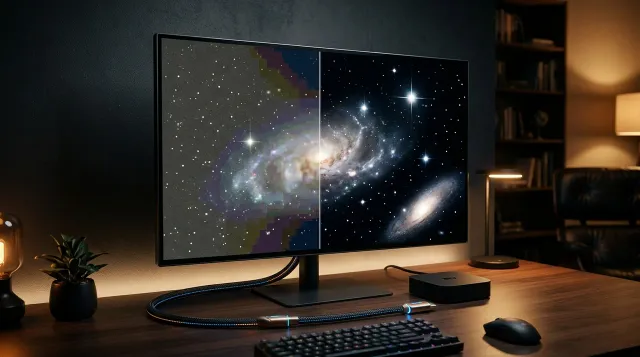
【4K映像&HDMI沼の解決】Apple TV 4Kと4Kモニターの『HDR切替暗転・夜空の縞模様(8bit SDR)』対策と失敗しないケーブル選び
リビングの大型テレビではなく、書斎の 「PC 用 4K モニター」 に Apple TV 4K や HDMI 音声分離器 を繋いで映画や YouTube、音楽配信を楽しもうとすると、思わぬ「映像と音の沼」にハマることがあります。たとえば、「YouTube の動画を開くたびに画面が真っ暗になって 30 秒以上待たされる」「画面に白い霧がかかったように色が淡くなる」「暗い夜空のシーンに等高線のような縞模様が出る」「分離器から出した音が微妙に揺らぐ」 といった症状です。
これらは機器の故障ではなく、すべて 「テレビ向け映像信号と PC モニター仕様のすれ違い」 から起きています。本記事では、実機でひとつずつ原因を切り分けて辿り着いた「暗転待ちゼロで白浮きと夜空の縞模様を抑え込む設定術」、モニター側ミュートで音の揺らぎがピタリと消えた意外な盲点、そして 18Gbps・48Gbps 認証 HDMI ケーブルや光デジタルケーブルの失敗しない選び方をまとめて解説します。
-
【PC&Apple TV音響劇的改善】FIIO K11とHDMI音声分離器でSoundSticksを鳴らし切る!配線・設定・トラブル完全解決記 : 本記事のオーディオ側メイン編です。iMac と Apple TV 4K の両方を FIIO K11 へ集約した配線図と初期設定を詳しくまとめています。
-
【iMac 27インチ完全延命&高速化】PRO-G40 SSD・OWCハブ・Luna Displayで5Kデュアル環境を構築した全記録 : 書斎デスクの母艦である 5K iMac 環境の構築レビューはこちら。
-
Apple TV 4K や Fire TV などのストリーミング端末を、テレビではなく「PC 用の 4K モニター(iiyama・Dell・LG 等)」に HDMI 接続 して使っている方
-
YouTube などで動画を再生するたびに 画面がブラックアウトして何秒〜何十秒も待たされるストレス を今すぐなくしたい方
-
HDMI 接続したら 「全体的に白っぽく色が薄くなった」、あるいは SDR 設定にしたら 「夜の暗いシーンに縞模様(カラーバンディング)が出る」 と悩んでいる方
-
HDMI 音声分離器と外部 DAC(FIIO K11 等)を繋いだときに出る 「音の途切れ・音量の揺らぎ」 を根治したい方
-
Premium HDMI(18Gbps)と Ultra High Speed(48Gbps)や光デジタルケーブル で、どこにお金をかけるべきか迷っている方

書斎の 4K モニター(iiyama 製)に Apple TV 4K と HDMI 音声分離器を繋いだんじゃが、YouTube を見るたびに画面が真っ暗になって 30 秒以上も待たされるし、設定を変えたら今度は色が薄くなったり夜空に縞模様が出たり……もうあちらを立てればこちらが立たずじゃ!

実は「リビングのテレビ」なら自動で吸収してくれる信号の違いに、真面目な「PC 用モニター」が毎回パニックを起こしているのが原因なんです!ひとつずつ仕組みを紐解けば、気持ちよくスッキリ解決できますよ。
動画のたびに30秒暗転するHDMIハンドシェイクの罠
犯人はダイナミックレンジよりフレームレート追従
Apple TV 4K の高画質設定を調べると、よく「基本フォーマットを 4K SDR にして、『コンテンツに合わせる(ダイナミックレンジ/フレームレート)』を両方オン にしましょう」と紹介されています。映画館のようなテレビ環境ならこれが王道なのですが、PC 用 4K モニターでこれをやると悲劇が起きます。
特に YouTube を見ていると、本編の動画(24fps・30fps・60fps とバラバラ)が始まる瞬間だけでなく、途中に数秒の広告が挟まるたびに画面が真っ暗になり、ひどいときは 30 秒以上も映像が戻ってこない ことがあるのです。
この異常な待ち時間の真犯人は、HDMI の再認証(ハンドシェイク)における 「フレームレート追従の失敗ループ」 です。
- 家庭用テレビは
24Hz(映画)や50Hz(海外映像)、60Hzといった多様なリフレッシュレートへ瞬時に切り替わるよう設計されています。 - 一方、多くの PC 用モニターは
60Hz固定でパソコン画面を映すのが本業 であり、24Hzなどの特殊な信号が突然入ってくると同期を見失い、Apple TV 側と「映らないぞ!」「もう一回信号を送るぞ!」と何度も通信のやり直しを繰り返してしまいます。
したがって、PC モニター環境で YouTube などを快適に見るなら、少なくとも 「フレームレートに合わせる」は迷わず『オフ』(60Hz 固定) にするのが大鉄則です。さらに数秒の暗転すら完全にゼロにしたい場合は、「ダイナミックレンジに合わせる」もオフにして出力を固定する運用が圧倒的にストレスフリーになります。
PCモニターに繋ぐと色が白っぽく淡くなる原因
ところが、切り替え待ちを嫌って出力を固定したり、音声分離器を間に挟んだりした直後に起きやすいのが、「なんだか画面全体に白いモヤがかかったように、黒がグレーに浮いて色が淡くなった」 という現象です。これには明確な 2 つの原因 があります。
① RGB レンジ(フルレンジ 0〜255 vs リミテッド 16〜235)の不一致
パソコン用モニターは黒を 0・白を 255 とする「フルレンジ」が基準ですが、テレビ向け機器は黒を 16・白を 235 とする「リミテッドレンジ」で送ることがあります。出力側が黒のつもりで 16 を送っているのに、モニター側が「0 が本当の黒だから 16 は薄いグレーだな」と正直に表示してしまうと、真っ黒が締まらず画面全体が白っぽく浮いてしまいます。
② SDR 動画を常時 HDR モードで無理やり表示している
Apple TV を 4K HDR 固定にしたまま通常の SDR 動画(YouTube の大半)を流すと、最大輝度 300〜 400 ニト程度の一般的な PC モニターでは HDR の広い器を持て余し、コントラストが浅くなったように見えることがあります。
白浮きを直すには、Apple TV 側の「HDMI 出力」を YCbCr と RGB 高(フルレンジ対応) で切り替えて黒がグッと引き締まる方を選ぶか、モニター側のメニューにある「HDMI RGB レンジ」を出力側と一致させるのが一番の特効薬になります。
夜空や暗闇に等高線のような縞模様が出る正体
約1677万色の8bitと約10億色の10bit差
さて、「じゃあ切り替え待ちも白浮きも嫌だから、4K SDR 固定にしよう!」と設定したとき、目の肥えた人ほど気づいてしまう次の悩みが、「夜の空や薄暗い部屋、水中のシーンで、グラデーションが滑らかにならず『地図の等高線のような縞模様』が浮き出る」 という現象です。
これは映像の世界で 「カラーバンディング(トーンジャンプ)」 と呼ばれる現象で、原因は SDR と HDR が持つ 「色の階段の細かさ(ビット深度)」の圧倒的な差 にあります。
| 信号フォーマット | RGB各色の段階 | 表現できる総色数 | 暗い夜空のグラデーションの見え方 |
|---|---|---|---|
| 8bit(標準的な SDR) | 各色 256 段階 | 約 1,677 万色 ( 256 × 256 × 256) | 真っ黒から薄暗い紺色までのわずかな隙間に数段階しか色を置けず、色の境目がクッキリ割れて縞模様になる |
| 10bit(HDR10 等) | 各色 1,024 段階(4倍) | 約 10 億 7,374 万色 (8bit の 64 倍!) | 暗闇のわずかな明暗差も 4 倍細かい階段で刻めるため、夜空や霧のグラデーションが吸い込まれるように滑らかになる |
さらに配信動画(YouTube や映画配信)は通信量を減らすために暗い部分のデータを削って圧縮している上、もともと 10bit で作られた HDR 映画を Apple TV 側で 8bit の 4K SDR に押し込めて変換(トーンマッピング)すると、暗部の階段がさらに粗くなって縞模様が目立ちやすくなるのです。
モニター側の画質設定がグレーアウトする理由
「それなら 4K HDR 固定にして 10bit で送りつつ、少し白っぽい分だけモニター本体のボタンでコントラストや黒レベルを調整すれば完璧では?」と思ってモニターの設定画面を開くと、今度は 「モニター側の明るさ・コントラスト・色設定が全部グレーアウトして触れない!」 という壁にぶつかります。
このとき「もっと高価な最新 HDMI 2.1(48Gbps)ケーブルに買い替えれば、グレーアウトが解除されて設定できるのでは?」と考えがちですが、結論から言うと、ケーブルを最高級品に変えてもモニターのグレーアウトは解除されません。
なぜなら、PC モニターに HDR 信号が入ると、モニター内部のファームウェアが「制作者の意図通りの明るさカーブ(PQ カーブ)を忠実に再現する専用モード」へ切り替わり、人間が勝手にコントラストや色味をいじれないよう意図的にメニューをロックする仕様 になっているからです(設定項目を触れるように戻したいときは、一度 Apple TV 側を 4K SDR に落とすか、モニターの「Eco モード/映画プリセット」をオフにする必要があります)。
暗転ゼロと暗部の滑らかさを両立する現実解
では、一般的な PC 用 4K モニター(HDMI 2.0 端子・最大 18Gbps)で、「30 秒の暗転待ちゼロ」と「夜空の縞模様対策」をどう折り合いをつければよいのでしょうか? 用途に応じた 2 つのベストな落としどころ があります。
① YouTube や日常視聴が 8 割なら:「4K SDR(60Hz)固定 + RGB 高(または 4:4:4)」 切り替え暗転ゼロで昼間の映像や文字が最もクッキリ鮮やかに出ます。4K 60Hz の 8bit 信号は約 17.8Gbps で HDMI 2.0 の上限(18Gbps)ギリギリを使い切るため、後述する認証ケーブルを使うことで色潰れを防ぎ、さらにモニター側の「明るさ」や「暗部持ち上げ機能(ブラックチューナー等)」を少し控えめに絞ることで、暗闇の縞模様が自然に沈んで目立たなくなります。
② 映画や夜景の滑らかさ最優先なら:「4K HDR(60Hz)固定 + コンテンツ合わせオフ」
常時 10bit(約 10 億色・HDMI 2.0 経由では 4:2:2 または 4:2:0 伝送)の広い器で送り出すため、暗転待ちを一切起こさずに夜空の縞模様を劇的に滑らかにできます(もし映画作品の時だけ切り替えるのが苦でなければ、「フレームレート合わせ:オフ」+「ダイナミックレンジ合わせ:オン」にすると、30 秒フリーズを防いで 2 秒程度の切り替えだけで両方いいとこ取りできます)。
HDMI音声分離器で音が揺らぐトラブルの意外な犯人
モニターをミュートにしたらピタリと直った理由
映像と並んで奥が深いのが、Apple TV 4K から HDMI 音声分離器(BLUPOW VA126 等) を経由して、光デジタルで据え置き DAC 「FIIO K11」 とスピーカー(Harman Kardon SoundSticks)へ音を流すオーディオ経路です。
最初は分離器のスイッチを「2CH」にしたり、USB 電源をコンセントのしっかりした充電器から取り直したり、Apple TV の「大きな音を抑える」をオフにしたりしても、なぜか 「音がフワフワと大きくなったり小さくなったり揺らぐ・時々途切れる」 という謎の症状が残っていました。
いろいろ試した末に判明した真犯人は、なんと 「HDMI の先にある 4K モニター(iiyama XB3288UHSU)側の音量設定」 でした!

ええっ!? スピーカーは DAC の方に繋いでいるのに、なんで映像しか見ていないモニターの音量が関係あるの!?
実は HDMI ケーブルの中には映像と一緒に音声信号もそのままモニターまで流れています。モニター側の音量が上がった状態(スピーカー回路が稼働中)になっていると、モニター内部のオーディオ回路が「私が音を鳴らします!」と HDMI 上で主張し、手前の音声分離器(FIIO K11 へ向かう光デジタル側)と 信号認識(EDID)やクロック同期の引っ張り合い を起こしていたのです。
そこで、モニター本体の音量を「0」に下げて「ミュート(消音)ON」に設定し、分離器スイッチを「TV(PASS)」、Apple TV のオーディオフォーマットを「ステレオ固定」 にしたところ、あれほど悩まされた音の揺らぎが嘘のようにピタッと消滅しました!
標準音質でも外部DACを通すと音が澄む仕組み
この接続にすると、FIIO K11 の画面には 44.1k(または 48k) と表示されます。Apple TV 版の Amazon Music アプリには手動の音質切り替えスイッチがなく(全自動)、Apple TV 本体の仕様でハイレゾ音源も 44.1kHz / 48kHz の非圧縮リニア PCM として出力されます(192kHz の Ultra HD をそのまま聴くときは Mac から USB 接続に切り替えます。なお、384kHz 設定は人間の可聴域約 20kHz を遥かに超えるスタジオ編集用の領域であり、配信音源を無理に OS で引き延ばすより 192kHz の方が自然です)。
ここでよく聞かれるのが、「元の信号が 44.1kHz の CD 音質なら、わざわざモニターのヘッドホン端子を使わずに FIIO K11 を通しても意味がないのでは?」という疑問ですが、実際の出音は別人レベルで澄み渡ります。
理由は明快で、PC モニター内部はバックライト電源などの強烈な電気ノイズだらけな上、おまけ程度の簡易チップとボリューム回路を通すと「二重増幅」で音が濁ってしまうからです。モニターに入る手前で「光デジタル」としてノイズゼロで抜き出し、専用 DAC チップ(CS43198)を積んだ K11 の純粋なライン出力(LO)からスピーカーへ届けるだけで、YouTube の話し声から音楽の低音まで見違えるほどクリアになります(ちなみに YouTube の方が音楽配信より一見迫力があるように聴こえることがあるのは、ラウドネス基準やコンプレッサーで音圧が前に出ている音響心理によるものです)。
失敗しないHDMIケーブルと光デジタルケーブル選び
認証18Gbpsと48Gbpsの違いとメッシュ被覆
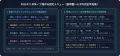
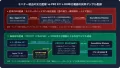
最後に、この環境を安定させるケーブル選びの結論です。先ほど触れた通り、Apple TV 4K の映像信号(4K 60Hz)は 1 秒間に 約 18 ギガビット近く の膨大なデータを流します。間に音声分離器を中継すると接点が増えるため、出所不明の古いケーブルを使うと一瞬で帯域不足(色の欠落やブラックアウト)を起こします。
ケーブル選びで失敗しない基準は次の 2 つだけです。
| 規格名 | 最大伝送速度 | 向いている用途と特徴 |
|---|---|---|
| Premium HDMI 認証 (HDMI 2.0 準拠) | 18 Gbps | 4K / 60Hz モニターや Apple TV 4K の性能上限を過不足なく引き出せる定番規格。固定配線ならコスパ抜群。 |
| Ultra High Speed 認証 (HDMI 2.1 準拠) | 48 Gbps | 8K / 60Hz や 4K / 120Hz 対応の最上位規格。伝送余力と 3 重シールド・アルミコネクタの遮蔽性が極めて高く、音声分離器の中継や将来の機器更新でも買い替え不要。 |
特にモニターアームや壁掛け金具を使って画面を動かす環境では、ビニール被覆の安いケーブルだと屈曲や擦れで断線しやすいため、エレコムなどの国内メーカーが出している 「公式認証取得 + ナイロンメッシュ被覆(または配線しやすいスリム認証品)」 を選んでおくのが一番長持ちして安心です。
光ケーブルは音質より端子の精度と曲げ耐性で選ぶ
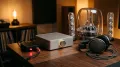
一方、音声分離器と DAC を繋ぐ 「光デジタル音声ケーブル(角型 S/PDIF)」 については、1 本数万円もする高級オーディオケーブルを買う必要はありません。中を通っているのは 0 と 1 の光パルスなので、信号が正しく届いている限りメーカーで音色が変わることはないからです。
ただし、数百円のノーブランド品だけは避けた方が無難です。粗悪品は 「先端プラグの寸法精度が甘くてカチッと奥まで刺さらず光軸がズレる(プチプチ音切れする)」「急な角度で曲げたときに内部のプラスチックファイバーが傷んで減衰する」 という物理トラブルが起きやすいからです。千円〜 2 千円前後のエレコムやオーディオテクニカなど、端子がカッチリ噛み合う信頼できる定番品を選べば 100 点満点の働きをしてくれます。
まとめ:テレビ用機器とPCモニターを仲良くさせるコツ
今回実機で解決した「Apple TV 4K × PC 用 4K モニター × HDMI 音声分離器」の鉄壁チェックリストをまとめます。
① 30 秒暗転を消す :Apple TV の「フレームレートに合わせる」は オフ(60Hz 固定) にする。
② 白浮きと夜空の縞模様を調整する :RGB レンジをモニターと一致させ、日常重視なら 4K SDR(暗部補正控えめ)、暗闇の階調重視なら 4K HDR(10bit 固定)を使い分ける。
③ 分離器の音の揺らぎを止める :USB 給電をコンセントから取り、Apple TV を「ステレオ固定」にした上で、PC モニター本体の音量を 0(ミュート ON) にして信号の取り合いを断つ。
④ 足回りのケーブルを固める :HDMI は必ず「Premium(18Gbps)」または「Ultra High Speed(48Gbps)」の公式認証ケーブルで統一する。

モニターさんの音量をミュートにした瞬間に音の揺らぎがピタッと止まるなんて、まさに盲点だったでちぃね!綺麗な夜空とクリアな音楽で、猫様も特等席でお昼寝が捗るでちぃ🐾
パソコン用モニターと AV 機器の組み合わせは、ちょっとした仕様のクセさえ分かってしまえば、省スペースで極上のシアター&リスニング空間になります。同じ症状でお困りの方は、ぜひ上から順番に試してみてくださいね!

▲ 信号の通り道を整えてあげると、手持ちのモニターとスピーカーが見違えるほど本気を出してくれます