
【Google Chrome深掘り快適化】キャッシュ自動削除(LRU)の仕組み・メモリセーバー・URL別保存先整理術
毎日使うGoogle Chromeについて、「キャッシュをこまめに手動で消さないとSSDがパンクするのでは?」「メモリセーバーはオンにしておくべき?」「ダウンロード先をサイトのURLごとに自動でフォルダ分けできないの?」と疑問に思ったことはないでしょうか。
Chromiumの内部仕様とMac実機(メモリ32GB / 64GB環境)での検証を突き詰めた結果、キャッシュは空き容量に応じた自動上限枠と独自のLRU系アルゴリズムで常に新陳代謝されるため手動掃除は不要であり、大容量メモリ機では『メモリセーバーをオフ』にしつつ、ダウンロードは『Manifest V3振り分け+シンボリックリンク(またはRAMDisk中継)』で自動化するのが最も快適でSSDも傷めない最強構成 であることが分かりました。
・ブラウザやスマホの広告ブロック・迷惑着信対策の使い分けは 280blockerとWhoscallはどっちに課金すべき?広告ブロックの最適解 で詳しく解説しています。
・外付けSSD『PRO-G40』やThunderboltハブを含む母艦全体の構成は 27インチ5K iMacデュアル要塞の構築録|PRO-G40×OWCハブ をご覧ください。
・Chromeキャッシュや一時ダウンロードをメモリ上へ逃がす具体的なスクリプトは 16GB RAMDisk 爆速化術|64GBメモリの余剰でSSD寿命を守る設計 にまとめています。
・Chromeのキャッシュがいつのタイミングで消えるのかを知り、無駄な手動削除の手間を減らしたい方
・メモリ32GB〜64GBのPC・Macでタブを何十個も開いた際、勝手な再読み込み(リロード)をなくしたい方
・アクティビティモニタに並ぶ大量の『Chrome Helper』やスワップ表示が正常なのか不安な方
・ダウンロードしたファイルを、サイトのURL(ドメイン)ごとに別フォルダや外付けSSDへ自動整理したい方
キャッシュ自動削除の仕組みと上限の真実
「ブラウザを使い続けるとキャッシュが何十GBも溜まってパソコンが重くなる」という昔ながらの噂がありますが、現代のGoogle Chromeには非常に賢い自動管理機構が組み込まれています。
ところてん式に消えるLRUアルゴリズム
Chromeには「毎日深夜0時に消す」「終了時に消す」といったタイマー式のリセットはありません。その代わり、主に次の 3つのタイミング で自動的に削除・更新が行われています。
-
容量上限に達したときの『ところてん式』自動削除(LRU系エビクション) : Chrome(macOS版で採用されている
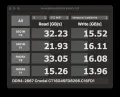
Simple Cacheや従来のBlockfile Cache)は、保存先ドライブの空き容量に応じた一定の割合(旧仕様では約80MB〜320MB前後、近年の大容量SSD環境では数百MB〜数GB規模、16GB RAMDisk上では数百MB前後)をディスクキャッシュの上限枠として自動算出します。この上限に近づくと、最後にアクセスしてから時間が経っている古いデータや再利用されにくいデータから優先的に追い出されます(LRU: Least Recently Used 近似・拡張アルゴリズム)。 -
Webサーバー側の有効期限が切れたときの上書き : 配信サーバー側が指定した寿命(
Cache-Control: max-age等)を過ぎたファイルは、次回ページを開いた際にサーバーへ更新確認を行い、変更があれば新しいデータで上書きされます。 -
メモリキャッシュの即時解放 : ストレージとは別にRAM(メインメモリ)上に直接展開されている作業用キャッシュは、タブやブラウザを閉じた瞬間に跡形もなく解放されます。
つまり、通常のWeb閲覧では自動算出された上限枠の中で古いデータから順に押し出され続けるため、放置してもキャッシュが無制限に膨らんでSSDがパンクすることはありません(※ただしYouTubeやNetflixなどをPWA[Chromeアプリ]として使っている場合やサイトデータが多い場合は、本体プロファイル内の ServiceWorker や CacheStorage が別途数百MB〜数GB使われることはあります)。
キャッシュ上限を手動拡大するのが無意味な訳
では逆に、「メモリやSSDに余裕があるから、起動オプション --disk-cache-size=10737418240 等でキャッシュ上限を無理やり何GB・何十GBにも広げたら爆速になるのでは?」と試したくなりますが、結論から言うと 現代のWeb環境ではほぼ無意味であり、むしろ逆効果 です。

えっ、キャッシュ枠を手動で何倍にも広げたら、2回目以降に開くページがもっと速うなりそうなもんじゃが、ダメなん?

今のWebサイトは動的に中身が変わるため、サイト側が「キャッシュ保存禁止(no-cache / no-store)」や短い有効期限を指定している割合がとても高いんです。枠だけ無理に広げても、大量の細かいファイル(Simple Cache エントリ)から目当てのデータを探す索引(インデックス)処理が重くなり、SSDへの無駄な書き込み回数が増えるだけなんですよ。
SSDの書き込み摩耗(TBW)を減らしつつ本当に高速化したい場合は、ディスクキャッシュのサイズを増やすのではなく、~/Library/Caches/Google/Chrome の保存先そのものをシンボリックリンクで RAMDisk(メモリ上の仮想ディスク) へ逃がすアプローチが正解です。これならアクセス速度がDRAM直結の超高速になり、Macを再起動するたびにキャッシュが完全リセットされて一石二鳥です。
ログアウトを防いで特定ページだけ更新する技
Chromeの設定画面にある「すべてのウィンドウを閉じるときに、サイトがデバイスに保存したデータを削除する」をうっかりオンにすると、画像キャッシュだけでなくCookie(ログイン情報)まで道連れで消去され、ブラウザを閉じるたびに全サイトからログアウトされる悲劇 が起きます。
ブログ執筆やWeb制作の確認などで「今見ているこのページだけ最新のCSSや画像を読み込み直したい」という場面では、全体のキャッシュを消すのではなく以下のショートカットを使いましょう。
- スーパーリロード(強制再読み込み) : Macは
Command + Shift + R(WindowsはCtrl + Shift + R)を押すだけで、ログイン状態を保ったままそのページのキャッシュだけを無視して再取得できます。 - さらに強力なリセット :
Command + Option + Iでデベロッパーツールを開いた状態で、ブラウザ左上の「再読み込み(丸矢印)ボタン」を長押し(または右クリック)し、「キャッシュの消去とハード再読み込み」 を選ぶと頑固なキャッシュも一発で更新されます。
大容量メモリ環境でのメモリセーバーと裏側
次に、タブを20個、30個と並べて作業するヘビーユーザーが必ず見直しておきたいメモリ設定と、macOSの裏側で動いているプロセスの正体です。
メモリ32GB以上ならメモリセーバーはオフ
Chromeのパフォーマンス設定には、しばらく触っていない裏のタブを休止状態(フリーズ)にしてメモリを空ける 『メモリセーバー』 と、リンク先を先読みする 『ページのプリロード』 があります。搭載メモリ量に応じた最適解は以下の通りです。
| 設定項目 | メモリ 8GB〜16GBのPC / Mac | メモリ 32GB〜64GBのPC / Mac | 理由と運用のコツ |
|---|---|---|---|
| メモリセーバー | オン(推奨) | オフ(強く推奨) | オンだと放置タブに戻った瞬間に 勝手な再読み込み(入力フォーム消失や処理中断) が起きる。大容量メモリ機ならオフにして物理RAMに保持させた方が圧倒的に快適 |
| ページのプリロード | 標準のプリロード | 標準のプリロード | 『拡張プリロード』は開かないページまで大量に先読みして通信帯域を食うため、64GB機でも『標準』のままがベストバランス |
もし「基本はメモリセーバーをオンにしつつ、作業中の管理画面やAIチャットだけは絶対に再読み込みさせたくない」という場合は、設定内の 『常にアクティブにするサイト』 に該当ドメインを登録しておけば個別に保護できます。
Chrome Helperが大量に並ぶ理由
Macの『アクティビティモニタ』を開くと、Google Chrome Helper (Renderer) や (GPU) が何十個もズラリと並んでいてギョッとすることがあります。また、その近くに MTLCompilerService や distnoted という見慣れないプロセスがたくさん走っているのもよく見かけます。
・ Chrome Helper(Renderer / GPU / Alerts) : Chromeが採用している 『マルチプロセスアーキテクチャ』および『Site Isolation(サイト分離)』 による正常な挙動です。タブや拡張機能ごとだけでなく、ページ内に埋め込まれた別ドメインの iframe(広告や決済枠など)まで別プロセス(小部屋)へ厳格に隔離してセキュリティと安定性を守っているため、タブの数以上にHelperが並びますが異常ではありません。万が一1つの重いページがフリーズしてもブラウザ全体が道連れにならず、タブを閉じればメモリも綺麗にOSへ返還されます。どのタブが犯人か調べたいときは、Chrome上で Shift + Esc(タスクマネージャ) を押せば一目で特定できます。
・ MTLCompilerService : macOSのグラフィックス技術『Metal』の描画プログラムを、CPUのマルチコアを使って並列変換しているシステムプロセスです。起動直後などに一時的に増えて数分で落ち着くなら正常です。
・ distnoted : アプリごとの隔離区画(サンドボックス)へ「ダークモード変更」や「音声出力切替」などのシステム通知を配る連絡係です。数が多いこと自体は正常で、CPU使用率が100%近くに張り付いた異常時のみ強制終了(自動再起動)すれば問題ありません。
スワップ発生とmacOS通信バッファの正体
メモリを32GBや64GBに増設したのに、アクティビティモニタの下部を見ると「スワップ使用領域:数百MB」と出ていて、「メモリが余っているのになぜスワップするの?」と疑問に思うことがあります。
これはmacOS(Darwinカーネル)が「空きメモリ=遊ばせておくと勿体ない」と判断し、起動したまま何時間も触っていない休眠状態のバックグラウンドデータをあえて圧縮・SSDへ一時退避させ、空いた物理RAMを高速なファイルキャッシュへ優先配分している正常な整理整頓 です。見るべき指標はスワップが0MBかどうかではなく、左側のグラフ(メモリプレッシャー)です。ここが 『緑色』 であれば速度低下は1ミリも起きていません。
また、Windows時代の感覚で「macOSでもTCP/IPの通信バッファ(ウィンドウサイズ)をターミナルの sysctl で広げた方が速くなるのでは?」と検証してみましたが、現在のmacOSは初期値こそ 128KB(131072) であるものの、通信が始まると自動で 4MB(autorcvbufmax=4194304) まで動的拡張される設計になっています。国内の1Gbps光回線(遅延20ms前後)で必要な帯域遅延積は約2.5MBなので、10GbE環境や海外長距離サーバー転送でない限り、OS標準の4MB自動拡張のままで100%性能を引き出せます。
URL別の保存先振り分けとSSD保護連携
Chromeの標準設定では、ダウンロード保存先を「1つのフォルダに固定する」か「毎回ダイアログで尋ねる」ことしかできません。これを 「GitHubから落としたらGitHubフォルダへ、GoogleドキュメントならDocsフォルダへ」とURL(ドメインやパス)ごとに全自動で振り分ける方法 を紹介します。
既存拡張機能と自作スクリプトでの自動分類
Chrome拡張機能の最新規格(Manifest V3)に完全対応しており、余計なデータ収集を行わない安全なアプローチは以下の2通りです。
- 手軽に導入するなら既存拡張機能 : 正規表現でダウンロード元URLや参照元タブURLを細かく指定できるオープンソース(MITライセンス)の 『RegExp Download Organizer』、または正規表現なしでドメインごとに直感設定できる 『DownRoute』 が実用的です。
- 権限を外部に渡したくないなら約30行の自作拡張機能 : サードパーティ製拡張機能にURL読み取り権限を渡すのが気持ち悪い場合は、ローカルに小さなフォルダ(例:
MyDownloadRouter)を作り、以下の2ファイルを置いてchrome://extensions/の「デベロッパーモード」>「パッケージ化されていない拡張機能を読み込む」で指定するだけで、自分専用の完全透明な自動ルーターが動きます。
まずは1つ目のファイル manifest.json(JSON形式のためコメント行は入れずにそのまま保存します)です。
{
  "manifest_version": 3,
  "name": "Custom URL Download Router",
  "version": "1.0",
  "permissions": ["downloads"],
  "background": { "service_worker": "background.js" }
}
続いて同じフォルダ内に置く2つ目のファイル background.js です。
chrome.downloads.onDeterminingFilename.addListener((item, suggest) => {
  const sourceUrl = item.referrer || item.finalUrl || item.url;
  let targetFolder = "";
  try {
    const { hostname } = new URL(sourceUrl);
    if (
      hostname === "github.com" ||
      hostname.endsWith(".github.com") ||
      hostname.endsWith(".githubusercontent.com")
    ) {
      targetFolder = "GitHub";
    } else if (hostname === "google.com" || hostname.endsWith(".google.com")) {
      targetFolder = "Google";
    }
  } catch (e) {}

  const safeName = item.filename.split(/[/\\]/).pop() || item.filename;
  if (targetFolder) {
    suggest({ filename: `${targetFolder}/${safeName}`, conflictAction: "uniquify" });
  } else {
    suggest();
  }
});
外付けSSDやRAMDiskへ逃がす裏技
ここで1つ壁になるのが、Chromeのセキュリティ制限(サンドボックス)によって 「どの拡張機能を使っても、デフォルトの『ダウンロード』フォルダの外側(外付けSSDなど)へは直接保存できない」 という仕様です。さらに、ブラウザのダウンロード中ファイル(.crdownload)は数十KB〜数MB単位の細切れランダムライトを繰り返すため、内蔵SSDの寿命にとっても負荷がかかります。

ありゃ、せっかく大容量の外付けSSD(PRO-G40)を繋いどるのに、特定サイトのファイルだけ外付けSSDへ直接飛ばすことはできんの?
そこはmacOSの『シンボリックリンク』か、標準メタデータ『WhereFroms』を使えば鮮やかに突破できますよ!さらにRAMDiskを入り口に挟めば、細切れ書き込みのダメージも完全にゼロにできます。
-
シンボリックリンクで外付けSSDへワープさせる : ターミナルで
ln -s "/Volumes/PRO-G40/Archives/GitHub" ~/Downloads/GitHubのように、~/Downloadsの中に外付けSSDへ向かうシンボリックリンクを作っておきます。すると外付けSSDがマウントされている状態であれば、Chrome拡張機能は「ダウンロードフォルダ内のサブフォルダ(GitHub/)に保存した」と認識しつつ、実体データはそのまま高速な外付けSSDへ直接書き込まれます。 -
拡張機能ゼロ!macOS標準メタデータ『kMDItemWhereFroms』で振り分ける : macOS版のChromeやSafariで落としたファイルには、実はOSの拡張属性として「どのURLからダウンロードしたか」が自動刻印されています(
mdls -raw -name kMDItemWhereFroms "ファイル名"で確認可能)。これをシェルスクリプトやフォルダアクションで読み取れば、ブラウザ拡張機能を1つも入れずに好きなドライブへ自動仕分けできます。 -
RAMDisk一時受け+完了後SSD自動移動(SSD摩耗ゼロ) : ブラウザは仕様上「受信中の一時ファイル(
.crdownload)だけRAMDiskに置き、完成品だけSSDに出す」という分離ができません。そこで 16GB RAMDisk 爆速化術 で解説した通り、Chromeの保存先自体をRAMDisk上のフォルダに向け、細切れの結合が終わってlsofロックが外れた完成ファイルだけをLaunchAgents(フォルダ監視)でSSDの~/Downloadsへ一括移動させるのが最も美しい解決策です。
まとめ:Chrome深掘り設定で幸せになる人
なんとなく初期設定のまま使ったり、古い都市伝説を信じて毎日キャッシュを手動削除したりするのをやめるだけで、Chromeは見違えるほどストレスフリーな母艦ブラウザに進化します。
・ 取り入れて幸せになる人 : タブを数十個開いても再読み込み待ちをゼロにしたい大容量メモリ搭載Macユーザーや、ダウンロードフォルダのカオスとSSDの細切れ摩耗を仕組みで根絶したい方
・ 向かない人 : 開くタブは常に2〜3個だけで、ダウンロードするファイルも月に数回しかないライトユーザーの方
・ 実践した結論 : キャッシュ掃除はLRUとRAMDiskに任せて自動化、32GB〜64GB機なら『メモリセーバーはオフ・プリロードは標準』、そしてURL別ルーティングとシンボリックリンクで保存先を整えるのが後悔しない最適解です。

散らかったダウンロード部屋が自動で片付くなら、空いた机の上はぜんぶ猫様の縄張りでちぃ🐾

データもデスクの上も、仕組みで自動整理しておくと毎日が快適です