【16GB RAMDisk 爆速化術】64GBメモリの余剰でSSD寿命を守りビルドを30秒で終わらせる設計
メモリを 64GB(または 32GB)までたっぷり増設した Intel 世代の 27 インチ 5K iMac を使っていると、普段の作業では 30GB 以上の広大な空きメモリが遊んでいることに気づきます。一方で、ブラウザの動画再生キャッシュや開発ツールのビルド中間ファイルは、毎日休むことなく内蔵 SSD をゴリゴリと削り続けています。
そこで威力を発揮するのが、余っているメインメモリの一部を切り出して超高速の仮想ドライブに仕立てる 「16GB RAMDisk(ラムディスク)」 です。毎秒 30GB クラスで読み書きできるメモリ空間へブラウザキャッシュや TMPDIR・各種ビルド領域を逃がすことで、基板直付けで交換できない内蔵 SSD の書き込み摩耗(TBW)を劇的に減らしつつ、大量の微小ファイルを扱うビルドやスクリプト処理を別次元の軽快さへ引き上げることができます。本記事では、実際に 2 台の iMac で試行錯誤の末に完成させた「ログイン時の完全自動構築スクリプト」から、「Chrome の起動競合や PWA フリーズの解決策」「ダウンロード完了ファイルだけを SSD へ自動退避させる仕組み」、さらには「次世代の Apple Silicon でも RAMDisk は必要なのか?」まで余すところなく公開します。
-
【実機検証】27インチ5K iMacデュアル要塞の構築録!PRO-G40 SSD 8TB×OWCハブ×Luna Displayの速度低下罠と新型Magic Trackpadが動かない原因を完全解決 : 本記事の母艦である
iMac 20,1の 64GB メモリ増設・2667MHz フル帯域化の実測ベンチマークと全体配線はこちら。 -
古いパソコンを捨てる前にSSDに換装しよう : ストレージの読み書き速度がパソコン全体の体感寿命をどう変えるか、実機換装の視点からまとめた記事です。
-
【AIの裏側解剖】1億人を同時にさばく『現代版TSS』の仕組みと、今の会話が他人にリアルタイムで漏れない理由 : メモリ階層(HBM・DRAM・SSD)の速度差を活かして処理をさばく仕組みの深掘り解説です。
-
【実践ガイド】出先のiPhone・iPadから自宅MacのVS Code(Gemini 4 Argon)へ遠隔指示する最良の方法 : RAMDisk で快適化した自宅の母艦 iMac を、外出先から安全に遠隔操作する実践ガイドです。
-
メモリを 32GB〜64GB 以上積んだ Mac(特に iMac 2014〜2020 等) を使っており、余っているメモリを最大限に有効活用したい方
-
基板にハンダ付けされていて交換できない 内蔵 SSD の書き込み寿命(TBW)を、日々のキャッシュ書き込みで削りたくない 方
-
Astro・Node.js・Python・Rust・Swift・AI エディタ などのビルドやキャッシュ生成を高速化したい方
-
Chrome のキャッシュを RAMDisk に向けたら 「再起動時にリンクが消えた」「YouTube の PWA アプリが固まった」 と悩んだ経験がある方
-
将来 Apple Silicon(M4 / M5 / M6 等) へ買い替えた後も RAMDisk 運用を続けるべきか知りたい方

iMac 20,1 の背面ハッチを開けてメモリを 64GB に増やしたのはいいんじゃが、アクティビティモニタを見とると普段 40GB 近く空いたまま遊んどるんよ。昔の Windows みたいに「RAM ディスク」を作ってテンポラリを逃がしたら、SSD も傷まんし爆速になるんじゃないか?

大正解の目の付け所です!ただし macOS には Windows の %TEMP% とは違う特有のルールがあって、やり方を間違えると 「OS アップデートが容量不足で止まる」「ログイン直後の 1 秒差で Chrome が実体フォルダを作ってしまう」 といった罠があるんです。安全で手間いらずな完成形の設計を順番に見ていきましょう!
なぜ今Intel製iMacでRAMDiskが効くのか
交換不能なオンボードSSDを書き込み摩耗から守る
RAMDisk(ラムディスク)とは、パソコンのメインメモリ(DRAM)の一部を「仮想的な外付けドライブ(/Volumes/RAMDisk)」としてマウントし、通常のフォルダと同じようにファイルを読み書きできるようにする仕組みです。
「今の Mac は内蔵 NVMe SSD が十分速いのに、わざわざ RAMDisk なんて作る意味があるの?」と思うかもしれません。しかし、私がメイン母艦にしている iMac 20,1(Retina 5K, 27-inch, 2020) をはじめとする近年の Mac には、長く大切に使いたい人にとって見過ごせない構造上の特徴があります。
それは、「内蔵 SSD がロジックボード(基板)に直付けされており、万が一書き込み寿命(TBW)を迎えて故障してもユーザーの手で交換できない」 という点です。
私たちが毎日何気なくブラウザで 4K 動画を流したり、音楽ストリーミングを聴いたり、何百ページもある Astro サイトのビルドや AI エディタのインデックス更新を繰り返したりしている裏側では、「数分〜数時間後には捨てられるだけの細かい一時ファイル」が、1 日に何ギガ〜何十ギガバイトも内蔵 SSD へ書き込まれ続けています。この「捨て石のような一時書き込み」をすべてメインメモリ上の RAMDisk に肩代わりさせれば、電気的な摩耗が事実上起きない DRAM がすべてを受け止めてくれるため、大切な内蔵 SSD の健康度をほぼ無傷のまま温存できるのです。
2667MHz動作で引き出す実測32GB秒の威力
もうひとつの大きな恩恵が、NVMe SSD すら置き去りにする 圧倒的な転送帯域とゼロに近いアクセス遅延(レイテンシ) です。
実際に手元にある新旧 2 台の 27 インチ 5K iMac(iMac 20,1 とサブ機の iMac 15,1)における、内蔵ストレージとメモリ帯域の差を比較してみましょう。
| 比較項目 | iMac 15,1(Late 2014・32GB 構成) | iMac 20,1(2020・64GB 構成) |
|---|---|---|
| 内蔵 SSD 規格 | 初期型 PCIe 2.0 SSD(または Fusion Drive) | オンボード NVMe SSD(Apple T2 制御) |
| 内蔵 SSD 実効速度 | Read 約 700〜1,400 MB/s | Read 約 3,094 MB/s / Write 約 3,251 MB/s |
| 搭載メモリ規格 | DDR3-1600 デュアルチャネル | DDR4-2667 デュアルチャネル |
| メモリ理論最大帯域 | 約 25.6 GB/s(25,600 MB/s) | 約 42.6 GB/s(42,600 MB/s) |
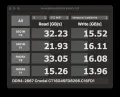
| メモリ実測 Read 速度 | 約 16〜18 GB/s 前後(推論) | 実測 32.23 GB/s(32,230 MB/s) |
| 推奨 RAMDisk 割当量 | 8 GB(16777216 セクター) | 16 GB(33554432 セクター) |
iMac 20,1 のメモリを正しいスロット配置で 2667MHz デュアルチャネル動作 させた場合、AmorphousMemoryMark での実測シーケンシャル Read は 32.23 GB/s(内蔵 NVMe SSD の約 10 倍!) に達します(※もしスロット配置ミスで 2133MHz に落ちていると理論帯域が約 34.1 GB/s へ下がり、RAMDisk の転送速度も約 20〜25% 目減りするため、2667MHz フル帯域化との組み合わせは効果絶大です)。
特に数千〜数万個の小さな中間ファイル(.astro キャッシュ、Python の .pyc、Rust の .fingerprint など)を一気に生成・走査するビルド工程では、ストレージの応答待ちが完全に消滅するため、ファンの唸りを抑えながらサクッと処理が終わる気持ちよさを毎日味わえます。
消えて良いデータと絶対NGなデータの境界線
RAMDisk を設計するうえで一番大切な鉄則は、「電源オフ・再起動・瞬電(停電)が起きた瞬間に、中身はゴミ箱も通らず 100% 完全消滅する」 という揮発性の性質を正しく理解し、置くものと置かないものを厳格に仕分けすることです。
キャッシュやビルド中間生成物は逃がして大正解
「消えてもアプリやコマンドが次回自動で作り直してくれるもの」かつ「書き換え頻度が高いもの」は、すべて RAMDisk の絶好のターゲットになります。
-
Web ブラウザのキャッシュ :
Google Chrome(~/Library/Caches/Google/Chrome)やSafari(~/Library/Caches/com.apple.Safari)の画像・動画キャッシュ。 -
音楽・動画アプリのストリーミング一時領域 :
Amazon Music(~/Library/Caches/com.amazon.music等)、Spotify(PersistentCache等)、動画ダウンローダーDownie 4のサンドボックス内一時作業領域(Data/tmp等)。 -
AI エディタ・Electron 系アプリのキャッシュ :VS Code 系や Project Antigravity 等の
~/Library/Caches/配下キャッシュや一時ワーク領域。 -
Web・プログラム開発のビルドキャッシュ :Astro のビルドキャッシュ(
.astroや Vite キャッシュ)、npm_config_cache、Python のバイトコード(PYTHONPYCACHEPREFIX)とPIP_CACHE_DIR、Rust のCARGO_TARGET_DIR、Swift の--build-path(swift-build)。 -
開発シェル専用の一時作業領域(
TMPDIR) :ターミナルから動かすスクリプトや CLI ツールが使う一時ファイル置き場。 -
ブラウザの「一時ダウンロード受け皿」 :後述する自動退避スクリプトと組み合わせ、ダウンロード途中の断片書き込み(
.crdownload等)だけを RAMDisk で受けて、完了後に SSD へ 1 回で移動させる領域。
原稿ファイルやOS標準のtmp差し替えは厳禁
逆に、私が実際に検討・検証したなかで 「これは絶対に RAMDisk へ置いてはいけない!」 と結論づけた危険な対象が 2 つあります。
-
執筆中の記事原稿(
.mdx/.md)やソースコード本体の配置 :「Astro の原稿自体も RAMDisk に置いて編集し、終わったら SSD にコピーすればもっと速いのでは?」と試したくなりますが、これは リスクに対してメリットがほぼゼロなので厳禁 です。テキスト原稿は 1 ファイル数 KB〜数十 KB しかなく、現代の SSD なら 0.001 秒未満で読み書きが終わります(Astro のプレビューやビルドで時間を食う主因はディスクではなく CPU による構文解析[AST 変換]です)。万が一のフリーズや瞬電で数時間分の執筆原稿が消滅する悲劇を防ぐため、「人間が書くソースコードは必ず SSD 上に置いて Git で守り、機械が吐き出すキャッシュだけを RAMDisk へ捨てる」 のが絶対の黄金律です。 -
macOS システム全体の
/tmp(/private/tmp)や仮想メモリ(swapfile)の丸ごと差し替え :Windows でシステム環境変数の%TEMP%を書き換える感覚で、macOS ルート配下の/tmp自体を差し替えようとしてはいけません。macOS の保護機構(SIP:System Integrity Protection)と衝突して起動不能を招くほか、macOS の大型アップデートや Xcode インストール時には一時領域へ一気に 10GB〜30GB 超の展開データが書き込まれるため、16GB の RAMDisk では容量パンクを起こしてアップデートが途中クラッシュします。OS 本体のコア領域には一切触れず、「開発用ターミナルと指定アプリだけ」をピンポイントで逃がすのが macOS 流の正解です。
自動マウントと環境変数を分離する実践構築術
それでは、再起動しても手間ゼロで毎回同じ環境が立ち上がる実践構成を紹介します。
ここでポイントになるのが、「① ディスクとシンボリックリンクを作るスクリプト(create_ramdisk.sh)」 と 「② ターミナル用の環境変数ファイル(~/.ramdisk_env)」 をあえて 2 つに分けることです。
複数ユーザー対応のRAMDisk作成スクリプト
1 台の Mac に家族用や検証用など複数のユーザーアカウントがある場合、あるいはメイン機(iMac 20,1)とサブ機(iMac 15,1)で同じ構成を共有したい場合、スクリプトは /Users/Shared/bin/create_ramdisk.sh に置き、RAMDisk 内のフォルダも /Volumes/RAMDisk/$USER/... のようにユーザー名ごとに掘るのが最もスマートです。これなら別ユーザーでログインした際にパーミッション(権限)エラーで衝突する事故が起きません。
#!/bin/bash
# 保存先例: /Users/Shared/bin/create_ramdisk.sh (chmod +x を付与)

# ハードウェアモデルを判定して容量を自動切替
# 1GiB = 2097152 セクター (512byte単位 ※Finderの10進表記では約8.59GB / 約17.18GB)
# 64GB搭載機 (iMac20,1等) = 16GiB (33554432) / 32GB搭載機 (iMac15,1等) = 8GiB (16777216)
HW_MODEL=$(sysctl -n hw.model 2>/dev/null)
if [ "$HW_MODEL" = "iMac15,1" ]; then
    RAMDISK_SECTORS=16777216
else
    RAMDISK_SECTORS=33554432
fi

RAMDISK_NAME="RAMDisk"
MOUNT_PATH="/Volumes/$RAMDISK_NAME"
CURRENT_USER="${USER:-$(id -un)}"
USER_RAM_DIR="$MOUNT_PATH/$CURRENT_USER"

# 1. 未マウント時のみ RAMDisk を作成・初期化
# ※ hdiutil の出力末尾に含まれる空白・タブを awk で確実にトリムしてから diskutil に渡す
if ! /sbin/mount | grep -q "on $MOUNT_PATH "; then
    DEVICE=$(hdiutil attach -nomount "ram://$RAMDISK_SECTORS" | awk '{print $1}')
    if [ -n "$DEVICE" ]; then
        diskutil erasevolume HFS+ "$RAMDISK_NAME" "$DEVICE" >/dev/null 2>&1
    fi
fi

# マウント失敗時に /Volumes 配下へ通常のローカルフォルダを誤作成しないための安全ガード
/sbin/mount | grep -q "on $MOUNT_PATH " || exit 1

# 2. ユーザー別のキャッシュ・ビルド作業用フォルダを一括作成
mkdir -p "$USER_RAM_DIR/Caches/Safari"
mkdir -p "$USER_RAM_DIR/Caches/Chrome"
mkdir -p "$USER_RAM_DIR/Caches/AmazonMusic"
mkdir -p "$USER_RAM_DIR/astro-cache"
mkdir -p "$USER_RAM_DIR/vite-cache"
mkdir -p "$USER_RAM_DIR/pycache"
mkdir -p "$USER_RAM_DIR/pip-cache"
mkdir -p "$USER_RAM_DIR/npm-cache"
mkdir -p "$USER_RAM_DIR/cargo-target"
mkdir -p "$USER_RAM_DIR/swift-build"
mkdir -p "$USER_RAM_DIR/tmp"
mkdir -p "$USER_RAM_DIR/Downloads"

mkdir -p "$HOME/Library/Caches/Google"

# 3. 安全なシンボリックリンク作成関数(※初回実行時は対象アプリを終了させておく)
link_cache() {
    local target="$1"
    local source="$2"
    if [ ! -L "$target" ]; then
        rm -rf "$target"
        ln -s "$source" "$target"
    fi
}

# 4. ブラウザ・主要アプリのキャッシュを RAMDisk へ接続
link_cache "$HOME/Library/Caches/com.apple.Safari" "$USER_RAM_DIR/Caches/Safari"
link_cache "$HOME/Library/Caches/Google/Chrome" "$USER_RAM_DIR/Caches/Chrome"
link_cache "$HOME/Library/Caches/com.amazon.music" "$USER_RAM_DIR/Caches/AmazonMusic"

# 5. リンク完了後に Chrome の裏エンジンだけをウィンドウなしで待機起動(競合防止)
open -gj -a "Google Chrome" --args --no-startup-window
このスクリプトを ~/Library/LaunchAgents/ の自動起動 .plist(RunAtLoad: true)に登録しておけば、Mac にログインした瞬間に 16GB(16GiB)の RAMDisk が現れ、すべてのキャッシュリンクが自動で結線されます。
なお、初期化フォーマットに最新の APFS ではなくあえて HFS+(ジャーナリングなしの Mac OS 拡張) を指定しているのにも理由があります。電源オフで消える揮発性の RAMDisk においては、APFS 特有の Copy-on-Write(CoW)やコンテナ・スナップショット管理といった保護機構はオーバーヘッドになるだけだからです。構造がシンプルでメタデータ負荷が極小の HFS+ を選ぶことで、数万個の微小ファイルを最も軽快にさばくことができます。
子プロセスの壁を越える環境変数ファイルの分離
ちょっと疑問なんじゃが、export TMPDIR=... みたいな環境変数も、今の create_ramdisk.sh の中に全部まとめて書いてしまえば 1 ファイルでスッキリするんじゃないのかい?
そこが UNIX / macOS の面白い落とし穴なんです!スクリプト(子プロセス)の中で export を書いても、そのスクリプトの実行が終わった瞬間に消えてしまい、後から開くターミナル(親プロセス)には一切引き継がれないんですよ。
そのため、Python・Node.js・Rust などのコマンドライン開発ツールに RAMDisk の場所を教える環境変数は、独立した ~/.ramdisk_env という小さなファイルにまとめ、~/.zshrc と ~/.bash_profile の両方から 1 行で読み込ませるのが正解です(VS Code 等の統合ターミナルが bash で開いても zsh で開いても 100% 効くようになります)。
# ~/.ramdisk_env の内容(RAMDiskがマウントされている時だけ有効化する安全設計)
if [ -d "/Volumes/RAMDisk/$USER" ]; then
    export TMPDIR="/Volumes/RAMDisk/$USER/tmp"
    export PYTHONPYCACHEPREFIX="/Volumes/RAMDisk/$USER/pycache"
    export PIP_CACHE_DIR="/Volumes/RAMDisk/$USER/pip-cache"
    export npm_config_cache="/Volumes/RAMDisk/$USER/npm-cache"
    export CARGO_TARGET_DIR="/Volumes/RAMDisk/$USER/cargo-target"
fi
そして ~/.zshrc と ~/.bash_profile の末尾には、次の 1 行だけを追記します。
[ -f ~/.ramdisk_env ] && source ~/.ramdisk_envこのように if [ -d ... ] の存在確認ガードを入れておけば、万が一 RAMDisk を切っている状態でターミナルを開いてもエラーになりません。また、ターミナルで 20GB 超の巨大アーカイブを展開したい時だけ容量不足(No space left on device)が出た場合は、その場で unset TMPDIR と打つだけで一時的に標準の SSD 側へ戻せるため非常に柔軟です。
さらに、Astro でブログや Web サイトをビルドしている場合は、プロジェクト直下の astro.config.mjs に以下のような自動フォールバック付きの指定を加えておきます。こうすることで、先ほど作成した astro-cache と vite-cache が自動的に使われ、RAMDisk がマウントされていない別の Mac や CI 環境でもエラーにならず標準キャッシュへ安全に切り替わります。
// astro.config.mjs の抜粋(RAMDiskマウント時のみキャッシュ先を切り替える安全設計)
import fs from 'node:fs';
import os from 'node:os';
import { defineConfig } from 'astro/config';

const ramUserDir = `/Volumes/RAMDisk/${os.userInfo().username}`;
const hasRamDisk = fs.existsSync(ramUserDir);

export default defineConfig({
  cacheDir: hasRamDisk ? `${ramUserDir}/astro-cache` : './node_modules/.astro',
  vite: {
    cacheDir: hasRamDisk ? `${ramUserDir}/vite-cache` : './node_modules/.vite',
  },
});
実機で遭遇した3つの罠とダウンロード自動退避
ここからは、机上の空論ではなく実際に毎日使い倒す中でぶつかった 「リアルなトラブルとその解決策」 を共有します。
Chrome起動競合とPWAフリーズを防ぐ鉄則
Chrome のキャッシュを RAMDisk 化する際、ネット上の古い記事でよく紹介されている「AppleScript で --disk-cache-dir オプション付きの専用起動アプリ(Chrome (RAMDisk).app)を作る方法」を試したところ、思わぬ不具合に遭遇しました。
-
--disk-cache-dir専用アプリを使うと YouTube 等の PWA アプリがグレー画面で固まる :起動引数--disk-cache-dirで移動するのは通常のCache_Dataだけで、PWA(Web アプリ)を動かすService Workerは本体 SSD 側に残って分断されます。さらに Chrome 本体より先に PWA アイコンをクリックすると--argsが無視されてキャッシュ先が競合し、画面がグレーのままフリーズする原因になります。結論としてラッパーアプリは完全に廃止(削除)し、OS レベルのシンボリックリンク方式に一本化して「普通の Google Chrome.app」をそのまま使う のが最も安全で確実です。 -
「ログイン時に開く」に Chrome を入れると 1 秒差でリンクが壊れる :macOS の「システム設定 > 一般 > ログイン項目」にある「ログイン時に開く」に Chrome を登録しておくと、ログイン直後に
create_ramdisk.shと Chrome がほぼ同時にヨーイドンで起動します。もし Chrome がコンマ数秒でも先に立ち上がると、シンボリックリンクが張られる前に SSD 上へ本物のChromeフォルダを作ってしまいます。これを防ぐには、「ログイン時に開く」から Chrome を外し、先ほどのスクリプト末尾のようにopen -gj -a "Google Chrome" --args --no-startup-window(ウィンドウを 1 枚も出さず裏で待機起動させるコマンド)をリンク作成の 後 に実行させるのが完璧な解決策です!
完了後にSSDへ自動移動するダウンロード監視
ブラウザで PDF や ZIP、インストーラー(.dmg)をダウンロードする際、ダウンロード途中は .crdownload(Chrome)や .download(Safari)という一時ファイルに対して細切れの書き込みが何度も発生します。かといって保存先を /Volumes/RAMDisk/$USER/Downloads のまま放置すると、再起動した瞬間にせっかく落としたファイルまで消えてしまいます。
そこで構築したのが、「ブラウザの保存先は RAMDisk にして細切れの書き込み負荷をすべて吸収させ、100% ダウンロードが完了してブラウザがファイルを手放した瞬間に、本物の ~/Downloads(SSD)へ 1 回のシーケンシャル書き込みで自動移動させる」 といういいとこ取りの監視システムです。
#!/bin/bash
# 保存先例: /Users/Shared/bin/move_ram_downloads.sh (chmod +x を付与)

CURRENT_USER="${USER:-$(id -un)}"
DOWNLOAD_SRC="/Volumes/RAMDisk/$CURRENT_USER/Downloads"
DEST_DIR="$HOME/Downloads"

[ -d "$DOWNLOAD_SRC" ] && [ -d "$DEST_DIR" ] || exit 0
cd "$DOWNLOAD_SRC" || exit 0

# 通常のワイルドカード (*) により .DS_Store 等のドット始まり隠しファイルは自動除外される
for file in *; do
    [ -e "$file" ] || continue

    # ダウンロード途中の未完了ファイルや Safari の .download パッケージはスキップ
    case "$file" in
        *.crdownload|*.download|*.tmp|*.part)
            continue
            ;;
    esac

    # ブラウザ等のプロセスが書き込みを完全に終えたか lsof で確認(フォルダの場合は +D で中身まで検査)
    if [ -d "$file" ]; then
        /usr/sbin/lsof +D "$file" >/dev/null 2>&1 && continue
    else
        /usr/sbin/lsof "$file" >/dev/null 2>&1 && continue
    fi

    # 移動先に同名ファイルが既にある場合はタイムスタンプを付与し、mv -n で無言上書き消滅を100%防ぐ
    dest_path="$DEST_DIR/$file"
    if [ -e "$dest_path" ]; then
        ts=$(date +%Y%m%d_%H%M%S)
        if [[ "$file" == *.* && "$file" != .* ]]; then
            base="${file%.*}"
            ext="${file##*.}"
            dest_path="$DEST_DIR/${base}_${ts}.${ext}"
        else
            dest_path="$DEST_DIR/${file}_${ts}"
        fi
    fi
    mv -n "$file" "$dest_path"
done
これを ~/Library/LaunchAgents/com.user.move_ram_downloads.plist で WatchPaths(フォルダ変化の自動検知)+ StartInterval(30 秒周期)として登録しておけば、RAMDisk の空き容量も自動で空け渡され、SSD への負担も最小限の 1 回ポッキリで済みます(※もし macOS の権限保護でログに Operation not permitted が出る場合は、「システム設定 > プライバシーとセキュリティ > フルディスクアクセス」で /bin/bash をオンにすればスムーズに動きます)。
本当にRAMDiskへ流れているか確かめる方法
設定が終わったら、「本当に今開いている Chrome が SSD ではなく RAMDisk を使っているか?」をターミナルの 3 つのコマンドで気持ちよく裏取りしておきましょう。
-
シンボリックリンクの開通確認 :
ls -ld ~/Library/Caches/Google/Chromeを実行し、行の先頭がd(実体フォルダ)ではなくl(lrwxr-xr-x:リンク) になっていて、-> /Volumes/RAMDisk/...を指していることを確認します。 -
リアルタイムのファイル掴み確認(一番確実) :Chrome を開いた状態で
lsof +D /Volumes/RAMDisk/$USER/Caches/Chromeを実行します。ズラッとGoogle ChromeやChrome Helperのプロセス一覧が表示されれば、間違いなくメモリ上を読み書きしています。 -
容量のリアルタイム変動確認 :
du -sh /Volumes/RAMDisk/$USER/Caches/Chrome*を叩き、動画サイト等を開いた直後に数字(MB / GB)が増えていれば完璧です!
次世代Apple SiliconでもRAMDiskは必要か

今の Intel 製 iMac(64GB)で RAMDisk がすごく効くのはよく分かったわ!じゃあ将来、最新の Apple Silicon(M4 や M5、その先の M6 世代とか)の Mac に買い替えたときも、同じようにこの RAMDisk スクリプトを入れるべきなの?
ここも忖度なしでお答えしますね!結論から言うと、Apple Silicon(M シリーズ)でメモリを 32GB〜64GB 以上積んだ環境へ移行した後は、手動で RAMDisk を作らなくても大丈夫(むしろ OS 標準管理に任せる方が速くて安全) になります!
ユニファイドメモリ世代ではOS標準管理が最適
なぜ Intel 世代の iMac 20,1 ではこれほど輝いた RAMDisk が、Apple Silicon 世代では不要になっていくのか?その理由はチップの根本設計(アーキテクチャ)の進化にあります。
- 通常メモリ自体の帯域が桁違いに太い(ユニファイドメモリ) :
iMac 20,1(DDR4)の理論帯域が約 42.6 GB/s なのに対し、Apple Silicon のユニファイドメモリは無印・Pro チップでも 120〜273 GB/s、Max / Ultra チップなら 400〜800 GB/s 超 という怪物級のパイプで CPU・GPU と直結されており、データの往復コピー自体が発生しません。 - CPU シングルスレッド性能が約 2.5〜3 倍に跳ね上がっている :エディタの補完や Astro の構文解析といった「1 コアあたりの計算速度」自体が約 3 倍速いため、I/O 以外の待ち時間も一気に吹き飛びます。
- 内蔵 SSD が毎秒 5,000〜7,000MB 超 & OS の自動キャッシュが超優秀 :macOS は空いている物理メモリを自動的に ファイルシステムキャッシュ(Unified Buffer Cache) として賢く使い、遅延書き込みを行います。たとえば 32GB メモリの Apple Silicon 機で 8GB〜16GB を手動の固定 RAMDisk として縛ってしまうと、かえって OS 本来の柔軟なキャッシュ領域を狭めてしまうため、次世代機へ乗り換えた際は「メモリ容量自体をしっかり 36GB〜64GB 積んで、管理は macOS に丸投げする」のが最適解になります。
裏を返せば、「手頃なコストで DDR4 メモリを 64GB まで満載できる Intel 最終世代の 27 インチ 5K iMac だからこそ、16GB RAMDisk チューニングの恩恵を 120% 味わい尽くせる」 というわけです。また、永続保存したい大容量の大切な写真・動画・Time Machine バックアップについては、RAMDisk ではなく Thunderbolt 3 対応の超高速外付け SSD(PRO-G40 等)へ逃がすことで、将来の新型 Mac へもケーブル 1 本でそのまま資産を引き継げます。
まとめ:余剰メモリを活かして母艦iMacを延命
最後に、64GB メモリ搭載 Mac で失敗しない 16GB RAMDisk 運用の要点を振り返ります。
-
内蔵 SSD の寿命(TBW)保護に絶大な効果 :毎日何十 GB も書き捨てられるブラウザキャッシュ・ストリーミング一時データ・ビルド中間ファイルを 32.23 GB/s のメモリ空間で受け止め、交換不能なオンボード SSD を無傷で守る。
-
「原稿は SSD、キャッシュは RAMDisk」を徹底する :人間が書く
.mdx原稿や重要書類は絶対に置かず、消えても再生成できるデータだけに限定する(据え置き Mac なら瞬電対策に正弦波 UPS を併用するとさらに盤石)。 -
OS 本体の
/tmpは触らず、ユーザー別フォルダと.ramdisk_envで分離する :/Volumes/RAMDisk/$USER/構成にしてアカウント間の権限衝突を防ぎ、環境変数は~/.zshrcと~/.bash_profileから読み込ませる。 -
Chrome の起動競合と一時ダウンロードはスクリプトで自動化 :リンク作成後に
--no-startup-windowで裏待機させ、ダウンロードフォルダはlsof完了検知スクリプトで~/Downloadsへ自動移動させることで日常の使い勝手が 100 点になる。

遊んでいたメモリが毎日せっせとキャッシュのお掃除を引き受けてくれるおかげで、iMac のファンも静かになってお昼寝がはかどるでちぃ!大事な写真データだけは消えない SSD にちゃんとしまっておくでちぃ🐾
大容量メモリを積んだまま眠らせている Mac が手元にある方は、ぜひ週末の 15 分を使って自動マウントスクリプトを仕込んでみてください。SSD の寿命を気にせず、何度でもフルビルドや高画質ストリーミングを回せるストレスフリーな母艦環境が手に入ります!

▲ 無駄なディスク書き込みとファン騒音が減ると、書斎の猫様もご機嫌です