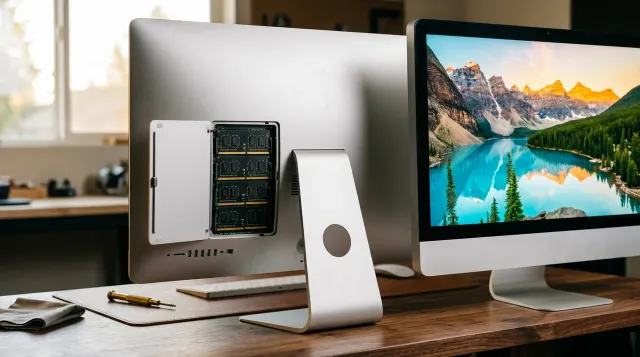
【27インチ5K iMac 20,1 メモリ増設の罠】2666MHzが2133MHzに落ちる原因と5K液晶を手放せない理由
背面の小さなハッチを開けるだけで、誰でも工具なしでメモリを最大 128GB まで増設できる最後の名機 iMac(Retina 5K, 27-inch, 2020 / iMac20,1)。しかし、いざ市販の DDR4-2666 メモリを挿して「この Mac について」を開いた瞬間、本来 2667 MHz で動くはずのメモリ速度が 2133 MHz(帯域約 20% ダウン) に落ち込んでしまう「定番のトラップ」にハマる人が後を絶ちません。
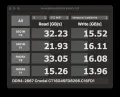
原因は 2019 年モデル以前とは異なる「上下 2 段ペアのメモリチャネル構造」と、買い足し時に起きる「ランク(1Rx8 / 2Rx8)・基板リビジョンの混在」による安全装置(ダウンクロック)の発動です。本記事では、実際に 48GB 混在構成や別時期購入の 64GB(16GB×4)構成で 2133MHz 低下の罠を踏んだ実体験から、全 64GB を 2667MHz フル帯域(実測 Read 32.23 GB/s) で動かす正しいスロット配置、旧型 iMac 15,1 での OpenCore Legacy Patcher(OCLP)運用の境界線、そして高価な 24 インチ現行機や 4K 非光沢モニターよりも 「27 インチ 5K グレア IPS 液晶 + クラウド AI」 の組み合わせが目の疲労と費用対効果で圧勝する理由を徹底解説します。
-
【実機検証】27インチ5K iMacデュアル要塞の構築録!PRO-G40 SSD 8TB×OWCハブ×Luna Displayの速度低下罠と新型Magic Trackpadが動かない原因を完全解決 : 新旧 2 台の 27 インチ 5K iMac を Thunderbolt ブリッジと Luna Display で統合した母艦デスクの全体像はこちら。
-
【16GB RAMDisk 爆速化術】64GBメモリの余剰でSSD寿命を守りビルドを30秒で終わらせる設計 : 本記事で 2667MHz フル帯域化した 64GB メモリから 16GB の超高速 RAMDisk を切り出し、オンボード SSD の寿命を守る実践スクリプト集です。
-
【自腹課金レビュー】Google AI ProとUltra(5x・20x)の選び方!週間制限の壁とChatGPT・Claude徹底比較 : 重い AI 推論を自宅 PC ではなくクラウド側の最上位プランに任せるべき理由と実測コスト比較です。
-
画面解像度と表示サイズの関係 : モニターのサイズ・解像度・画素密度(ppi)が文字の見やすさと作業領域に与える基本原理をまとめた記事です。
-
iMac 27 インチ(2020 / iMac20,1 または 2019)にメモリを増設したら、速度表示が 2133 MHz に下がっていてモヤモヤしている方 -
純正メモリ(4GB×2 や 8GB×2)を残した 混在増設(40GB / 48GB 等) と、同一メーカー 4 枚統一(64GB) のどちらにすべきか迷っている方
-
PC4-21300とPC4-21333、2666MHzと2667MHzの表記の違い や、別々の時期にメモリを買い足す際のリスクを知りたい方 -
旧世代の
iMac 15,1(Late 2014 等)とiMac 20,1(2020)における macOS アップデート・OCLP 適用の正しい境界線を知りたい方 -
現行の 24 インチ iMac や高価な Studio Display への買い替えに踏み切れず、27 インチ 5K iMac を今から整備・延命する価値があるか 見極めたい方

iMac 20,1 に Crucial の DDR4-2666 メモリを増設して「よし、大容量になったぞ!」とシステム情報を見たら、メモリの速度が 2133 MHz になっとるんじゃ!買ったメモリはちゃんと 2666 対応品なのに、不良品をつかまされたんじゃろうか!?

慌てなくて大丈夫です、メモリの故障ではありません!実は 2020 年モデルの iMac 20,1 はメモリスロットの内部配線(チャネル割り当て)が 2019 年以前と変わっていて、挿す順番やロットの組み合わせを少しでも間違えると、Mac 側が安全のために自動でブレーキ(2133MHz 化)をかけてしまうんです。順番に解き明かしていきましょう!
メモリ増設で2133MHzに落ちる2つの罠
上下2段のチャネル構造とスロット配置の罠
ネット上の古いブログ記事を見ながら iMac のメモリを増設する人が真っ先に引っかかるのが、「世代によるメモリスロットのチャネル表記と、2 枚挿し・4 枚挿しの配置ルールの違い」 です。
背面のメモリカバーを開けると、上から順番に Slot 1・Slot 2・Slot 3・Slot 4 の 4 つのスロットが縦に並んでいます。2019 年モデルまではシステム情報上で BANK 0 / BANK 1 が交互に並ぶ表記でしたが、第 10 世代 Intel CPU(Comet Lake)を搭載した iMac 20,1(2020) では「上 2 段が Channel A(DIMM0 / DIMM1)」「下 2 段が Channel B(DIMM0 / DIMM1)」と上下でチャネルが分かれる設計 になっており、メモリ検査の基準も一段とシビアになりました。
| 背面スロット位置(上から順) | macOS システム情報での表記 | iMac 20,1(2020) の所属チャネル | 2枚のみ挿す場合の正解(32GB=16GB×2等) | 4枚挿し・2ロット(64GB=16GB×4)時の最適配置 |
|---|---|---|---|---|
| 一番上(Slot 1) | ChannelA-DIMM0 | Channel A(上段ペア) | 16GB(1 枚目) | 16GB(ロット A:例 .C16FD1) |
| 上から2番目(Slot 2) | ChannelA-DIMM1 | Channel A(上段ペア) | 空きスロット | 16GB(ロット A:例 .C16FD1) |
| 上から3番目(Slot 3) | ChannelB-DIMM0 | Channel B(下段ペア) | 16GB(2 枚目) | 16GB(ロット B:例 .C16FE) |
| 一番下(Slot 4) | ChannelB-DIMM1 | Channel B(下段ペア) | 空きスロット | 16GB(ロット B:例 .C16FE) |
※ 2 枚だけ挿す場合の注意 :16GB×2 枚(計 32GB)のように 2 スロットだけを使う場合は、Channel A と Channel B の両方へ 1 枚ずつ割り振る必要があるため、工場出荷時と同じ 「Slot 1 と Slot 3(1 つ飛ばし)」 に挿すことでデュアルチャネル 2667MHz 動作になります(上 2 段だけに 2 枚挿すとシングルチャネルになり帯域が半減します)。
では、4 スロットすべてを埋める増設時に、なぜ挿し順や組み合わせひとつで 2133MHz に落ちてしまうのでしょうか?
CPU 内蔵のメモリコントローラーは、電源を入れた瞬間に各スロットのメモリ基板に記録された設計情報(SPD:Serial Presence Detect)を読み取ります。4 枚挿し(1 チャネルあたり 2 枚実装:2DPC)では同じチャネル内の DIMM0 と DIMM1 が信号バスを共有するため、同一チャネル内やチャネル間で 「容量の違い」「メモリのランク構造(チップが 2 ランク構成の Dual Rank 2Rx8 か、1 ランク構成の Single Rank 1Rx8 か)」「CL 値(応答タイミング)・基板リビジョン」 にズレがあると、コントローラーは「このまま 2667MHz の高速信号で走らせると通信エラーが起きるかもしれない」と判断します。
その結果、すべての DDR4 メモリが確実に安定動作できる共通の最低基準クロックである JEDEC 標準フェイルセーフ値(2133MHz) へと自動的に速度を落として起動するのです。特に iMac 20,1(2020) は Apple 公式サポート文書でも案内されている通り、「最初から挿さっていた純正 8GB×2(または 4GB×2)を残して市販の 16GB×2 を足す異容量混在(48GB / 40GB 等)」を行うと、どの順番で挿しても仕様上 2133MHz にダウンクロックされる(または上 2 段・下 2 段で容量を変えると非対称チャネルになる) という厳しい制約があります。2667MHz のフル帯域を 100% 引き出すなら、純正の小容量メモリは潔く抜いて「同容量・同一メーカー品の 2 枚または 4 枚構成」に統一するのが鉄則です。
PC4-21300と21333の表記差と実測速度
ここで、メモリ選びの際によく混乱を招く 「規格数字の微妙な違い」 についてもスッキリ整理しておきましょう。
-
PC4-21300とPC4-21333は 100% 同じ規格 :ショップによって表記が違いますが、これは2666.66... MT/s × 8 バイト = 21,333.33... MB/s(約 21.3 GB/s)という 1 枚あたりの転送帯域を計算した際、百の位以下を切り捨てて21300と呼ぶか、そのまま21333と呼ぶかの 端数表記の違いだけ です。中身はまったく同じDDR4-2666メモリなので安心して使えます。 -
2666 MHzのメモリが Mac 上で2667 MHzと出るのも正常 :本来のクロックは1333.33 MHz × 2(DDR:倍速転送)= 2666.66 MT/sです。一般的なパッケージ表記では小数点以下を切り捨てて2666と書きますが、macOS の「システム情報」は四捨五入して2667 MHzと表示する仕様になっています。つまり2667 MHzと表示されていれば 100 点満点のフルスピード動作です!
では、2133MHz に落ちた状態と 2667MHz フル動作の状態では、どれくらいの差が出るのでしょうか。
- 2133 MHz 動作時(ダウンクロック状態) :デュアルチャネル理論帯域は 約 34.1 GB/s(約 20% の帯域ロス)
- 2667 MHz 動作時(本来のフル帯域状態) :デュアルチャネル理論帯域は 約 42.6 GB/s
実際に私の iMac 20,1 でスロット配置を整え、64GB(16GB×4 枚)すべてを 2667 MHz デュアルチャネル で認識させた状態で AmorphousMemoryMark を計測したところ、シーケンシャル Read で 実測 32.23 GB/s(32,230 MB/s) という素晴らしい数値を叩き出しました。通常のブラウジング程度なら 2133MHz でも体感しにくいですが、大量の RAW 写真現像や 16GB RAMDisk を使った高速ビルドでは、この約 20% の基礎体力差が確実に効いてきます。
2回に分けて買うリスクとメーカー選びの鉄則
もうひとつ、私が実際に体験した 「同じ型番のメモリを別の時期に買い足したときの罠」 を共有します。
最初は Crucial の 32GB キット(16GB×2 枚組:CT2K16G4SFD8266)を 1 セット導入し、後から「やっぱり 64GB にしよう!」と同じ商品ページからもう 1 セット追加購入しました。ところが届いたパッケージをよく見ると、中身に 旧来のデュアルランク品(CT16G4SFD8266:末尾 D8) と 新しいシングルランク品(CT16G4SFRA266:末尾 RA、チップ構成 .C8FB) が混在していたり、交換後も製造時期の違いによる微細な基板リビジョン差(.C16FD1 × 2 枚 と .C16FE × 2 枚)があったりしたのです。
メモリ業界では、同じ容量・同じ速度規格であっても、半導体チップの高密度化に伴って途中から「8Gbit チップ 16 枚実装(2Rx8)」から「16Gbit チップ 8 枚実装(1Rx8)」へとサイレント移行することが珍しくありません。これを無造作に混ぜて挿すと、同じメーカー・同じ容量なのに 2133MHz へ落ちる原因になります。
-
最初から目標容量(32GB または 64GB)を同時注文で揃える :製造ロットとランク構成を 100% 揃えるには、別々の月に買い足すのではなく一度にまとめて注文するのが一番確実です。
-
2 セット(2 ロット)に分かれた場合は「上 2 段」と「下 2 段」でロットを完全に分ける :私のように
.C16FD1が 2 枚、.C16FEが 2 枚という状態になった場合でも、メモリのラベル末尾の刻印を確認し、Slot 1 & 2(Channel A)に同じ刻印の 2 枚、Slot 3 & 4(Channel B)にもう一方の同じ刻印の 2 枚 とチャネル単位で綺麗にペア分けして挿すことで、見事に 64GB すべてが 2667 MHz で一発認識されました(※挿し替えた直後の初回起動時は、Mac がメモリトレーニングを行うため画面が点くまで 20〜30 秒ほど真っ暗な時間がありますが、故障ではないので電源を切らずにじっと待つのがコツです)。 -
チップ自社製造の「Crucial(Micron 純正)」を選ぶ :安価なサードパーティ製メモリ(Silicon Power 等)は、その時々の市場価格で調達した別メーカーの DRAM チップを載せるため、購入時期による「チップガチャ(相性差)」が起きやすい傾向があります。Mac のシビアな SPD 判定をクリアするなら、世界三大メモリメーカーである米 Micron 社の直系ブランド Crucial を選ぶのが最も堅実です(※万が一 1 セットのパック内に異なる型番が混入していて 2133MHz に落ちる場合は、感情的にならず「Mac のデュアルチャネル仕様上、ランク混在により 2667MHz から 2133MHz へ速度低下してしまう事実」とラベル写真を添えてサポートへ相談するとスムーズに対応してもらえます)。
新旧iMacのOS延命とOCLP運用の境界線
手元に 2020 年モデルの iMac 20,1 と、2014 年モデルの iMac 15,1(Late 2014) の両方があるからこそ痛感した、「公式 OS アップデートと OpenCore Legacy Patcher(OCLP:古い Mac に最新 macOS を入れる有志パッチ)の正しい境界線」についてもまとめておきます。
iMac 20,1は純正Sequoia対応でOCLP不要
まず大前提として、Intel 最終世代の iMac 20,1(2020) は Apple 公式で macOS Sequoia(macOS 15) までネイティブ対応しており、グラフィックス API の Metal 3 も標準サポートされているため、OCLP を入れる必要は 1 ミリもありません。
むしろ、中古ショップやフリマ等で工場出荷時 OS(macOS Catalina 10.15 等)に戻された状態の iMac 20,1 を手に入れた際、絶対にやってはいけない注意事項 が 2 つあります。
-
必ず Apple 公式のソフトウェアアップデート経由で OS を上げる :
iMac 20,1にはセキュリティと SSD 制御を司る Apple T2 チップ が載っており、macOS 本体のアップデートと同時に T2 内部の専用ファームウェア(bridgeOS)も書き換えられます。ここに無理やり非公式パッチ等を噛ませると文鎮化(起動不能)のリスクがあるため、必ず標準の「システム設定 > ソフトウェアアップデート」から公式のSequoia(または安定重視のSonoma)へ素直にアップデートしてください。 -
OCLP 導入済みの古い Mac から「移行アシスタント」でシステム設定を丸ごと移さない :旧機(
iMac 15,1等)に OCLP を入れて使っていた場合、移行アシスタントで「アプリケーション」や「システムとネットワーク設定」まで丸ごとチェックを入れて新機へ流し込むと、不要なパッチ設定やOpenCore-Patcher.appまで紛れ込んで挙動を乱す原因になります。移行アシスタントを使う際は 「ユーザーフォルダ(書類・写真データ等)のみ」 に絞り、アプリは綺麗に入れ直すのが鉄則です(※なお、さらに先の次期 OS への大型アップグレード通知が頻繁に出て煩わしい場合は、ソフトウェアアップデートの自動インストール項目から「macOS アップデートをインストール」のチェックを外し、「セキュリティ対応とシステムファイル」のみオンにしておくと、安定環境を静かに維持できます)。
旧機iMac 15,1をSonomaで使う実践注意点
一方、公式サポートが macOS Big Sur(11) で打ち切られた iMac 15,1(Retina 5K, Late 2014 / 第 4 世代 Haswell 4 コア + AMD Radeon R9 M290X / M295X) については、OCLP を使うことで macOS Sonoma(14) 世代のサブ機・5K サブモニターとして見事に現役続投させることができました。
ただし、実際に iMac 15,1 で OCLP を運用する中では、知らないと焦る 「2 段階再起動のルール」 と 「Haswell 世代特有の描画チューニング」 がありました。
- OCLP 更新時は「Root Patch ボタンが最初グレーアウトする」のが仕様 :OCLP アプリがアップデートされた際、最初に
Build and Install OpenCoreで起動領域(EFI)を書き換えた直後は、隣のPost-Install Root Patch(グラフィックス等のドライバ当て)が押せない状態になることがあります。ここで焦る必要はありません。まず一度 Mac を再起動して「新しいバージョンの OpenCore でブートした状態」にしてから、もう一度 OCLP を開いてPost-Install Root Patchを実行し、再度再起動する のが正しい 2 段階手順です。 - GPU シェーダーキャッシュは SSD 側に残し、余計なアニメーションを切る :2014 年世代の GPU で 5K 解像度を描画する場合、Chrome の
GPUCacheまで揮発性の RAMDisk へ逃がしてしまうと、再起動のたびにシェーダーの再コンパイルが走って起動直後が重くなります。iMac 15,1では通常の画像キャッシュだけを逃がしてGPUCacheは SSD に残し、さらに無料メンテナンスツールOnyXやアクセシビリティ設定の「視差効果を減らす」でウィンドウの過剰なアニメーションを抑えてあげると、驚くほど軽快に動いてくれます。
27インチ5K液晶+クラウドAIが最強な理由

でも最近は Apple Silicon の M4 とか新しい Mac もどんどん出ているでしょ?いまさら Intel 世代の 27 インチ iMac にメモリを増設して使い続けるのって、新しい 24 インチ iMac や 4K モニターに買い替えるより本当にメリットがあるのかしら?
そこが一番お伝えしたい核心なんです!実際に手元で 31.5 インチの 4K ノングレアモニター と 27 インチ 5K Retina iMac を並べて毎日長時間テキストやコードを読み比べた結果、「目の疲れにくさと画面の美しさ」において 27 インチ 5K IPS 液晶は別格の資産価値がある と確信しました!
大画面4K非光沢VAと5K IPSの決定的な差
パソコン用の外部モニターとしてよく選ばれる「27〜31.5 インチの 4K(3840×2160)ノングレア(非光沢)モニター」ですが、実際に私が所有している 31.5 インチ 4K VA パネル機(iiyama ProLite XB3288UHSU)と 27 インチ 5K iMac(5120×2880)を比較すると、スペック表以上に決定的な視覚体験の差があります。
| 比較項目 | 一般的な 31.5インチ 4K モニター(非光沢 VA 例) | iMac 27インチ Retina 5K(15,1 / 20,1) |
|---|---|---|
| 物理ピクセル解像度 | 3840 × 2160(約 829 万画素) | 5120 × 2880(約 1,475 万画素:4K の約 1.78 倍!) |
| 画素密度(精細度) | 約 140 ppi | 218 ppi(印刷物に迫る網膜限界レベル) |
| macOS 疑似解像度との相性 | 疑似 2560×1440 表示時に 非整数スケーリング が発生し微細にぼやける | 縦横きっちり 2×2 ドットの整数倍(HiDPI) で文字輪郭がカミソリのように鋭い |
| 表面処理とパネル方式 | ノングレア拡散フィルム(粒子感・白っぽさ)+ VA 視野角変化 | フルラミネーション低反射ガラス + IPS 広視野角パネル |
| 色域プロファイル | sRGB 相当 | iMac 15,1:sRGB / iMac 20,1:広色域 Display P3(8bit+FRC による 10bit・約10億色相当) |
macOS は Windows とフォントの描画設計が異なり、218 ppi 前後の Retina 解像度(整数倍スケーリング)に最適化 されています。そのため、一般的な 4K モニターで作業しやすい疑似 WQHD(2560×1440 相当)表示にすると、内部で 5120×2880 に描いた画面を 3840×2160 へ縮小変換する端数処理が入り、さらにノングレア表面の凹凸フィルムが光を散乱させるため、小さな日本語の明朝体やゴシック体の輪郭が微妙に滲んで目がピント合わせで疲れやすくなります。
それに対して 27 インチ 5K iMac は、液晶とガラスの間の空気層をなくしたフルラミネーション構造と精密な反射防止コーティングにより、黒がキュッと引き締まり、白背景のテキストがまるで上質な紙に印刷されたかのようにクッキリ浮かび上がります(※ iMac 20,1 で写真や文字の色味を常に一定に保ちたい場合は、環境光で画面が黄色っぽく変化する 「True Tone」をオフ にして標準の iMac(Display P3) プロファイルで使うと、抜けの良い純白でさらに見やすくなります)。
重いAI推論はクラウドに任せ手元は5Kで快適に
現在、Apple は 27 インチの iMac をラインナップから廃止してしまいました。現行の 24 インチ iMac(4.5K)では大画面に慣れた目には窮屈で、かといってこの 27 インチ 5K ガラスパネルと同等の純正モニター Studio Display を単体で買おうとすると、画面だけで約 22 万円以上 が飛んでいきます。
さらに「AI 時代だから高価な最新 Mac を買わないとダメなのでは?」という疑問に対しても、冷静な答えはシンプルです。
手元のパソコン単体で動かせるローカル AI(7B〜14B クラスの小規模モデル)は、どれだけ高価なチップを積んでも、Google などのデータセンターで何千枚もの専用半導体(TPU クラスター)を束ねて動いている 最先端のクラウド AI(Gemini 4 Argon / Ultra 等)の推論力・知識量には到底かないません。
つまり、何百ワットもの電力を消費して発熱する「重い AI の頭脳計算」はすべてクラウドのデータセンターに丸投げし、自分の机の上には 「目が疲れず広々と作業できる 27 インチ 5K 画面」と「ブラウザのタブを何十枚開いてもビクともしない 64GB メモリ」 を静かに構えておくことこそ、もっとも賢くコストパフォーマンスの高い現代の最適解なのです。しかも、将来いよいよ最新の Mac mini 等を追加したくなったときも、新しいメイン機側に Astropad Luna Display(USB-C ドングル)を 1 つ挿して Thunderbolt ブリッジや有線 LAN で結ぶだけで、この美しい 27 インチ 5K iMac をそのまま高精細な拡張サブモニター(Mac-to-Mac モード)として引き継ぐことができます(※ 1 つの Luna Display ドングルで画面出力できるサブ機は 1 台ずつの仕様であり、映像はハードウェア圧縮伝送になるため激しい 3D ゲーム等よりテキスト・コード・資料表示向きですが、27 インチ 5K 画面を捨てずに次世代へ繋げる資産価値は計り知れません)。
まとめ:2667MHz化で5K母艦を味わい尽くす
最後に、iMac 20,1(27-inch, 2020) のメモリ増設と 5K 母艦運用の重要ポイントをまとめます。
-
スロットは「上 2 段(Slot 1&2)」と「下 2 段(Slot 3&4)」でペアを揃える :
iMac 20,1特有のチャネル配置に合わせ、同一ランク・同一リビジョンのメモリを上下のチャネルごとに揃えて挿すことで、2133MHz 低下を回避して 2667MHz フル帯域(実測 Read 32.23 GB/s) を引き出せる。 -
PC4-21300=PC4-21333、Mac 表示の2667 MHzは満点動作 :端数処理の違いに惑わされず、チップ品質が安定した Crucial(Micron 純正) を同時購入で揃えるのが一番の近道。 -
iMac 20,1は公式 Sequoia 対応・OCLP 不要 :T2 チップのbridgeOSを安全に保つため公式アップデートのみを使い、OCLP 導入済みの旧機(iMac 15,1等)からはユーザーデータのみをクリーンに移行する。 -
「手元は目に優しい 27 インチ 5K + 64GB、重い推論はクラウド AI」で圧勝 :22 万円超の Studio Display を買わずとも、218ppi の極上 5K IPS 画面で毎日の執筆・開発・ブラウジングをこれ以上なく快適に楽しめる。

背面のフタをパカッと開けてスロットの順番を整えるだけで、2133MHz から 2667MHz の本気モードに戻るなんて気持ちいいでちぃ!キレイで広い 5K 画面の前で、今日もぬくぬくお昼寝するでちぃ🐾
もしお手元の 27 インチ 5K iMac で「システム情報のメモリ速度が 2133 MHz になっている」「まだ 8GB や 16GB のまま窮屈に使っている」という方は、ぜひ背面スロットのペア配置を見直して 2667MHz 大容量メモリの世界を体験してみてください。名機 5K iMac の寿命と快適さが、もう一段鮮やかに蘇ります!

▲ 27インチ5Kの見やすい画面と静かな母艦環境は、長時間のデスクワークの強い味方です