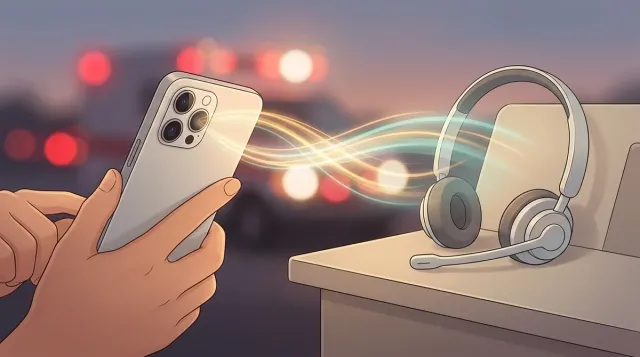
テレビや自治体の広報などで見かける「ライブ救急」とは、通常の音声による119番通報の最中にスマートフォンのカメラで現場映像を消防指令センターへリアルタイム伝送できる 119番映像通報システム(代表例:Live119) を指す一般的な呼び方です。
最大の強みは、専用アプリの事前インストールも会員登録も一切不要であり、119番通報中に消防から届くSMS(ショートメッセージ)のURLをタップするだけで標準ブラウザから即座に起動できる点にあります。さらにこちらから傷病者の様子を送るだけでなく、指令員から胸骨圧迫(心臓マッサージ)や止血の手順動画をスマホ画面へ送ってもらえるため、平時に「スピーカーフォンへの切り替え位置」と「高速データ通信の余力」を確認しておくだけで家族の救命率を大きく引き上げられます。
-
タニカ「ヨーグルティアS」×水切りバスケット解説|ギリシャヨーグルトのコスト検算とレンジ消毒術 : タニカ電器「ヨーグルティアS(YS-02/YS-01)」と専用水切りバスケットSで濃厚ギリシャヨーグルトを量産する手順を解説。内ふたレンジ1分30秒消毒の急所、市販品比で半額以下となるコスト試算、ガラスポット非互換の罠、ホエイともち麦の血糖値対策まで網羅します。
-
救急CT・MRIのAI読影精度は32.6%?4,800回検証とMedChemBenchで知る医療AIの境界線 : 救急CT・MRI検査4,800回読影論文とOpenAIの創薬評価MedChemBench、個別化医療ガードレールMedGuardBenchの一次データから、医療AIが専門…
-
モンベル山岳保険とココヘリは両方必要?Garmin救難連携・夫婦ペア運用と110番MGRS座標の注意点 : 外出先や山間部での緊急通報時に現在地を正確に伝える座標知識と、スマートウォッチの救難連携を解説しています。
-
登山ギアを自宅・車載防災に流用する実践術|山専ボトル・ツェルトの普段使いと非常用トイレ120回分備蓄 : 災害や救急待機時にもそのまま役立つ照明・保温・電源まわりの現実的な備えを整理しています。
-
ギガプランの通話料・かけ放題は元が取れる?IIJmio音声SIMの損益分岐点と通話設定 : 緊急通報時に欠かせない音声SIM回線と高速データ通信容量を無理なく維持する選び方をまとめています。
-
更正の請求で後期高齢者医療保険料が「2年分」しか戻らない理由|窓口負担4年変更と確定申告の注意点 : 高齢のご家族の救急搬送や入院後に知っておきたい、医療費の窓口負担割合・高額療養費還付と確定申告の実務ルールを解説しています。
-
ニュースやSNSで見かけた「ライブ救急」「Live119」がどんな仕組みで、自分の地域でも使えるのか知りたい方
-
家族が突然倒れた際、言葉だけで症状や現在地を119番へ正確に伝えられるか不安を感じている方
-
事前に専用アプリのダウンロードや利用者登録をしておく必要があるのか確認したい方
-
いざという時にスマホ操作でパニックにならないよう、通話中の切り替え手順や通信量の注意点を把握しておきたい方
映像通報「Live119」の正体と普及状況

最近「119番でスマホのカメラ映像をそのまま救急隊や指令室に見せられるライブ救急」という話を聞いたんじゃが、何か特別なアプリをスマホに入れておかんと使えんのじゃろうか?

事前のアプリ準備も登録も一切いりません!いつもの電話アプリから119番へかけるだけで、消防側が必要と判断した時にショートメッセージ(SMS)で専用URLを送ってくれる仕組みになっています。まずは制度の正確な位置づけから見ていきましょう。
全国の消防本部へ広がる映像通報の仕組み
まず押さえておきたいのは、「ライブ救急」という名称の全国統一サービスが単独で存在するわけではなく、全国の消防本部が導入を進めている 「119番映像通報システム」 の通称として使われているという点です。
その代表的なシステムが、株式会社ドーンの『Live119(ライブ119)』製品案内 で公開されているクラウド型映像通報システムです。開発元の公表データによると、Live119 の導入実績は2024年3月末時点の111消防本部から、2025年3月31日時点で全国179消防本部 へと急速に拡大しています。
東京消防庁のLive119公式案内 をはじめ政令指定都市や中核市を中心に広く稼働しているほか、自治体によっては別ベンダーの仕組みを「映像通報システム」や「映像119」といった名称で運用している地域もあります。いずれも基本的な操作の流れ(音声119番からSMS経由でブラウザ起動)は共通しています。
-
傷病者の呼吸・顔色・けいれんの正確な共有 :家族が倒れて「息をしているか分からない(死戦期呼吸かどうかの判別など)」と動揺している場面でも、指令員が映像で胸の動きや顔色を直接確認して的確に判断できます。
-
大出血や誤飲・熱傷の重症度把握 :言葉では「たくさん血が出ている」としか伝えられない状況でも、出血量や患部の状態を瞬時に共有し、救急車到着までの正しい圧迫止血へ繋げられます。
-
外出先・河川敷・山道など目印がない場所の特定 :旅行先や広い公園などで住所が分からなくても、ブラウザの位置情報(GPS)共有と周囲の建物・看板の映像を組み合わせることで、救急隊の到着遅れを防げます。
-
火災や交通事故の規模・二次災害リスクの把握 :煙の色や車両の破損状況を指令センターがリアルタイムに把握し、ポンプ車や救助工作車の同時出動を即断できます。
よく似た「NET119」との決定的な違い
119番のスマートフォン連携で最も混同されやすいのが、総務省消防庁の『NET119緊急通報システム』 です。名前は似ていますが、対象者と事前登録の有無がまったく異なります。
聴覚や言語機能に障害があり、音声での119番通話が困難な方を対象とした公的システムです。利用するにはお住まいの消防本部で 事前の利用者登録 を行う必要があり、画面タップと文字チャットで救急車や消防車を要請します。
誰でも通常の 音声119番通報の延長 として利用できる映像伝送システムです。事前登録も専用アプリも不要で、指令員から届くSMSのURLを標準ブラウザ(Safari / Chrome)で開くだけで現場映像と応急手当動画をやり取りできます。
つまり健康な方が突然の事故や家族の急病に遭遇した際に使うのは、事前登録不要の Live119(映像通報システム) の方になります。一方で、自分からいきなりビデオ通話で119番へ発信する仕組みではなく、「まず音声で119番へ電話し、消防指令員が必要と判断した時に案内される」 という順序を覚えておくことが大切です。
慌てないための映像通報4ステップ手順
なるほど、まずは普通に119番へ電話するんじゃな。しかし電話で喋りながらどうやってSMSを開いたりカメラを動かしたりするんじゃ?電話が切れてしまいそうで怖いぞ。
そこが一番のつまずきポイントです!電話を切らずに画面を操作するため、最初に通話を 「スピーカーフォン(ハンズフリー)」 に切り替えるのが最大のコツになります。実際の流れを順番に確認しておきましょう。
通報から映像共有・応急手当までの流れ
実際の119番通報で映像協力を依頼された際は、指令員が口頭で一つずつ操作を案内してくれます。あらかじめ以下の4つの手順を頭に入れておけば、緊急時でも落ち着いて対応できます。
| 手順 | 通報者が行う操作 | 失敗しないための重要ポイント |
|---|---|---|
| 手順1:音声で119番発信 | スマホの電話アプリから通常どおり「119」へ発信し、救急か火事かを伝えます。 | 番号非通知(先頭に 184 を付与)でかけるとSMSを受け取れないため、必ず番号通知のまま発信 します。 |
| 手順2:スピーカーへ切替 | 指令員から映像送信の協力依頼を受けたら、通話画面の 「スピーカー」アイコン をタップします。 | 耳からスマホを離しても指令員の声が聞こえる状態にしておくことで、通話を切らずに次の画面操作へ進めます(イヤホンマイク使用時もそのまま操作可能です)。 |
| 手順3:SMSのURLを開く | 消防から届いたSMS(ショートメッセージ)の通知をタップし、記載されたワンタイムURLを開きます。 | iPhoneは Safari、Androidは Chrome などの標準ブラウザが起動します。利用同意ボタンを押し、「カメラ」「マイク」「位置情報」の許可ポップアップで 「許可」 を選びます。 |
| 手順4:映像送信と手当受信 | 指令員の指示に従って傷病者や周囲を映し、送られてくる応急手当ガイド動画を確認します。 | 撮影中も音声通話は繋がったままです。救急隊が到着するか、指令員から終了の案内があるまで指示に従います。 |
胸骨圧迫の動画が届く「双方向支援」の強み
119番映像通報の優れた点は、通報者から消防へ映像を送る「片道通行」だけではないことです。指令員が現場の映像を見て心肺停止や窒息、大出血などの緊急処置が必要だと判断した場合、消防指令センター側から通報者のスマホ画面へ「胸骨圧迫(心臓マッサージ)の正しい位置とテンポを示す動画」や「気道異物除去・止血の手順映像」をリアルタイム送信 してくれます。
救急車が現場に到着するまでの全国平均時間は約10分前後かかるとされています。家族が目の前で倒れて頭が真っ白になっている時でも、画面に映るお手本の動画とメトロノームのようなリズムガイドを見ながら手を動かせるため、「やり方が合っているか分からない」という恐怖を和らげ、救命の連鎖を途切れさせずに繋ぐことができます。
事前に確認したい注意点とスマホの備え
通信料(1分約10MB)とSMS・権限の落とし穴
いざという時に「URLが開けない」「映像が止まって送れない」という事態を防ぐため、システム上の制約とスマートフォン側の設定を平時に点検しておきましょう。
-
データ通信料は通報者負担(目安:1分あたり約10MB前後) :映像通報システムの利用料自体は無料ですが、映像の送受信にかかるパケット通信料は通報者の負担となります。一般的な目安として 1分間に約10MB前後(5分間で約50MB程度) のデータ通信が発生します。
-
格安SIMの「低速モード(節約スイッチ)」に注意 :普段データ容量を節約するために通信速度を最大200kbps〜300kbpsへ制限する「低速モード」に手動で切り替えていると、緊急時にライブ映像の伝送が詰まったり途切れたりする原因になります(推論を含む実用上の注意点です)。外出時や夜間は高速データ通信が使える状態にしておきましょう。
-
固定電話やSMS非対応のデータ専用SIMでは利用不可 :ワンタイムURLを電話番号宛てのSMSで受け取る仕組みのため、自宅の固定電話や、SMS機能のないデータ通信専用SIMを入れたサブ端末からは映像通報を利用できません。
-
ブラウザのカメラ権限を「拒否」にしていないか確認 :過去にブラウザの設定でカメラや位置情報へのアクセスを一括ブロックしていると、URLを開いた際にカメラが起動しないことがあります。標準ブラウザ(SafariやChrome)でカメラ許可ポップアップが出たら迷わず「許可」をタップしてください。
-
何よりも「通報者自身の身の安全」が最優先 :火災現場で煙が迫っている場合や、交通量の多い車道での事故現場など、撮影を続けることで通報者自身が危険にさらされる状況では、絶対に無理をして近づかず安全な場所への避難を最優先してください。
緊急時の通信途絶とバッテリー切れを防ぐ装備
119番の映像通報を確実に機能させるには、「音声通話+SMS+高速データ通信」が安定した回線と、カメラ連続駆動に耐える電源の余力が欠かせません。毎月の通信費を抑えつつ、いざという時のために数GB以上の高速データ容量を余裕をもってキープしておくなら、音声通話SIM・eSIM対応の定番プランを整えておくと安心です。

IIJmio ギガプラン(公式サイト限定スマホ特価 / えらべるSIM・eSIMエントリーパッケージ)
※MNP乗り換えスマホ特価セールや公式割引をフル活用する方は緑ボタンの「公式サイト」から直接お申し込みください(パッケージ併用不可)。手持ち端末でSIMのみ契約し、初期費用3,300円(2026年12月以降は3,850円)を無料にしたい方はAmazon等のエントリーパッケージがお得です。
また、一人暮らしの方や高齢の家族が自宅の浴室・階段、あるいは散歩中に突然倒れた場合、「そもそもポケットやカバンからスマホを取り出して119番を押すこと自体が難しい」という最大の障壁(ボトルネック)に直面します。激しい転倒や自動車の衝突事故を自動検知して緊急通報サービスへ発信し、手首のスピーカーとマイクでハンズフリー通話ができるスマートウォッチは、まさに命を守る実用装備になります。
さらに、音声119番通話・カメラの連続映像伝送・GPS測位・画面の最大輝度表示が同時に動くと、スマートフォンのバッテリー消費は通常の待受時の数倍に跳ね上がります。救急車に同乗してそのまま病院で数時間待機する場面でも家族への連絡手段を失わないよう、USB-Cケーブル付きの小型モバイルバッテリーを普段のカバンや玄関の防災ポーチへ常備しておくことを強くおすすめします。
まとめ:平時のスピーカー確認が命を守る
「ライブ救急(Live119)」は専用アプリを入れなくても、119番で話している途中に届くSMSをタップするだけで使えるんじゃな。これならスマホ操作が苦手な家族にも今日のうちに教えておけそうじゃ!
はい!一番大切なのは「電話を切らずにスピーカーフォンへ切り替えること」と「高速データ通信とバッテリーの余力を残しておくこと」です。ぜひご家族と一緒に、スマホの通話画面でスピーカーボタンの位置を10秒だけ確認してみてくださいね。
事前登録や専用アプリは不要です。通話画面のスピーカー切替ボタンの位置を家族と確認し、SMS受信と高速データ通信が使える状態を保ちます。
身の安全を確保して119番へ音声発信し、指令員から映像協力の案内を受けたら電話を切らずにスピーカーフォンへ切り替えます。
届いたSMSのURLを標準ブラウザで開いてカメラ・位置情報を許可し、現場映像の送信と指令センターからの胸骨圧迫・止血ガイド動画の受信を行います。
-
事前アプリも登録も不要 :「ライブ救急」等と呼ばれる119番映像通報システム(代表例:Live119)は 2025年3月末時点で全国179消防本部 へ拡大しており、事前登録制の「NET119」とは異なり誰でも標準ブラウザから即座に利用できます。
-
最大の急所はスピーカーフォン切替 :音声通話を切らずに画面操作とカメラ撮影を続けるため、指令員の案内に従って通話を「スピーカー(ハンズフリー)」へ切り替える手順を平時に確認しておくことがパニック防止の鍵になります。
-
双方向の映像ガイドで救命率を向上 :傷病者の呼吸や出血、現在地の風景を指令室へ送るだけでなく、消防側から胸骨圧迫のリズム動画や気道異物除去・止血の手順映像をスマホ画面へ送ってもらえます。
-
通信料(1分約10MB)と発信条件に注意 :映像伝送のパケット通信料は通報者負担(目安:1分間あたり約10MB前後)となるため、格安SIMの低速モード解除・番号通知(
184を付けない)での発信・モバイルバッテリーの常備を心がけましょう。
大切な家族や周囲の人の命を守る知識として、ぜひ本記事の手順をご家族にも共有してお役立てください。