
Mac「Downie 4」最適設定ガイド|4K画質を守るMP4設定・Cookie連携・RAMDisk保護
自分の配信アーカイブのバックアップや、クリエイティブ・コモンズ/オフライン視聴が許諾された講演・学習動画の保存において、macOS ユーザーから絶大な支持を集めている定番ネイティブアプリが 『Downie 4』(Charlie Monroe Software 製) です。しかし初期設定のまま使っていると、「4K のはずなのにフル HD 以下で落ちてしまう」「ログイン必須ページでエラーになる」「大容量動画のチャンク結合で Mac 内蔵 SSD の書き込み寿命をゴリゴリ削ってしまう」といった落とし穴にぶつかります。
結論からお伝えすると、Downie 4 の真価を 100% 引き出す鍵は ①『MP4形式を優先する=ON』かつ『MP4形式を強制する=OFF』、②ブラウザ拡張の『Cookie を Downie に渡す=ON』、③一時保存先を『RAMDisk(メモリ上の仮想ディスク)』へ逃がして完了後に高速 SSD へ移す構成 の 3 点にあります。本記事では、設定画面(⌘ ,)の全主要タブを実機スクリーンショットとともに総点検し、最新の YouTube ストリーミング規格『SABR』や『AV1』の正しい判断基準まで分かりやすく解説します。
-
【16GB RAMDisk 爆速化術】64GBメモリの余剰でSSD寿命を守りビルドを30秒で終わらせる設計 : ログイン時に APFS の RAMDisk を自動作成し、ブラウザキャッシュや一時ダウンロードをメモリ上で完結させて完了ファイルだけ SSD へ自動移動させる仕組みの完全解説です。
-
【iMac 2020 延命&高速化】外付けSSD『PRO-G40』起動と『Luna Display』iPadサブモニター化レビュー : 大容量の動画アーカイブや制作データの保存先として実測 3,000MB/s 級を叩き出す Thunderbolt 3 外付け SSD の運用実績を紹介しています。
-
【M1/M2/M3/M4/Intel対応】Mac外付けSSDの『突然アンマウント問題』を物理封印!OWC ClingOnとセルフパワーハブ実践録 : 大容量データ移動中に USB-C ケーブルのわずかな揺れで外付け SSD が切断される事故を防ぐ物理対策です。
-
AIエディタの会話ログでRAMDiskが満杯?直近3日保持とSSD自動退避で空き容量を2倍にした構築録 : AIエディタ(VS Code・Antigravity)の会話ログやスクショで16GB RAMDiskの使用率が76%まで圧迫された問題を解決。
-
『Downie 4』 を導入したばかりで、最初にどのチェック項目をオン・オフにしておけば一番快適か知りたい Mac ユーザーの方
-
高画質動画を取得したはずなのに 「なぜか解像度が低い MP4 になる」「字幕ファイルだけが落ちて動画本体が消えた」 と困った経験がある方
-
大容量動画の分割ダウンロード・結合処理による Mac 内蔵 SSD の摩耗(TBW 消費)をゼロにしたい方
-
設定画面の奥にある 『Experimental(SABR / AV1)』や『カスタム統合』のエラー表示 をどう扱うべきか迷っている方
※本記事は、ご自身が権利を有する動画アーカイブのバックアップや、配信元サイトの利用規約および著作権法で私的保存・オフライン利用が認められているコンテンツを対象としたアプリ設定・SSD 保護の技術解説です。各サービスの規約を遵守してご活用ください。
一般と外観タブ:4K画質を守るMP4設定の罠

Downie 4 の設定画面(⌘ ,)を開いたんじゃが、タブがいっぱいあってどこを触ればええか迷うのう!特に『一般』タブにある「MP4 形式を優先する」と「MP4 形式を強制する」は、QuickTime で見たいから両方チェックを入れとけばええんか?

ストップです、おじさん!「MP4 形式を強制する」にチェックを入れるのだけは絶対に NG ですよ!そこが一番やってしまいがちな画質劣化の罠なんです。まずは『一般』タブと『外観』タブの最適解を表で一気に確認しましょう!
| タブ | 設定項目名(日本語UI表記) | 推奨設定 | 理由・動作のポイント |
|---|---|---|---|
| 一般 | 自動的にダウンロードを開始 | ON | URL を渡した瞬間に自動で取得が始まり、開始ボタンを押す手間がゼロになります。 |
| 一般 | 同時ダウンロードの最大数 / 最大接続数 | 10 / 10 | 光回線など十分な帯域があれば初期値の 10(分割並列接続)のままで最速になります。 |
| 一般 | ダウンロードごとの速度制限 (kB/s) | OFF | 帯域制限をかけず最高速度で取得するためオフにします。 |
| 一般 | 通知を投稿する / 音を出す | ON / 任意 | 通知センター表示は便利ですが、連続取得時に完了音が気になる場合は『音を出す』のみオフにします。 |
| 一般 | 完了したダウンロードをキューから削除する | ON(変更推奨) | 初期値は OFF ですが、ON にすると終わったタスクが一覧から自動消去されウィンドウが散らかりません。 |
| 一般 | 複数のクオリティーが利用可能な場合 | 最高クオリティーを自動選択 | 常に配信元の最大解像度(4K / 8K 等)を自動選択します。 |
| 一般 | MP4形式を優先する | ON | 同じ解像度に複数の形式がある場合、Finder や QuickTime で扱いやすい MP4 を優先します。 |
| 一般 | MP4形式を強制する | OFF(絶対厳守) | 最重要! ON にすると 4K 版が WebM 等しかない動画で、低画質な MP4(1080p や 360p)へ強制格下げされます。 |
| 外観 | メニューバーに Downie を表示 | ON | 画面上部のメニューバーアイコンへブラウザから URL を直接ドラッグ&ドロップできて超快適です。 |
| 外観 | Dock にアイコンを表示する | お好み(省スペースならOFF) | Dock をスッキリ保ち、メニューバー常駐アプリとして使いたい場合はオフにできます。 |
MP4優先はオン・MP4強制はオフが鉄則
なぜ「優先」と「強制」でこれほど結果が変わるのでしょうか。
現在の動画プラットフォームでは、フル HD(1080p)までは汎用的な MP4(H.264) が用意されていても、4K や 8K の超高画質ストリームは圧縮効率の高い WebM(VP9) 形式などでしか配信されていないケース が多々あります。
-
MP4形式を優先する(ON) : 「同じ 4K 画質の中に MP4 と非 MP4 の両方があるなら MP4 を選ぶ(4K が非 MP4 しかないなら最高画質を守る)」という賢い動きをします。 -
MP4形式を強制する(OFF 推奨) : 「画質を犠牲にしてでも絶対に MP4 しか選ばない」という動作になるため、4K ストリームを自ら捨てて低解像度の MP4 を拾ってきてしまうのです。
完了キュー自動削除とメニューバー省スペース
また、初期状態ではオフになっている 『完了したダウンロードをキューから削除する』 にチェックを入れておくと、保存が終わった瞬間にリストが自動で空になり、毎回手動でクリアボタンを押すストレスがなくなります。『外観』タブの並び順はデフォルトの キューの順序(昇順)、サムネイル・グリッド表示もそのまま有効にしておくのが一番直感的です。
保存先と履歴:RAMDiskでSSD寿命を守る
続いて、Mac の寿命と整理のしやすさに直結する 『保存先』 タブと 『履歴』 タブです。
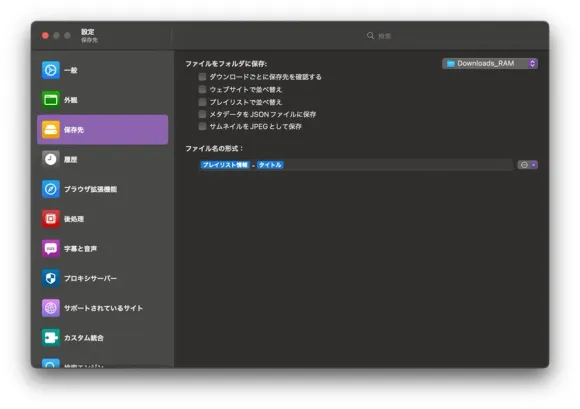
▲ 『保存先』タブ:一時保存先に RAMDisk(メモリ領域)を指定することでチャンク結合時の SSD 摩耗をゼロ化
一時保存をメモリへ逃がし削除履歴と連動
Downie 4 は高速化のために動画データを最大 10 分割の細切れチャンクで並列受信し、最後に 1 本のファイルへ結合します。これを最初から Mac の内蔵 SSD 上で行うと、「一時チャンクの書き込み + 結合ファイルの書き出し」で実サイズの約 2 倍の SSD 書き込み(TBW 消費) が発生します。
そこで当環境では、64GB メモリの余剰を活用した RAMDisk 上のフォルダ(Downloads_RAM) を保存先に指定し、結合が完了したファイルだけをバックグラウンドスクリプトで SSD(または大容量の外付け SSD)へ自動移動させています。メモリが 32GB 以上の Mac をお使いなら最もおすすめの構成です(メモリに余裕がない場合は、直接 Thunderbolt / USB 3.2 対応の高速外付け SSD を指定しても内蔵 SSD を保護できます)。
-
ダウンロードごとに保存先を確認する:OFF(ON にすると毎回保存ダイアログが開いて自動処理が止まります) -
プレイリストで並べ替え:ON 推奨(単発動画の時は今まで通り直下に保存され、再生リストを一括取得した時だけ自動でリスト名のサブフォルダを作って綺麗にまとめてくれます。ウェブサイトで並べ替え・JSON保存・JPEG保存は用途がなければ OFF でスッキリ保てます) -
ファイル名の形式:プレイリスト情報 - タイトル(初期値)(リスト取得時は連番が付き、単発時はタイトルのみになる万能形式です) -
【履歴タブ】
履歴を自動的にクリア:1ヶ月後/削除されたファイルを自動的にクリア:運用に合わせて選択(ここが隠れた重要ポイントです!RAMDisk や一時フォルダから別ドライブへファイルを自動移動する運用のとき、『削除されたファイルを自動的にクリア』を ON にすると「元の保存先からファイルが移動して消えた=削除された」と判定されて重複防止履歴がリセットされ、同じ URL を何度でも再取得しやすくなります。逆に「数日前に落とした動画をうっかり二重ダウンロードするのを防ぎたい」場合は OFF のままにしておきます)
拡張機能と後処理:Cookie連携で失敗激減
次は、ダウンロード成功率を劇的に変える 『ブラウザ拡張機能』 タブと、ファイル肥大化を防ぐ 『後処理』 タブです。
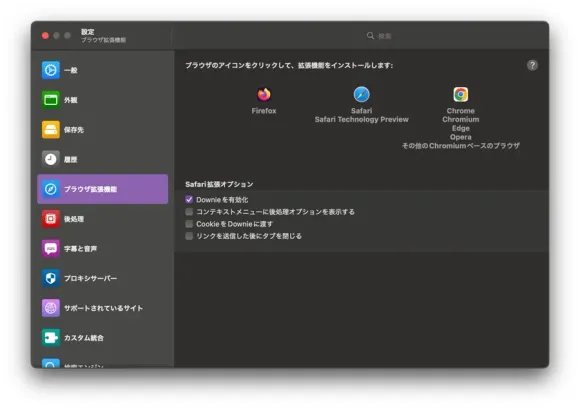
▲ 『ブラウザ拡張機能』タブ:Safari や Chrome 拡張を入れた上で「Cookie を Downie に渡す」をオンにすると認証エラーが激減
- 『ブラウザ拡張機能』タブの最優先項目は
Cookie を Downie に渡す(ON 推奨) : 初期状態ではオフになっていますが、これをオンにすると、普段 Safari や Chrome 等でログインしているセッション情報(会員限定アーカイブの閲覧権限、年齢確認済みフラグ、Bot 判定回避トークンなど)を Downie が引き継いで通信できるようになり、「ブラウザでは見られるのに Downie だとエラーで弾かれる」というトラブルの大半が一発で解消します(※リンクを送信した後にタブを閉じるは視聴中タブが勝手に消えるので OFF が無難です)。
Music自動追加オフと個別音声抽出のコツ
-
『後処理』タブはすべてシンプル維持が正解 : 一番上の
ダウンロードしたファイルを AppleMedia アプリケーションに追加する (iTunes / Music / TV)にチェックを入れると、保存した動画が勝手に macOS の TV / ミュージックライブラリへ複製されて内蔵ストレージを二重に圧迫するため OFF にします。 -
また、中央の
後処理:プルダウンを「音声のみを抽出」などに固定してしまうと、以後すべての動画が映像なしの音声ファイルに変換されてしまいます。普段は必ずなしにしておき、講演音声だけを抜きたい時だけ個別タスクの右クリックメニューから指定するのが安全です(なお下部のPermute は利用できませんという赤丸表示は、同社の別売り変換アプリ『Permute』を入れていない場合の通常表示ですので放置で問題ありません)。
字幕と試験機能:SRT変換とSABR・AV1判定
最後に、海外の技術講演やチュートリアル動画を見る方に欠かせない 『字幕と音声』 タブと、サイドバー下部の 『カスタム統合』『サポートされているサイト』『Experimental(試験機能)』 の正しい扱い方です。
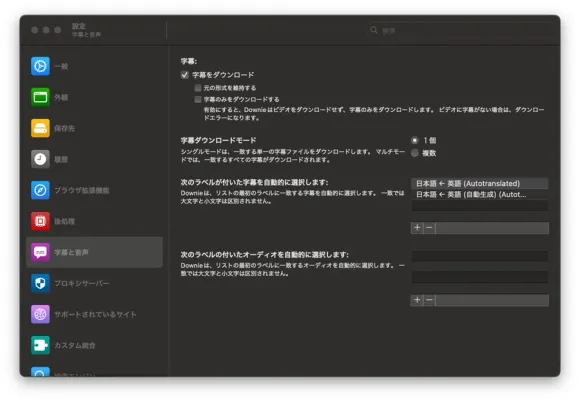
▲ 『字幕と音声』タブ:「元の形式を維持する」と「字幕のみをダウンロードする」は両方オフにし、モードは「1個」を選択
字幕のみ取得の罠と手動日本語ラベル優先順

『字幕と音声』タブのチェックボックス、うっかり全部オンにしちゃいそうだけど危ない項目があるのね?
はい!特に 2 段目の 『字幕のみをダウンロードする』をオンにしてしまうと、肝心の動画ファイルが一切保存されず、さらに字幕が付いていない動画では毎回ダウンロードエラーになってしまう んです!次の 4 点だけ押さえておけば完璧です。
-
字幕をダウンロードは ON、その下の元の形式を維持するは OFF : 元の形式(.vttや独自 XML 等)を維持せず OFF にしておくことで、IINA や VLC などのプレイヤーで最も互換性が高い標準の.srt形式へ自動変換 してくれます。 -
字幕のみをダウンロードするは必ず OFF、字幕ダウンロードモードは1個: モードを「複数」にすると英語・中国語・スペイン語など数十個の.srtファイルが一気に生成されてフォルダが埋め尽くされるため、必ず1個にします。 -
次のラベルが付いた字幕を自動的に選択しますの並び順テク : リストの上から順番に優先検索されます。もし自動翻訳(日本語 ← 英語 (Autotranslated))しか登録されていないと、せっかく配信者が正確な手動の公式日本語字幕を用意していても自動翻訳側を拾ってしまうことがあります。左下の+ボタンで日本語とJapaneseを追加し、一番上(最優先)に手動字幕ラベル、その下に自動翻訳ラベル をドラッグして並べておくのがプロの技です。 -
サイドバー下部のその他タブの扱い :
- 『検索エンジン』『サポートされているサイト』 : アプリ内検索や対応サイト(690 サイト以上)の確認画面ですので、初期値のままで触る必要はありません。
- 『カスタム統合』で
マッチを空にすることはできませんと赤文字が出ている場合 : 誤って左下の+ボタンが押されて空の未完成ルール(マイカスタム統合 / example.com)が作られているだけです。その行を選択して左下の-ボタンで削除 すれば綺麗に消えます。
M3以降のAV1とYouTube新規格SABR
そして一番下の紫色のアイコン 『Experimental(試験機能)』 には、英語で 5 つのスイッチが並んでいます。それぞれの意味と ON/OFF 基準は以下の通りです。
| Experimental 項目名 | 推奨初期値 | 機能の意味と切り替えるべきタイミング |
|---|---|---|
Delay between downloads / link preparations | OFF | タスク間に待機時間を挟む設定。数十本以上のプレイリストを一括取得してサイト側から一時的なアクセス制限を受ける場合のみ ON にします。 |
Use MP4 container for AV1 | M3以降は任意 / Intel・M1・M2はOFF | 高圧縮な AV1 映像コーデックを MP4 格納する機能ですが、説明文の通り ハードウェア再生支援には Apple Silicon M3 以降が推奨 されます。Intel Mac(iMac 2020 等)や M1 / M2 世代では再生時の CPU 負荷が跳ね上がるため OFF が快適です。 |
Enable SABR streaming / Use initial web response... | 通常はOFF(取得不能時のみON) | YouTube が段階的に導入を進めている新しい配信プロトコル 『SABR(Server-side Adaptive Bitrate)』 に対応する試験機能です。普段正常に落とせている間は OFF で安定させ、ある日急に YouTube の仕様変更で進まなくなった時の「緊急切り札」として覚えておきましょう。 |
まとめ:一度の初期設定でストレスゼロの環境へ
最後に、今回の Downie 4 最適設定の要点をまとめます。
-
【一般】4K 画質を守る : 『MP4形式を優先する』は ON、『MP4形式を強制する』は OFF、『完了したダウンロードをキューから削除する』を ON にする。
-
【保存先】SSD 寿命を守る : 大容量メモリ搭載機なら一時保存先に RAMDisk を指定し、完了後のアーカイブ保存には高速な外付け SSD を活用する。
-
【ブラウザ拡張】認証エラーを潰す : 拡張機能を入れた上で 『Cookie を Downie に渡す』を ON にする。
-
【後処理・字幕】事故を防ぐ : Music / TV 自動追加と『字幕のみをダウンロード』は OFF にし、字幕ラベル最上位に
日本語/Japaneseを置く。 -
【Experimental】ハードに合わせる : Intel / M1 / M2 世代では
AV1を OFF に保ち、SABRは配信仕様変更時の切り札として温存する。
なお、「自分の Mac(メモリ容量や外付け SSD 構成)に合わせて、RAMDisk の作成とダウンロード完了ファイルの自動移動スクリプトを組みたい!」という方は、軽量モデルではなく 必ず『Gemini 4 Argon』または同等以上の最上位 AI を使い、以下のプロンプトを貼り付けて相談しながら安全に構築してみてください。
私のMac環境(機種名・メモリ容量・macOSバージョンをここに記載)に合わせて、Downie 4の一時保存先をRAMDiskにし、ダウンロード完了済みのファイルだけを安全に保存用フォルダ(または外付けSSD)へ自動移動する仕組みを作りたいです。
以下の2記事の設計思想と安全対策(書き込み中ファイルの移動防止・同名上書き防止)を参照した上で、まずは私の環境の事前確認コマンドと実装計画を提示してください。
・https://lab.chihouzakki.com/blog/review/mac-downie4-optimal-settings-subtitles-sabr-ramdisk/
・https://lab.chihouzakki.com/blog/review/mac-ramdisk-16gb-ssd-lifespan/
最初にたった 5 分だけ設定を整えておけば、内蔵 SSD を傷めることなく、高画質な学習アーカイブをストレスゼロで管理できるようになりますよ!


▲ 獲物(最高画質ストリーム)を取り逃さず、足跡(内蔵 SSD の摩耗)も残さない猫様のようなスマート運用が一番です