Macで完結する「e-Tax確定申告」実践ガイド|iPhoneマイナポータル読取・電子的控除証明書XML一括取込と「.data」正本管理術
確定申告のシーズンになるたびに、「Macに外付けICカードリーダーを繋いでも認識しない」「マイナポータルには入れたのに、最後のe-Tax送信画面でパスワードロックがかかった」「翌年になって減価償却を引き継ごうとしたら、ダウンロードフォルダに .data ファイルが何個もあってどれが最終提出分か分からない」と頭を抱えていませんか。
実際にMac環境で毎年の確定申告や家族の申告サポートを回してみると、つまずきの原因は「ブラウザ設定の罠」「2種類の電子証明書暗証番号の混同」「送信後のファイル命名・保管ルールの不在」の3点に集約されます。
結論からお伝えすると、Macでのe-Tax確定申告は外付けカードリーダーを使わず 「Mac標準のSafari(大画面入力)+iPhone『マイナポータル』アプリの二次元バーコード(QRコード)読取」 で完結させ、送信直後に 「最終送信済み『.data』正本+申告書控えPDF+受信通知PDF+XML原本」の4点セット を単一フォルダへ固定・外付けSSDへ二重保存するのが最も確実な運用法です。また、送信直前に英数字6〜16桁の「署名用電子証明書」または数字4桁の「利用者証明用電子証明書」のどちらかをロックさせてしまっても、片方の暗証番号が生きていれば平日に役所へ行かず、スマホアプリ予約から24時間以内にコンビニのキオスク端末(6:30〜23:00・無料)で初期化 できます。本記事では、一次法令と実機画面の仕様にもとづき、Macユーザーが一度も迷わず確定申告を完遂するための手順を体系化して解説します。
-
WebアプリとSwiftUIの計算処理をPure Rust共通コアへ統合|Wasmと静的リンクでJS排除 : WebツールとmacOS用SwiftUIアプリで三重管理していた821種目METs辞書と二重実装の計算式を、外部クレート0個のPure Rust共通コア(Wasm 384KiB+静的リンク)へ完全統合。計算JSを根絶した設計と5つの実務知見を公開します。
-
賃貸マンション売却で数百万円変わる「取得費・減価償却」計算式|一括47年vs設備15年分離と清算金の罠 : 賃貸マンション売却時の譲渡所得税を左右する取得費と減価償却費の計算式を1円単位のモデルで検算。売買契約書の消費税額(当時5%)からの建物・土地逆算、RC造一括47年と附属設備15年分離による未償却残高301万円・税額61万円の差、固都税清算金の収入加算漏れまで解説します。
-
マイナ保険証と「資格確認書」の違いがわかるスマホAI超入門|電子証明書の5年更新忘れと暗証番号ロックで慌てない確認表 : 病院・薬局の窓口受診におけるマイナ保険証と資格確認書の違いや、カード発行から5回目の誕生日で迎える電子証明書の更新手順をやさしく整理しています。
-
確定申告の「扶養・障害者控除」は更正の請求で付け替え不可!国税庁No.1181と0円申告の罠・売却益控除術 : e-Tax送信ボタンを押す前に必ず確認すべき「家族間の扶養控除・障害者控除の配分ルール」と、老健施設費の医療費控除・不動産売却益からの余剰控除充当術を解説しています。
-
確定申告「更正の請求」を紙の郵送で出す手順|e-Tax不要で過去5年の還付金と介護保険料を取り戻す方法 : 過去の
.dataファイルを紛失した場合や、複数年分の減価償却・医療費控除をまとめて見直す際に、e-Taxではなく「紙の書面+郵送」へ切り替えて確実に還付を受ける実践手順です。 -
1PasswordとYubiKeyの使い分け完全ガイド|Mac・iPhoneでのパスキー管理と物理セキュリティキー実践術 : 年に1回しか使わないマイナンバーカードの2種類の暗証番号や税務ログイン情報を、家族分も含めて安全に一元管理する具体的な設計を紹介しています。
-
MacとiPhone を使っており、外付けICカードリーダーを買わずに大画面でe-Tax確定申告を終わらせたい方
-
マイナンバーカードの 「英数字6〜16桁」と「数字4桁」の暗証番号 を混同し、ロック解除の手順や予防策を知りたい方
-
生命保険・ふるさと納税・医療費通知などの 電子的控除証明書(XMLファイル) を一括取込して手入力ミスをなくしたい方
-
翌年の減価償却引継ぎや後日の「更正の請求」で困らない 『.data』正本ファイルの整理ルール を固めたい方
カードリーダー不要!MacとiPhone連携の全体像
Macで国税庁の「確定申告書等作成コーナー」を利用する場合、主に3つの申告スタイルがあります。まずはそれぞれの作業効率とトラブル発生率を比較表で整理しましょう。
| 比較項目 | Mac(Safari)+iPhone QR読取【推奨】 | スマホ(iPhone)単体での画面入力 | Mac+外付けICカードリーダー接続 |
|---|---|---|---|
| 画面の見やすさ・入力効率 | ◎ 大画面で表や内訳書を一覧できる | △ 画面が狭く複数書類の照合が困難 | ◎ 大画面で表や内訳書を一覧できる |
| 追加機器のコスト | 0円(手持ちのiPhoneがリーダー代わり) | 0円(iPhoneのみ) | 約3,000〜5,000円(専用リーダー購入) |
| 接続・ドライバの安定性 | ◎ カメラでQRを読むだけで確実 | ○ 安定(ただし長期保存管理に難あり) | △ macOS更新やUSBハブ相性で認識不良あり |
XML取込・.data 正本管理 |
◎ Macのフォルダと外付けSSDで一元管理 | △ iPhone内の「ファイル」に散逸しやすい | ◎ Macのフォルダと外付けSSDで一元管理 |
| 向いている申告内容 | 医療費・ふるさと納税・不動産・事業など全般 | 源泉徴収票1枚+簡単な控除のみの単身申告 | スマホを持たずカードリーダー常設の方 |

昔はパソコンでe-Taxをやろうと思うたら、家電量販店でUSBのICカードリーダーを買うてきて、専用ソフトやドライバを入れるだけで半日潰れとったんじゃが、今はiPhoneのカメラでMacの画面を読むだけでええんか!

そうなんです!数字の入力やPDF控えの確認はMacの広い画面で行い、「マイナンバーカードの読み取り」だけをiPhoneのマイナポータルアプリに任せるハイブリッド方式が一番スムーズで失敗がありません。
収支内訳書や青色申告決算書、複数の医療費明細・控除証明書を見比べながら入力する作業は、やはり大画面モニターを繋いだMacのデスクトップ環境が圧倒的に有利です。一方で、もしスマートフォンを持たずにMac単体でマイナンバーカードを読み取りたい場合は、macOS対応の定番非接触ICカードリーダーである「SONY PaSoRi(RC-S300)」を用意する形になります。
MacのSafariとiPhoneを繋ぐ4ステップ
外付けICカードリーダーを使わずに、MacのSafariとiPhoneの『マイナポータル』アプリを連携させてe-Tax送信まで完了させる全体フローは次の4ステップです。
MacのSafariで確定申告書等作成コーナーを開き「e-Tax(マイナンバーカード方式)」を選択します。
iPhoneのマイナポータルアプリでMac画面のQRを読み取り、数字4桁 の暗証番号とカード読取で接続します。
前年の最終 .data ファイルと、保険料やふるさと納税等の .xml 控除証明書を一括で取り込みます。
最後に 英数字6〜16桁(+4桁)で電子署名して送信し、送信済みの .data と控えPDFを保存します。
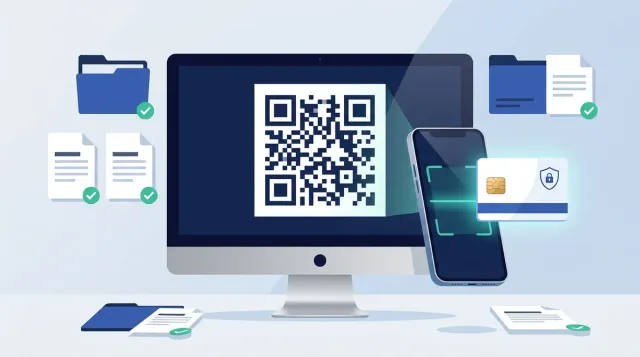
このように、MacとiPhoneはBluetoothやUSBケーブルで直接つなぐ必要すらありません。Macの画面に表示された二次元バーコード(QRコード)をiPhoneの『マイナポータル』アプリ内のQRリーダーで読み取ると、インターネット経由で認証セッションが同期され、数秒後にMac側のSafari画面が自動的に次のステップへ切り替わります。
連携エラーを防ぐSafariの事前設定3項目
ただし、このMac×iPhone連携で「iPhone側でカードを読み取ったのに、Macの画面がいつまでも切り替わらない」「エラー画面になって最初からやり直しになる」という相談が毎年必ず発生します。原因はブラウザのセッション遮断にあるため、作業を始める前に必ず以下の3項目をチェックしてください。
-
Mac・iPhone双方でSafariの「通常タブ」を使う(プライベートブラウズ厳禁) : Safariの「プライベートブラウズ(黒いアドレスバー)」や過度なトラッキング防止拡張機能が有効になっていると、マイナポータル連携後のCookie・セッション引き継ぎが遮断されます。必ずMacとiPhoneの両方で、通常の白いタブのSafariを使用してください。
-
iPhoneの「デフォルトのブラウザApp」を一時的にSafariへ戻しておく : iPhoneの「設定」→「アプリ」→「Safari」にある『デフォルトのブラウザApp』がChromeやBraveなどに変更されていると、マイナポータルアプリからブラウザへ処理を戻す瞬間に別ブラウザが立ち上がり、認証エラーになります。確定申告の作業中はデフォルトを必ず標準の Safari に設定してください。
-
Mac側Safariの「ポップアップウインドウのブロック」を解除し、保存先を確認する : 帳票PDFの出力やマイナポータル遷移時に別タブ・ポップアップが開くため、MacのSafari「設定」→「Webサイト」→「ポップアップウインドウ」で国税庁サイト(
nta.go.jp)を 「許可」 にしておきます。あわせて、Safari「設定」→「一般」→「ファイルのダウンロード先」がどこになっているか確認しておきましょう。
電子証明書2種の暗証番号とコンビニ無料リセット
MacとiPhoneの連携設定ができたら、次に立ちはだかる最大の壁が 「マイナンバーカードに格納された2種類の電子証明書と暗証番号の混同」 です。
電子署名等に係る地方公共団体情報システム機構の認証業務に関する法律(公的個人認証法・平成14年法律第153号) 第2条・第3条・第22条および同法施行規則により、マイナンバーカードのICチップには役割も桁数もロック回数もまったく異なる「2つの電子証明書」が記録されています。
| 比較項目 | 利用者証明用電子証明書(ログイン用) | 署名用電子証明書(最終送信・署名用) |
|---|---|---|
| 根拠条文(公的個人認証法) | 第2条第2項・第22条(電子利用者証明) | 第2条第1項・第3条(電子署名) |
| 本来の役割 | 「ログインした人が本人であること」 の証明 | 「送信文書が本人の作成で改ざんがないこと」 の証明 |
| 文字種と桁数 | 数字のみ 4桁 | 英字(大文字)+数字 6〜16桁 |
| 使うタイミング | マイナポータル接続時・e-Taxログイン時・コンビニ交付 | 確定申告データの最終e-Tax送信時・オンライン申請提出時 |
| ロックまでの連続失敗回数 | 連続 3回 間違えるとロック | 連続 5回 間違えるとロック |
| 住所・氏名変更時の失効 | 失効しない(引越し後もそのまま使える) | 住所や氏名が変わると自動的に失効(転入時に再発行が必要) |
- 桁数・文字種:数字4桁(銀行キャッシュカード等と同じ形式)。
- ロック条件:連続3回 の誤入力で即ロック。
- e-Taxでの出番:最初のマイナポータルログイン時と、控除証明書データの連携取得時に毎回入力する。
- 桁数・文字種:大文字アルファベット+数字混在で6〜16桁。
- ロック条件:連続5回 の誤入力で即ロック。
- e-Taxでの出番:すべての金額を入力し終え、最後に税務署へ申告データを電子署名して送信する瞬間 に入力する。
送信直前に多発する6〜16桁と4桁の混同罠
確定申告の現場で一番悲惨なのは、「入口のログインは数字4桁で順調に通ったのに、数時間かけてすべての数字を入力し終え、最後の『送信』ボタンを押す段階で英数字6〜16桁の暗証番号が分からなくなってロックする」 というパターンです。

まさにそれ、去年の私です!マイナポータルに入る時は4桁の数字だけで入れたから安心して、夜中までかけて医療費や保険料を入力したのに、最後の最後で「署名用パスワード(6〜16桁)を入れてください」と出てきて頭が真っ白になりました……。
入口は「会員証(4桁)」で入れても、税務署へ正式な申告書を提出する最後の画面では「実印と印鑑証明(英数字6〜16桁の署名用電子証明書)」が必要になる仕組みなんです。しかも、ここで小文字を入力したり、引越し後に署名用電子証明書の再発行を忘れていたりするとエラーになってしまいます。
この「署名用電子証明書(6〜16桁)」を入力する際は、以下の3つのルールを必ず守ってください。
-
アルファベットは必ず「すべて大文字」で入力する : 役所でカードを受け取った際の控え用紙に小文字のようにメモしてあっても、公的個人認証システムの仕様上、署名用暗証番号の英字は 大文字(A〜Z)のみ です。大文字と数字(0〜9)の組み合わせで入力してください。
-
「0(ゼロ)とO(オー)」「1(イチ)とI(アイ)」の字形見間違いに注意する : 手書きの控え紙を見ながら打つと、数字の
0と英字のO、数字の1と英字のIを取り違えて回数を消費しがちです。3回続けてエラーが出たら、4回目を闇雲に打つ前に必ず一度立ち止まって文字種を確認してください。 -
年1回しか使わない2種類の暗証番号はパスワード管理ソフトへ分離保存する : 紙の控えを探し回ったり頭の中の記憶に頼ったりすると、数年後の確定申告や5年更新時に高確率でロックします。MacとiPhoneで同期できる「1Password」に『①マイナカード:利用者証明用(数字4桁)』『②マイナカード:署名用(大文字英数字6〜16桁)』『③e-Tax:利用者識別番号(16桁)と暗証番号』の3項目を明確に分けて保存しておくのが最も確実な防衛策です。
片方が生きていればコンビニで24時間以内初期化
では、もし確定申告の直前や休日の夜間に、連続3回(4桁)または連続5回(6〜16桁)間違えてロックがかかってしまった場合はどうすればよいでしょうか。
マイナンバーカードの暗証番号ロックは、翌日まで待っても時間経過で自動解除されることは一切ありません。しかし、地方公共団体情報システム機構(J-LIS)『パスワードをコンビニで初期化・再設定する方法』で定められているとおり、「2種類の暗証番号のうち、どちらか片方でも暗証番号が分かっていて生きている状態」であれば、平日に市区町村の役所窓口へ並ばなくても、スマホアプリと全国の対応コンビニで無料初期化 が可能です。
iPhoneに専用アプリ 『JPKI暗証番号リセット』 を入れ、生きている方の暗証番号と顔認証で事前予約します。
予約後 24時間以内(6:30〜23:00)に対象コンビニのマルチコピー機で 「行政サービス」 を選びます。
カードを置いて生きている方の暗証番号を入力し、ロックされた方の新しい暗証番号を 無料(0円) で再設定します。
コンビニ初期化を利用する際は、誰がどのケースで使えるのか、以下の条件と制限時間を正確に押さえておきましょう。
-
署名用(6〜16桁)がロックされた場合 : 利用者証明用(数字4桁) の暗証番号が分かっていれば、スマホアプリ『JPKI暗証番号リセット』で予約後、コンビニで6〜16桁を再設定できます。
-
利用者証明用(数字4桁)がロックされた場合 : 署名用(英数字6〜16桁) の暗証番号が分かっていれば、同じくアプリ予約後にコンビニで数字4桁を再設定できます(※署名用電子証明書が搭載されていないカードや、引越し等で署名用が失効している場合は不可)。
-
利用時間・期限・料金のルール :アプリでの事前予約完了から 24時間以内 に、対応コンビニのキオスク端末(マルチコピー機)で操作する必要があります(24時間を過ぎたらアプリで再予約すればOK)。マルチコピー機の利用可能時間は 朝6:30〜夜23:00(メンテナンス日を除く)、手数料は 無料 です。
-
市区町村の役所窓口へ行く必要があるケース :① 「6〜16桁」と「4桁」の両方ともロックまたは忘失した場合、②引越し(転入届)の際に署名用電子証明書の再発行手続きをしておらず 署名用自体が失効している場合、③カード発行から5回目の誕生日を過ぎて 電子証明書の有効期限(5年)が切れている場合 はコンビニでのリセットができません。住民票のある市区町村窓口で初期化・更新手続きを行ってください(5年更新や病院受診時の対応は マイナ保険証と「資格確認書」の違いがわかるスマホAI超入門 で詳しく解説しています)。
電子的控除証明書XMLの一括取込と事前チェック法
無事にマイナポータル連携またはログインが完了したら、次に行うのが生命保険料・地震保険料・ふるさと納税(寄附金控除)・医療費通知などの 「電子的控除証明書(拡張子 .xml)」の一括取込 です。
国税庁『マイナポータル連携特設ページ』で案内されているとおり、現在の確定申告書等作成コーナーでは、紙のハガキを1枚ずつ見ながら金額や保険会社名を手打ちする必要はほとんどありません。
XML一括読込で手入力と計算ミスをゼロにする
電子的控除証明書(XMLファイル)を確定申告書等作成コーナーへ取り込むルートには、大きく分けて次の2通りがあり、どちらも併用可能です。
- 仕組み:マイナポータルの「もっとつながる(外部サイト連携)」で保険会社・ふるさと納税サイト・健康保険組合等を事前登録しておき、e-Tax開始時に一括でデータを取り込む方式。
- 強み:個別にファイルをダウンロードする手間すらなく、ボタン1つで複数社の証明書が自動反映される。
- 注意点:初回の連携登録からデータ取得可能になるまで数日かかる連携先があるため、1月〜2月上旬の事前登録がおすすめ。
- 仕組み:各生命保険会社のマイページやふるさと納税ポータル(さとふる・楽天ふるさと納税・ふるなび等)から
〇〇.xmlファイルをMacへダウンロードし、作成コーナーの「XMLデータの読込」画面へドラッグ&ドロップする方式。 - 強み:マイナポータルの事前連携を忘れていた会社があっても、その場でXMLファイルを落とせば即座に自動集計できる。
- 注意点:ダウンロードした
.zipは必ず解凍し、中の.xmlファイル(電子署名付き原本)をそのまま読み込ませる。
生命保険のハガキを見ながら「一般生命保険料の旧制度がいくらで、介護医療保険料の新制度がいくらで……」と手入力しとった時は毎年どこかで桁を間違えとったが、XMLファイルを読み込ませるだけで新旧区分まで全部自動で入るんじゃな!
はい!しかも国税庁が定める電子的控除証明書のXMLデータには発行元の電子署名が入っているため、そのままe-Taxで送信すれば紙の控除証明書を税務署へ郵送・提出する必要もありません。ただし、「XMLデータはテキストエディタ等で開いて中身を1文字でも編集・上書き保存すると電子署名が壊れて読込エラーになる」 ため、ダウンロードした .xml ファイルは絶対に開いたり書き換えたりせず、そのままアップロードしてください。
自動連携から漏れる領収証と紙原本の仕分け術
ここで、マイナポータル連携やXML一括取込を使う方に 必ず知っておいていただきたい「自動取込の盲点」 があります。特に「医療費通知情報(XML)」をマイナポータルから自動連携しただけで安心してしまうと、数万円〜数十万円規模の医療費控除を計上し忘れる事故が起きます。
-
年末(11月・12月)受診分のデータ反映タイムラグ : 健康保険組合や協会けんぽ等の医療費通知データは、医療機関からのレセプト(診療報酬明細書)請求を経て確定するため、2月中旬〜3月中旬の確定申告時点では 前年11月・12月受診分のデータがまだマイナポータルに反映されていないケース が多発します。XMLで取り込んだ最終受診月を確認し、未反映の月(主に11〜12月分)は必ず手元の「紙の領収証」から追加入力してください。
-
保険適用外の医療費・通院交通費・薬局の市販薬代 : マイナポータルの医療費通知XMLに含まれるのは「公的医療保険を使った窓口負担額」のみです。医療費控除の対象になる 電車・バス等の通院交通費(履歴メモ)、医師の証明書がある 大人用おむつ代、治療目的の自由診療や補聴器・装具代などはXMLに乗らないため、紙の領収証・記録から別途集計が必要です。
-
介護老人保健施設(老健)・介護医療院・特養の施設利用料 : 老健・介護医療院・特養の介護費・食費・居住費(日常生活費等を除く自己負担:老健・介護医療院は全額、特養は2分の1相当額)は介護保険管轄のため医療費通知XMLには 一切自動反映されません。必ず毎月の紙領収証を集計して追加入力してください(控除配分は扶養・障害者控除の付け替え不可ルールと老健控除術を参照)。
-
紙の領収証・源泉徴収票・控除証明書の「5年間」法定保管義務 : e-Taxで申告すると多くの添付書類の提出が省略されますが、手入力した医療費の領収証や介護施設の領収証、紙で受け取った控除証明書などは、税務署から提示を求められた際にすぐ出せるよう 法定申告期限から5年間、自宅等で原本を保管する義務 があります。
この「XML自動連携から漏れる11〜12月分の医療費領収証」「介護施設の月次領収証」「高額介護サービス費・高額療養費の還付通知ハガキ」「固定資産税の納税通知書」などの紙原本をバラバラの封筒に入れておくと、確定申告の当日になって必ず探し物で時間を浪費します。
普段から自立する13ポケットのA4アコーディオンファイルを用意し、「①源泉徴収票・年金」「②医療費・老健領収証」「③高額介護・療養費還付通知」「④保険・ふるさと納税」「⑤不動産・固定資産税」とポケットを分けて放り込んでおくだけで、Macの前での入力作業が数十分で終わります。
翌年繰越と更正の請求を守る「.data」正本管理術
すべての数字を入力し、署名用電子証明書(英数字6〜16桁)でe-Tax送信を完了させた直後――実は、確定申告で最も重要かつ取り返しのつかない分岐点が、この「送信完了画面」でのファイル保存 にあります。
国税庁の確定申告書等作成コーナーでは、入力途中のデータも、最終送信が完了したデータも、すべて r8syotoku.data(青色申告決算書・収支内訳書は r8kessan.data 等)という拡張子 .data のファイルとしてMacへダウンロードして保存する仕組みになっています。
試算用と最終送信済みの混同が招く翌年の大事故
なぜ、この .data ファイルの管理で翌年に大事故が起きるのでしょうか。原因は、Macの「ダウンロード」フォルダに複数の .data ファイルが似たような名前で溜まっていくことにあります。
そうなんよ!1年後に今年の確定申告をやろう思うて去年のデータを読み込もうとしたら、ダウンロードフォルダの中に r7syotoku.data と r7syotoku (1).data と r7syotoku (2).data が3つも転がっとって、どれを最終的に税務署へ送ったのかサッパリ分からんようになったんじゃ!
それが一番怖い「試算データと正本データの混同事故」です!もし途中保存した古い .data ファイルを翌年に引き継いでしまうと、不動産や事業用資産の 「減価償却費の未償却残高(期末残高)」 や、前年からの繰越損失額、登録した取引先・家族情報がズレたまま今年の申告書が作られてしまいます。
確定申告の作成中は、「作業を中断するために一時保存した .data」「控除を誰につけるか比較シミュレーションするために保存した .data」「12月分の医療費領収証を見つけ出して追加入力する前の .data」など、何個もの .data ファイルがダウンロードされます。
このときファイル名を変えずに放置すると、macOSのSafariは自動的に (1) (2) と連番を振るだけです。1年後、あるいは数年後に「更正の請求」をしようとした時に、どれが税務署へ提出した最終確定データ(正本)なのか判別できなくなります。
送信直後に固める4点セットと命名ルールの鉄則
この悲劇を100%防ぐために、e-Tax送信が完了した直後の画面で必ず以下の 「確定申告・正本4点セット」 を揃え、一目で判別できるファイル名にリネームして専用フォルダへ格納してください。
-
最終送信済み入力データ(
.data正本) : 送信完了画面の「入力データの保存」ボタンからダウンロードしたファイルを、その場で即座に2026_R08_FINAL_提出済_所得税_20270220.data(決算書・収支内訳書がある場合は2026_R08_FINAL_提出済_収支内訳書_20270220.data)のように年分_FINAL_提出済_種類_送信日.dataへリネームします。そして、ダウンロードフォルダに残っている 作成途中の試算用.dataファイルはすべてゴミ箱へ捨てるか、_99_途中試算(翌年引継厳禁)サブフォルダへ隔離 してください。 -
送信済み申告書控えPDF(受付日時・受付番号印字済み) : 送信前に確認用として出力した下書きPDF(「送信前の確認用」と透かしが入っているもの)ではなく、e-Tax送信完了後に出力される「受付日時」「受付システム(e-Tax)」「利用者識別番号」が上部に印字された正式な申告書控えPDF(第一表・第二表・第三表・第四表・収支内訳書/青色申告決算書・医療費控除の明細書)を
2026_R08_FINAL_申告書控え一式_20270220.pdfとして保存します。 -
受信通知(メール詳細)PDFと納税・還付確認控え : マイナポータルまたはe-Taxメッセージボックスに届く「申告書の受信通知(受付番号・申告年分・税目・還付金額/納付金額が記載された画面)」をSafariの「PDFとして書き出す(またはプリント→PDF保存)」で
2026_R08_FINAL_eTax受信通知_20270220.pdfとして保存します。金融機関の融資審査、児童手当や介護保険の負担限度額認定、奨学金申請などで「確定申告書の提出証明」を求められた際、この 「申告書控えPDF+受信通知PDF」のペア が従来の税務署収受印(ハンコ)の代わりとなります。 -
取り込んだ電子的控除証明書(
.xml)原本一式 : 保険会社やふるさと納税サイトからダウンロードして取り込んだ.xmlファイル一式を02_控除証明書XML原本サブフォルダへそのまままとめて保管します(ファイルの中身は一切編集しないこと)。
さらに、この「正本4点セット」をMac本体の内蔵SSD(またはデスクトップ)だけに置いておくと、Macの買い替えや突然のロジックボード故障時に過去5〜7年分の税務データが一瞬で失われます。
正本フォルダを固めたら、必ず外付けの高速ポータブルSSD(Crucial X9 Pro等)へ丸ごとコピーして二重バックアップをとっておきましょう。なお、もし既に過去3〜5年分の .data ファイルを紛失してしまい、遡って介護費用の医療費控除や減価償却の見直し(更正の請求)を行いたい場合は、無理にe-Tax上でゼロから過去データを復元しようとせず、確定申告「更正の請求」を紙の郵送で出す手順 で解説しているとおり、紙の請求書とAI検算を組み合わせて郵送提出する方が圧倒的に速く正確です。
AIで控除漏れと正本フォルダ構成を事前点検する手順
e-Taxの画面を開いていきなり数字を打ち始める前に、手元の控除書類(XML・紙の領収証)に抜け漏れがないか、そして今年の正本データを格納するMacのフォルダ構成が整っているかを、最新のAIモデルに事前点検させるのが現代の最も賢い確定申告ワークフローです。
最上位モデルに過不足と管理手順を作らせる指示文
税務の控除要件や複数年分のファイル管理ルールを整理させる際は、条件の読み飛ばしを防ぐため、推論能力の高い最上位モデル(Gemini 4 Carbon または Gemini 4 Argon 等)を選択してください。
💡 補足(個人情報のマスキング徹底) :AIに入力する際は、氏名・住所・マイナンバー(個人番号12桁)・利用者識別番号(16桁)・暗証番号・具体的な金融機関口座や勤務先名などの固有情報は絶対に入力せず、以下のテンプレートのように書類の種類と概算の状況のみを入力してください。
あなたは日本の所得税法・国税通則法・e-Tax(確定申告書等作成コーナー)およびmacOSのデジタル資産管理に精通した専門アドバイザーです。
これからMac(標準ブラウザSafari)とiPhone(マイナポータルアプリのQR読取)を使って令和8年分(2026年分)のe-Tax確定申告を行います。
本番の入力・送信を始める前に、参考ガイド(https://lab.chihouzakki.com/blog/review/mac-etax-safari-iphone-mynaportal-xml-import-data-file-management-guide/)および最新の公的仕様にもとづき、以下の【私の現在の準備状況】から事前調査ファーストで「①控除証明書(XML・紙)と医療費集計の抜け漏れチェック」「②Mac×iPhone連携と2種類の暗証番号の事前点検リスト」「③Mac上で一発作成できる正本管理ディレクトリ構成とリネーム手順」を出力してください。

【厳守ルール】
1. マイナポータル連携(医療費通知XML等)では「11月・12月受診分の反映遅れ」「保険適用外の通院交通費・自費診療」「介護保険管轄の施設費(日常生活費等を除く介護費・食費・居住費の自己負担額:老健・介護医療院=全額対象、特養=2分の1相当額対象)」が自動反映されない盲点を必ずチェック項目に組み込んでください。
2. 公的個人認証法にもとづく「利用者証明用電子証明書(数字4桁・3回誤入力でロック)」と「署名用電子証明書(大文字英数字6〜16桁・5回誤入力でロック)」の違い、および万一片方がロックした際の『JPKI暗証番号リセット』アプリ+コンビニ端末(予約後24時間以内・6:30〜23:00・無料)での復旧条件を明記してください。
3. 送信後の「.data」ファイルが作成途中の試算ファイルと混ざって翌年の減価償却引継ぎや更正の請求が崩壊するのを防ぐため、macOSのターミナルでそのまま実行できるフォルダ作成コマンド(mkdir -p)と、正本4点セット(最終.data・申告書控えPDF・受信通知PDF・XML原本)の具体的なファイル命名規則を提示してください。

【私の現在の準備状況(個人情報を含まない概要)】
- 申告年分:令和8年分(2026年分)
- 使用環境:Mac(macOS / Safari)+ iPhone(マイナポータルアプリ)
- 所得の種類:[給与所得・公的年金・不動産所得 など該当するものを記入]
- 手元にあるデータ・書類:
  - 前年(令和7年分)の最終送信済み「.data」ファイル:[あり/なし(複数あってどれが最終か不明)]
  - 電子的控除証明書(XML):[生命保険・地震保険・ふるさと納税サイトからダウンロード予定]
  - 医療費・介護費:[マイナポータル医療費通知連携+11〜12月分の紙領収証+親の老健施設領収証]
- マイナンバーカードの暗証番号確認状況:
  - 数字4桁(利用者証明用):[確認済み]
  - 大文字英数字6〜16桁(署名用):[控え用紙を確認中/最後にいつ使ったか曖昧]

【出力してほしい内容】
1. 送信前に必ず確認すべき「XML自動取込から漏れる書類・領収証」の個別チェックリスト
2. Mac(Safari)× iPhone(マイナポータル)連携エラーと暗証番号ロックを防ぐ直前確認表
3. Macのターミナルにコピペして実行できる「年度別・確定申告正本ディレクトリ作成コマンド」と、送信完了直後に保存・リネームすべき『正本4点セット』のファイル名一覧
このプロンプトを最初にAIへ投げておけば、Macのターミナルで正本用フォルダが一瞬で作れるし、「11月・12月の病院領収証と老健の領収証だけはXMLに入らんから手元に用意せいよ」と順番に案内してくれるわけじゃな!
はい!「e-Taxの画面を開きながら探し物をし、途中保存の .data を何個も作ってしまう」のが一番の失敗パターンです。最初にAIと一緒にフォルダと書類リストを固めてからSafariを開けば、一気通貫で気持ちよく送信まで完了できます。
まとめ:MacとiPhoneで迷わず確定申告を完遂
本記事で検証した、Mac(Safari)とiPhone(マイナポータル)によるe-Tax確定申告の手順、2種類の電子証明書暗証番号のロック対策、そして電子的控除証明書(XML)と最終 .data 正本ファイルの管理術を振り返ります。
-
外付けリーダー不要!MacとiPhone双方の「標準Safari通常タブ」で連携する : 国税庁『確定申告書等作成コーナー』の入力・確認はMacの大画面で行い、マイナンバーカードの読み取りだけをiPhone『マイナポータル』アプリの二次元バーコード読取に任せるのが最も快適です。セッション切れを防ぐため、Mac・iPhoneともにプライベートブラウズをOFFにし、iPhone側のデフォルトブラウザAppを標準の Safari に設定して進めてください。
-
「4桁(3回ロック)」と「大文字英数字6〜16桁(5回ロック)」を明確に区別する : 公的個人認証法第2条・第3条・第22条にもとづき、マイナポータル接続時は「利用者証明用(数字4桁)」、最後のe-Tax送信・電子署名時は「署名用(大文字英数字6〜16桁)」が必要です。万一どちらか片方をロックさせてしまっても、もう片方の暗証番号が生きていれば、J-LIS公的個人認証サービスのスマホアプリ『JPKI暗証番号リセット』で予約後 24時間以内 にコンビニのマルチコピー機(6:30〜23:00・無料)で初期化できます(※両方ロックや5年有効期限切れ時は市区町村窓口へ)。
-
XMLの未反映分を補完し、送信直後に「最終
.data正本4点セット」をSSDへ固定する : マイナポータル連携やXML一括取込を活用しつつ、11〜12月受診分の医療費遅れや介護施設(老健等)の紙領収証を漏れなく追加入力します。そして送信完了直後に 「①最終送信済み.data(FINAL_提出済とリネームし途中試算は隔離)+②受付印字済み申告書控えPDF+③受信通知PDF+④XML原本」 の4点セットを1つのフォルダにまとめ、外付けSSDへ二重バックアップして翌年の減価償却引継ぎや後日の検証を盤石にしてください。
年に1度の確定申告だからこそ、「その場しのぎで送信して終わり」にするのではなく、暗証番号の管理と送信後 .data 正本フォルダの型を一度作っておくことで、来年以降の作業時間が劇的に短縮されます。ぜひMacとiPhone、そしてAIの事前チェックを組み合わせて、ストレスのない確定申告環境を整えてみてください。