インターネット上の乗っ取り対策を調べていると、必ずと言っていいほど名前が挙がる 「1Password(ワンパスワード)」 と 「YubiKey(ユビキー)」。しかし、「1Password を使っていれば YubiKey はいらないの?」「逆に YubiKey を買えば何百個ものパスワードを全部覚えてくれるの?」「パソコンに挿したあと、抜くときは USB メモリみたいに『取り出し』操作が必要なの?」といった素朴な疑問で足が止まってしまう方は少なくありません。
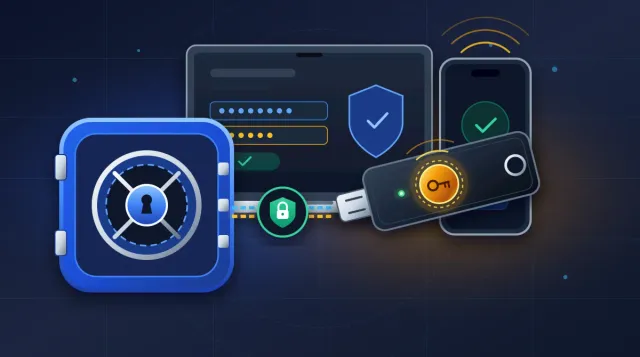
結論からお伝えすると、1Password(や iPhone・Mac 標準の『パスワード』アプリ)は 「何百もの暗証番号やパスキーを覚えて自動入力してくれるデジタルの金庫」 であり、YubiKey は 「その金庫の扉や Google・Apple Account の大玄関に外から掛ける実物の南京錠」 です。両者はどちらか片方を選ぶライバルではなく、「日常の自動入力=パスワード管理アプリ(1 階)」「親玉アカウントの玄関ロック=YubiKey(2 階)」 として組むことで最強の快適さと安全性を発揮します。また、YubiKey は挿したあと 金色の丸いセンサーに指先で 1 秒チョンと触れるだけでログイン でき、USB メモリ(記憶ドライブ)ではないため 抜くときの「取り出し」操作は一切不要で、そのまま引き抜いて 100% 安全 です。-
Microsoft 365大規模障害の原因は?政府GSS停止と報復説・連鎖自爆の真相 : 2026年11月13日に世界規模で発生し日本の政府共通基盤GSSまで停止させたMicrosoft 365大規模障害の原因を徹底検証。中国系AI攻撃ARTEX公表や詐欺基盤…
-
Yubico「YubiKey・Security Key」の選び方と使い分け|何に使えてどう使うか完全解説 : 本記事の姉妹編です。約 5,900 円で買える『Security Key』と上位機『YubiKey 5』の違いや、新旧 Mac と iPhone を無駄なく守る「異種端子 2 本ペア術」を詳しく解説しています。
-
国際郵便マイページにログインできない原因は?iAEON等のID忘れをiPhoneで一発解決 : iPhone や Mac に標準搭載されている iCloud キーチェーン(『パスワード』アプリ)を使って、忘れてしまった登録 ID やパスワードを 10 秒で探し出す実践手順です。
-
スマホが突然圏外になる「偽基地局」の仕組みと対策|iPhone・Androidの2G遮断と詐欺SMS防衛 : 偽の電波から送りつけられる精巧なフィッシング SMS に対し、なぜ物理セキュリティキーが「絶対に乗っ取られない最終防壁」になるのかを検証しています。
-
自宅Wi-Fiの古い暗号化「WPA/TKIP」は危険?iPhone警告の消し方とWPA3ルーター設定 : アカウントの鍵だけでなく、自宅の通信経路そのものを盗聴や侵入から守るための Wi-Fi 暗号化規格の見直しガイドです。
-
Amazonを騙る巧妙なフィッシング詐欺メールの見分け方と対策 : 本物そっくりの偽ログイン画面へ誘導する詐欺メールの手口と、パスワードの自動入力機能や物理キーが偽サイトを判別する仕組みを紹介しています。

-
1Password(または Apple 標準『パスワード』アプリ)と YubiKey の役割の違い が分からず、どちらを導入すべきか迷っている方
-
YubiKey をパソコンや iPhone に 「挿したあと、どうやってログインするのか」「抜くときに『取り出し(イジェクト)』操作が必要なのか」 を事前に知りたい方
-
Mac に初めて YubiKey を挿した瞬間に出る 『キーボード設定アシスタント(このキーボードを識別できません)』の正しい閉じ方 を確認したい方
-
1Password のドル建て年払いと、国内向けの ソースネクスト『1Password 3年版』や買い切り型 YubiKey の費用対効果 を比較したい方
1PasswordとYubiKeyは何が違うのか
まずは一番の疑問である「1Password(パスワード管理ソフト・アプリ)と YubiKey(物理セキュリティキー)は何がどう違うのか?」を、家の防犯にたとえてスッキリ整理しましょう。

わし、テレビやネットで「これからは 1Password じゃ!」「いや、YubiKey が最強じゃ!」って両方聞くもんじゃから、どっちか片方を買えば全部解決するんかと思っとったんよ。YubiKey をパソコンに挿したら、通販サイトのパスワードも全部勝手に覚えて入れてくれるんかのう?

そこが一番誤解されやすいポイントなんです!結論から言うと、YubiKey 自体は通販サイトや銀行の ID・パスワードを何百個もメモして自動入力してくれる道具ではありません。何百個もの暗証番号を覚えてくれる「デジタルの金庫番」が 1Password や Apple 標準の『パスワード』アプリで、その金庫や Google・Apple の大扉を外から物理的にロックする「実物の南京錠」が YubiKey なんですよ。
デジタル金庫と実物の南京錠という役割の差
現在、私たちが日常的に選べる代表的な選択肢には、有料で全 OS 対応の 『1Password』、Apple 公式サポート「iPhoneやMacの『パスワード』アプリでパスワードやパスキーを調べる・同期する」 で解説されている無料の 『Apple 標準パスワードアプリ(iCloud キーチェーン)』、そして物理キーの 『YubiKey / Security Key』 の 3 つがあります。それぞれの役割と得意分野を並べると、違いが一目で分かります。
【何百もの暗証番号と秘密情報を一括記憶】
- 役割 :サイトごとの複雑なパスワード生成・記憶・自動入力
- 保存上限 :無制限(数千件のログイン情報、クレカ、銀行口座メモ、SSH鍵まで保存可能)
- 対応環境 :Mac(旧世代OS含む)、Windows、iPhone、Android、Chrome / Firefox 等すべてを横断同期
【iPhoneとMacで完結する純正の記憶庫】
- 役割 :Safariやアプリでのパスワード・パスキー自動生成と入力
- 保存上限 :無制限(iCloud経由で同じApple Accountの端末間に自動同期)
- 対応環境 :iPhone、iPad、Mac(macOS Sequoia以降は独立アプリ化、旧OSはキーチェーン)が中心
【指で触れない限り絶対に開かない物理の鍵】
- 役割 :重要なアカウントの玄関に掛ける 最強の二要素認証・物理固定パスキー
- 保存上限 :本体内パスキーは 最大100件(U2F / 従来型FIDO2第二要素としては無制限)
- 対応環境 :USB接続およびNFCタッチで、OSやブラウザの種類を問わず物理ロックを提供
さらに、細かい機能や料金体系の違いを比較表にまとめました。
| 比較項目 | ① 1Password(パスワード管理ソフト) | ② Apple標準『パスワード』(iCloudキーチェーン) | ③ YubiKey / Security Key(物理キー) |
|---|---|---|---|
| 一言でいうと | OSを問わない高機能なデジタル金庫 | Apple製品専用の無料デジタル金庫 | 金庫や大扉に掛ける実物の南京錠 |
| パスワードの自動生成・入力 | ◎ 対応(何百サイトでも自動入力) | ◎ 対応(Safari・Chrome拡張等で対応) | × 非対応(文字列パスワードのメモ帳ではない) |
| クレカ番号・免許証・秘密メモ保管 | ◎ 対応(項目を自由にカスタマイズ可能) | △ 一部対応(Wi-Fi暗号や共有は可能だがクレカ等は別画面) | × 非対応 |
| 古いMac(Monterey以前)やWindows併用 | ◎ 快適(ブラウザ拡張やアプリで広く連携) | △ 制限あり(最新機能は新しいmacOS/iOS前提) | ◎ 快適(USB端子に挿すだけで旧Macでも動作) |
| マルウェア・遠隔操作への耐性 | 〇(ただしPCロック解除中はソフトウェア上の境界) | 〇(ただしiPhoneパスコード突破時は一蓮托生) | ◎ 最強(人間の指で物理タッチしない限り署名不可) |
| 費用形態 | サブスク(3年版パックで約1.8万円) | 無料(OS標準搭載) | 買い切り(1本約5,900円〜・月額維持費0円) |
同期パスキーと物理固定パスキーの決定的な壁
ここで、少し詳しい方なら必ず抱く疑問があります。 「最近は 1Password の中や、iPhone の『パスワード』アプリの中にも『パスキー(Passkey)』を保存できるよね? それならわざわざ実物の YubiKey を買わなくても同じじゃないの?」 という疑問です。
ここには、便利さと引き換えに生まれる 二律背反(トレードオフ) があります。同じ「パスキー」という名前でも、アプリに保存するパスキーと YubiKey に保存するパスキーでは、秘密鍵の守られ方が根本から異なるのです。
-
アプリ内のパスキー(同期パスキー / Synced Passkey) : 1Password や iCloud キーチェーンに保存したパスキーは、機種変更や複数端末での利用をラクにするため、暗号化された状態でクラウド経由でパソコンやスマホに同期されます。日常の買い物サイトや Web サービスには最高に便利ですが、万が一 「大元の金庫(1Password や Apple Account 自体)の玄関を突破された場合」 や、「パソコンのロックを解除して作業している最中に、悪質なマルウェアや暴走した自律型 AI にブラウザ権限を乗っ取られた場合」 には、ソフトウェアだけで完結するがゆえに芋づる式に突破されるリスクがゼロではありません。
-
YubiKey 内のパスキー(デバイス固定パスキー / Device-bound Passkey) : YubiKey(または Security Key)の内部にある独立した暗号チップ(セキュアエレメント)で作られた秘密鍵は、工場出荷時から死ぬまで一度たりともチップの外(パソコンのメモリやクラウド)へコピー・抽出することができない物理構造 になっています。さらに、認証の瞬間には 「生きた人間の指先で YubiKey の金属センサーに物理的に触れること」 が絶対条件となるため、地球の裏側にいるハッカーやパソコン内のウイルスにはどうやっても突破できません。
-
1Password 公式も推奨する「金庫×物理キー」のタッグ : 1Password 公式サポート「About your Secret Key」 にある通り、1Password はあなたが決めた「マスターパスワード」に加えて、自分の端末でしか生成されない 34 文字の『Secret Key(128 ビット暗号鍵)』 を組み合わせたゼロ知識暗号化(運営会社である 1Password 社ですら中身を絶対に覗けない設計)を採用しています。そのうえで、1Password 公式サポート「Use your security key as a second factor for your 1Password account」 では、新しい端末から 1Password の金庫を開く際の二要素認証(2FA)として YubiKey などの物理セキュリティキーを登録すること を公式にサポート・推奨しています。

つまり、1Password という「超頑丈な金庫」の中に普段の 200 個の鍵を入れておいて、その金庫を開ける最後の鍵穴に YubiKey という「実物の南京錠」をガチャンと掛けるんでちね!これなら泥棒さんも手も足も出ないでちぃ!
3年間の費用比較とソースネクスト版の節約術
「でも、有料の 1Password と YubiKey を両方揃えたら、お金がすごくかかるんじゃない?」と心配になる方のために、3 年間使った場合のリアルな費用と、1Password を普通に契約するよりずっと安く導入する節約術を計算してみましょう。
1Password を公式サイトから直接契約すると、個人プラン(1Password Individual)は価格改定後のドル建て年払いで 月額換算 $3.99(年額 $47.88+税) となり、為替レート(1 ドル=155 円と仮定)や決済手数料・消費税を含めると、3 年間では 約 22,300 円〜24,500 円前後(推論) の出費になります。しかも毎年ドル建てで自動更新されるため、円安が進むとじわじわ負担が増えるのが悩ましいところです。
そこで国内の Mac・Windows ユーザーに広く使われている定番の節約ルートが、ソースネクストが公式提携して販売しているパッケージ/ダウンロード版の 『ソースネクスト 1Password 3年版』 です。
| 導入プラン・製品名 | 支払い方式 | 3年間(または買い切り)総額目安 | 1日あたりの快適・安全コスト(推論) | 注意点・向いている人 |
|---|---|---|---|---|
| 1Password 公式Web契約 | 年払いサブスク(ドル建て) | 約 22,300〜24,500 円前後(推論) | 1日あたり 約 20.4〜22.4 円(推論) | クレカ自動更新。円安時は負担が増えやすい |
| ソースネクスト 1Password 3年版 | 3年パック一括(円建て) | 17,980 円(定価基準) | 1日あたり 約 16.4 円(推論) | 永久買い切りではなく「3年間の利用権」。公式より割安で自動更新の心配なし |
| Apple標準『パスワード』アプリ | 無料(OS標準) | 0 円 | 0 円 | 現行の iPhone と Mac を中心に使う方なら追加費用ゼロ |
| Yubico Security Key NFC(2本組) | 完全買い切り(年額0円) | 約 11,800 円(約5,900円×2本) | 1日あたり 約 6.5 円(5年試算・推論) | 一度買えば毎年の更新料は一切不要で5〜10年使える物理鍵 |
💡 ソースネクスト『1Password 3年版』を買う際の誠実な注意点 :パッケージの見た目から「一度買えば一生使える買い切りソフトかな?」と勘違いされることがありますが、中身は 「1Password の個人プランを 3 年間利用できるプリペイド利用権(サブスクリプション権)」 です。4 年目以降も使い続ける場合は再度 3 年版を購入して延長します(もし延長しなかった場合でも、保存したデータが勝手に消えることはなく「閲覧・書き出し専用の凍結モード」になるため安心です)。なお、すでに 1Password 公式サイトで直接課金している既存アカウントに適用する場合は、二重課金を防ぐため「現在の契約満了日の直前」に適用するか、サポート手順に従って切り替えるようにしてください。
一番ラクで鉄壁な2階建て併用の最適解
違いと費用が分かったところで、「じゃあ結局、自分の環境ではどう組み合わせるのが一番ラクで安全なの?」という実践的な 枠組み(スキーム) をご紹介します。
日常の数百サイトは管理アプリで自動入力する
まず大前提として、普段使っている 100 個も 200 個もある通販サイトやポイントサイト、趣味の Web サービスのすべてに YubiKey を登録する必要はまったくありません(そもそも日本の銀行や一般サイトの多くはまだ YubiKey の物理認証に対応していません)。
日常の数百サイトの ID・パスワードは、「1 階のデジタル金庫」であるパスワード管理アプリにすべて任せて、指紋認証(Touch ID)や顔認証(Face ID)でサクサク自動入力させるのが正解です。
-
パターンA:無料の『Apple 標準パスワードアプリ(iCloud キーチェーン)』で十分な方 普段使っているスマートフォンが iPhone で、パソコンも比較的新しい Mac(macOS Ventura / Sonoma / Sequoia 以降)がメインであり、ブラウザも Safari(または iCloud パスワード拡張機能を入れた Chrome)を主に使っている方なら、有料ソフトを買わなくても Apple 標準の無料機能だけで十分快適 に回せます。詳しい確認方法は iPhoneで登録IDやパスワードを一発解決する手順 でも解説しています。
-
パターンB:有料の『1Password』(またはオープンソースの『Bitwarden』)を入れるべき方 ① 古い macOS(Monterey 以前の 2012〜2015 年頃の Mac 等)と最新 Mac を併用 しており、OS の世代を超えて同じ最新のブラウザ拡張画面で自動入力したい方、② Windows パソコンや Android スマホも混ぜて使っている方、③ パスワードだけでなく クレジットカード番号・銀行の支店コード・ソフトウェアのライセンスキー・SSH 秘密鍵・家族共有用の暗証番号 まで整理整頓して一箇所の金庫に入れておきたい方は、『1Password』を導入すると日々の入力ストレスが劇的に消え去ります。
親玉の3〜5口座だけYubiKeyで玄関を固める
そして「2 階の物理南京錠」である YubiKey(または Security Key) の出番は、何百個もあるサイトの頂点に君臨する 「親玉の 3〜5 口座」の玄関口だけ に絞ります。日常の数百サイトは 1Password や Apple 標準『パスワード』アプリで快適さを 100% 享受し、乗っ取られたら人生が詰む「親玉の 3〜5 口座」だけを YubiKey の物理タッチで封鎖するのが、手間と安全性を両立する黄金バランスです。
-
Google アカウント(Gmail) : あらゆる Web サービスの「パスワード再発行メール」が届く最重要ポストです。ここを乗っ取られると他の全サイトが連鎖的に奪われるため、最優先で YubiKey を登録します。
-
Apple Account(旧 Apple ID) : iPhone の紛失モード制御、iCloud 写真、そして『Apple 標準パスワードアプリ』のすべてを束ねる親玉です(※旧世代 Mac がある場合の注意点は 姉妹記事の OS 足切り回避手順 を参照してください)。
-
1Password(または Bitwarden)の大扉 : 1Password 公式のセキュリティキー設定ガイド に従い、パスワード管理金庫そのものに新しい端末からログインする際の第二要素として YubiKey を登録します。
-
Microsoft アカウント / Dropbox 等の主要クラウド : 仕事や生活の重要書類・バックアップを置いているクラウドストレージの玄関を固めます。
-
GitHub ・クラウド(AWS / Cloudflare 等)・本番サーバーの SSH 鍵 : Gemini 4 シリーズの Orchestrator や
/swarm等を駆使する AI 開発 やブログ運営を行う方は、万が一パソコンがウイルスや暴走 AI に侵害されても勝手にコード書き換えやサーバー侵入をされないよう、YubiKey の物理タッチを必須化します。
なるほどなぁ!何百個もある通販サイトは全部「1 階の金庫アプリ」に覚えさせてラクをしつつ、その金庫の入り口と Google・Apple の「親玉 3〜4 個」だけ YubiKey の実物の鍵でガッチリ守ればええんじゃな!それなら普段の買い物は今まで通りワンタッチじゃし、面倒くさくないわい!
まさにそれが「一番ラクで、かつ絶対に破られない黄金バランス」です!しかも親玉アカウントに YubiKey を登録しても、普段毎日使っている自分の Mac や iPhone では毎回 YubiKey を挿す必要はありません。「新しいパソコンから初めてログインするとき」や「設定を変えるとき」にだけ YubiKey を求められるので、日常の手間はほぼゼロなんですよ。
挿したらすぐ開く?実際のログイン手順を解説
では、いざ YubiKey を使ってログインする場面になったとき、実際にはどういう手順で操作するのでしょうか。「USB ポートにカチッと挿した瞬間に、自動で画面が切り替わってログインできるの?」とイメージしている方も多いのですが、実際の動きはさらに賢く作られています。
ログイン画面で「セキュリティキーを使用」が出たら、MacやPCのUSBポートにYubiKeyを挿します(最初から挿しっぱなしでもOK)。
キー本体のランプが緑色に点滅したら、金色の丸いセンサー部分に指先で「チョン」と1秒軽く触れます(パスキー時は事前にPIN入力)。
一瞬で画面が切り替わりログイン完了です!そのままスッと引き抜いてしまって大丈夫です(取り出し操作は一切不要)。
挿しただけでは開かない静電タッチの安全設計
ここで「なぜ USB に挿した瞬間に自動で開かず、わざわざ指で触れるステップがあるの?」と疑問に思うかもしれません。
これには 「挿しっぱなしにしている最中の遠隔乗っ取りを 100% 防ぐ」 という極めて重要な理由があります。もし「USB に挿さっていれば自動で OK を出す」という仕組みだったらどうなるでしょうか? あなたがデスクの iMac に YubiKey を挿しっぱなしにしてコーヒーを淹れに行っている隙に、パソコンに入り込んだウイルスや遠隔操作マルウェアが裏でこっそり銀行や Google にアクセスしたら、勝手にログインが成立してしまいます。
そこで YubiKey の表面にある金色の丸い部分(または鍵マークの部分)は、物理的にカチッと押し込むボタンではなく、スマートフォンの画面と同じ 「静電容量式タッチセンサー(生きた人間の指先が持つ微弱な電気だけを感知するセンサー)」 になっています。
-
押し込む必要はゼロ!指の腹で「1秒チョン」と触れるだけ : カチッと凹むスイッチではないため、爪を立てたり強く押し込んだりする必要はありません。画面に「セキュリティキーに触れてください」と出て本体の緑ランプが点滅したら、金色の丸い金属部分に指の腹で 1 秒そっと触れるだけで瞬時に通過します。
-
セロハンテープや重しを乗せても誤作動しない : 生きた人間の指の静電容量を検知して反応する設計になっているため、鞄の中で他の荷物にぶつかったり、プラスチックが当たったりしても勝手に認証されることはありません。
-
2種類のログイン体験(2段階認証モード vs パスキー単独モード) : ①従来の「パスワード+2 段階認証」として使う場合は、1Password 等で ID・パスワードを自動入力した直後に 「YubiKey に 1 秒タッチ」 するだけです。②最新の「パスキー(パスワードレス)」として使う場合は、長いパスワードの入力すら不要になり、画面に 「自分が決めた 4〜6 桁の PIN(暗証番号)を入力 ➔ YubiKey に 1 秒タッチ」 するだけで一発ログインできます。
iPhoneは挿さずに背面上部へかざすだけで完了
さらに iPhone でログインする場合は、下の充電ポート(Lightning や USB-C)に YubiKey を挿す必要すらありません。
NFC 対応モデルの YubiKey(Security Key C NFC、Security Key NFC、YubiKey 5C NFC、YubiKey 5 NFC)であれば、iPhone の画面に「セキュリティキーを iPhone の上部に近づけてください」と表示されたら、電車の改札に Suica をかざしたりマイナンバーカードを読み取ったりするのと同じように、iPhone の背面上部(カメラの横〜上端あたり)に YubiKey を 1〜2 秒ピッとかざすだけ です。
NFC でかざす場合は「金色の丸い部分に指で触れる」操作すら不要で、かざした瞬間に電波で通信が終わって画面に青いチェックマークが出ます。だからこそ、古い Lightning 端子の iPhone SE と最新の USB-C 端子の iPhone を両方使っている方でも、同じ 1 本の NFC 対応 YubiKey でそのまま快適に使えます。
抜くとき取り出しは不要!Mac特有の注意点
いざパソコンの USB ポートに挿した YubiKey を抜こうとしたとき、真面目な方ほどドキッとして手が止まるポイントがあります。 「あれっ、USB メモリみたいに Finder で『取り出し(イジェクト)』ボタンを押してから抜かないと、中のデータが壊れたり『不正な取り出し』って怒られたりしないの!?」 という疑問です。
そうそう!わし、昔 USB メモリや外付けハードディスクをそのまま引っこ抜いて、Mac に「ディスクが正しく取り出されませんでした!」って真っ赤な警告を出されて寿命が縮んだことがあるんじゃ。YubiKey を挿したのにデスクトップにも Finder にもアイコンが出んから、どうやって抜けばええんか怖うて抜けんかったんよ!
その慎重さは素晴らしいですが、ご安心ください!YubiKey は形こそ USB メモリにそっくりですが、中身は「記憶ドライブ(ストレージ)」ではないため、『取り出し』操作は一切不要で、いつそのままスッと引き抜いても 100% 安全 なんです。さらに、Mac に初めて挿したときだけ出る「謎のキーボード設定画面」の対処法も一緒に見ておきましょう!
USBメモリと違いそのまま引き抜いて大丈夫な訳
なぜ YubiKey は「取り出し」操作をせずにいきなり引き抜いて大丈夫なのでしょうか。
私たちが普段使う USB メモリや外付け SSD・ハードディスクは、パソコン(macOS や Windows)から見ると 「大容量記憶装置(USB マスストレージ)」 としてマウント(接続維持)されており、目に見えない裏側でキャッシュデータの書き込みが行われていることがあるため、いきなり抜くとファイル破損の危険があります。
しかし、YubiKey はパソコンから見ると記憶ドライブではなく、「USB マウスや USB キーボード、IC カードリーダーと同じ入力・認証機器(USB HID / FIDO / CCID デバイス)」 として認識されているため、「取り出し」操作をせずにいつ引き抜いてもデータが壊れることは絶対にありません。
-
デスクトップや Finder にアイコンは一切出ないのが正常 : ドライブではないため、挿しても Finder のサイドバーやデスクトップには何も表示されません。「認識されていないのかな?」と心配する必要はありません。
-
抜くときはいつでもそのままスッと引き抜いて 100% 安全 : ログインのタッチが終わった 0.5 秒後にそのまま指でつまんで引き抜いても、警告画面は一切出ず、内部の鍵データが壊れることも絶対にありません(マウスやキーボードの USB ケーブルを抜くのと同じ扱いです)。
-
逆に「作業中ずっと挿しっぱなし」でも大丈夫 : 前述の通り、生きた人間の指先で金色のセンサーに触れない限り勝手に認証信号を出さないため、自宅のデスクトップ Mac 等に挿しっぱなしにしておいても問題ありません(外出先や家族・他人が触れる場所では、抜いてキーホルダー等で身につけておくのが安全です)。
初回に出るキーボード設定アシスタントの消し方
もうひとつ、Mac ユーザーが上位モデルの 『YubiKey 5 シリーズ』 を買って初めて Mac の USB ポートに挿した瞬間に、ほぼ 100% びっくりするのが 『キーボード設定アシスタント(このキーボードを識別できません / Shift キーの右隣のキーを押してください)』 という見慣れないウィンドウが突然飛び出してくる現象です。
「えっ、セキュリティキーを挿しただけなのに、なんでキーボード設定が出るの!? ウイルスや不良品じゃないの?」と焦ってしまいますが、これは Yubico 公式サポート「Getting started with your YubiKey on macOS」 に明記されている通り、100% 正常な Mac の仕様 です。
-
なぜキーボードとして認識されるのか? : 上位モデルの『YubiKey 5 シリーズ』には、専用ソフトが入っていない古いパソコンでもワンタイムパスワード(Yubico OTP)を自動入力できるよう、「YubiKey 自身が外付けの USB キーボードになりすまして、タッチされた瞬間に文字列をダダダッとタイピング入力する機能(USB HID Keyboard)」 が搭載されています。そのため、初めて挿した瞬間に macOS が「おっ、見たことのない新しい英語・日本語キーボードが繋がったぞ!」と親切心で設定画面を出してくるのです。
-
【正解の対処法】何もキーを押さずに左上の赤い「×」で閉じて終了! : Yubico 公式の macOS ガイド で案内されている通り、この『キーボード設定アシスタント』が出たら、画面の指示に従って Shift キーの隣などを押す必要はありません。そのままウィンドウ左上の赤い「×(閉じる)」ボタン(または「終了」)をクリックして閉じてしまえば完了 です。一度閉じれば、次回以降も同じように安心してお使いいただけます。
-
半額の『Security Key シリーズ』ならこの画面すら出ない : なお、約 5,900 円で買える青い箱(黒ボディ)のパスキー専用モデル 『Yubico Security Key NFC シリーズ』 には、このレガシーなキーボード入力機能(Yubico OTP)が最初から省かれており純粋な FIDO2 / WebAuthn デバイスとして認識されるため、Mac に初めて挿しても『キーボード設定アシスタント』は一切出てきませんし、うっかり長押しして謎の英数字がチャット欄に入力されてしまう誤爆も起きません。
これを知らないと、初めて Mac に挿した瞬間に「キーボードを識別できません」って出てびっくりしちゃうでちね!何も押さずに左上の赤いバツ印でポイッと閉じちゃえば大正解なのでち!
まとめ:金庫と物理鍵を分けて快適に守ろう
複雑そうに見えるパスワード管理と物理セキュリティキーの世界も、「1 階のデジタル金庫」と「2 階の実物の南京錠」に分けて考えると、やるべきことは驚くほどシンプルになります。
-
役割の分担(2階建て併用) : 日常の数百サイトの複雑なパスワード記憶・自動入力は 『1Password』(または iPhone・Mac 完結なら無料の 『Apple 標準パスワードアプリ』)という「1 階の金庫」に任せ、Google・Apple Account・1Password 自体の大扉・開発環境といった 親玉の 3〜5 口座だけを『YubiKey / Security Key』という「2 階の物理南京錠」でロック するのが最も快適で強固な組み合わせです。
-
ログインは「挿して1秒タッチ」 : パソコンでは USB に挿したあと、金色の丸い静電容量センサーに 指の腹で 1 秒チョンと触れるだけ(iPhone では背面上部に 1〜2 秒かざすだけ)でログインできます。
-
抜くときの「取り出し」は一切不要 : YubiKey は USB メモリ(記憶ドライブ)ではないため、Finder にアイコンは出ず、認証が終わったらそのまま引き抜いても、挿しっぱなしにしても 100% 安全 です。
-
Mac 初回のキーボード設定画面は「×」で閉じる : 上位の YubiKey 5 シリーズを初めて Mac に挿した際に出る『キーボード設定アシスタント』は正常な仕様なので、何もキーを押さずに左上の赤い「×」ボタンで閉じて OK です(半額の『Security Key シリーズ』ならこの画面すら出ません)。
パスワード管理と物理ロックのおすすめ定番4選
OS の世代や Windows・Android の垣根を越えて使えるお得な『ソースネクスト 1Password 3年版』と、親玉アカウントの玄関を守る『Yubico セキュリティキー(必ず 2 本ペアで登録)』の定番ラインナップは以下の通りです。


自分の環境に最適な併用設計を作るAIプロンプト
「自分の手持ちの Mac や iPhone、普段使っている Web サービスの組み合わせだと、無料の Apple 標準『パスワード』アプリで十分なのか、それとも 1Password を入れたほうがいいのか? そしてどの親玉口座に YubiKey を掛ければいいのか?」を整理したい方は、以下のプロンプトをコピーして Gemini 4 Argon または Gemini 4 Carbon などの最上位推論 AI モデル に貼り付けて相談してみてください。
あなたはパスワード管理システム(1Password / Apple標準パスワード / Bitwarden)と物理セキュリティキー(FIDO2 / YubiKey)の認証設計の専門家です。
以下の解説記事の基準(1階のデジタル金庫と2階の物理南京錠の分担、同期パスキーと物理固定パスキーの違い、新旧OS混在時の注意点)を踏まえて、私の環境に最適な「パスワード管理アプリの選定」と「YubiKeyを掛けるべき親玉アカウントの優先順位リスト・設定手順」を作成してください。

【参考記事URL】
https://lab.chihouzakki.com/blog/review/1password-vs-yubikey-how-to-use-mac-iphone-guide/
https://lab.chihouzakki.com/blog/review/yubico-yubikey-security-key-guide/

【私の現在の手持ち端末と利用状況】
1. 使っているパソコン・スマホ(機種とOSバージョン):
   (例:iMac 2020 [macOS Sequoia]、iMac 2015 [macOS Monterey]、iPhone 16、iPhone SE 第2世代 など)
2. 普段よく使うブラウザと管理したい情報:
   (例:ChromeとSafariを併用、Webサイト約150件、クレジットカード3枚、SSH鍵 など)
3. 現在のパスワード管理方法:
   (例:ブラウザの自動保存と紙のメモが混在していて整理したい など)

【出力してほしい内容】
- 私の端末構成で「無料のApple標準パスワードアプリ」と「1Password(ソースネクスト3年版等)」のどちらを1階の金庫にすべきかの判定と理由
- 手持ちのアカウントの中で「2階の物理鍵(YubiKey 2本ペア)」を登録すべき親玉口座(3〜5個)の具体的な設定順序
- 普段のログインと、万一スマホやキーを紛失した際の復旧ルート(リカバリーコードと予備キーの保管場所)のチェックリスト
何百個ものパスワードを人間が頭や紙のメモで管理する時代は終わりました。「日常の面倒な入力はデジタル金庫に丸投げし、一番大切な大扉だけを 1 秒タッチの物理キーで守る」という 2 階建ての仕組みを整えて、ストレスゼロで鉄壁のデジタル生活を楽しんでください!

▲ 「金庫番と南京錠がタッグを組んでくれたら、夜はぐっすり安心して眠れるでちぃ…」と夢の中の猫様(※本記事の製品仕様・OS要件・価格試算は2026年11月時点の情報に基づいています)