
【AI取扱説明書⑬】AI回答の下にある『👍👎ボタン』は押すな!今のAIは賢くならずコード送信を招く罠と2つのコピー術
Web ブラウザ版の AI チャット(Gemini や ChatGPT 等)や、VS Code の AI 拡張機能でやり取りをしていると、AI の回答の一番下に毎回ちょこんと並んでいる 「四角が 2 枚重なったマーク」「親指を立てたマーク(👍)」「親指を下げたマーク(👎)」 が目に入りますよね。「一度も押したことがないけれど意味があるの?」「良い回答に👍を押し、ダメな回答に👎を押してしつければ、自分の AI が好みを覚えて賢くなるのかな?」と思っている方は意外と多いはずです。
結論からお伝えすると、「👍(高評価)・👎(低評価)」をいくら押しても、今あなたが使っている AI がその場で反省したり、あなたの好みや独自ルールを覚えて賢くなったりする即効性はゼロ です。それどころか、特に VS Code の AI 拡張機能や非公開データを扱う場面でむやみに評価ボタン(とくに👎低評価)を押すと、開いているソースコードの周辺文脈や通信ログ、会話内容が開発元の解析システムや人間レビュアーへ送られる引き金 になります。本記事では、AI との仕事では「👍👎ボタンは一切触らず完全無視が正解」である技術的・プライバシー上の理由と、逆に毎日フル活用すると手直しが激減する「2 箇所のコピーボタン(回答全体の Markdown コピー vs コード枠右上の純粋コードコピー)」の賢い使い分け術を分かりやすく解説します。
-
【AIの裏側解剖】1億人を同時にさばく『現代版TSS』の仕組みと、今の会話が他人にリアルタイムで漏れない理由 : 普段のチャット通信が他の利用者からどう隔離されているのかと、「事後学習(再学習)」に回るデータの境界線を基礎から解説しています。
-
【AI取扱説明書】なぜAIは平気で嘘をつき長話でボケるのか?コンテキストの『1MB限界』と賢い付き合い方 : ボタンではなく言葉とファイルで AI の記憶と精度をコントロールするための基本原則です。
-
【AIルール設計の壁突破】なぜGEMINI.mdを長く書くとAIが記憶喪失になるのか?『24KB切り捨て・2万トークン予算』と3層自動分割の実装録 : 評価ボタンの代わりに、VS Code 上の AI に自分の作法を 100% 守らせるルール定義ファイルの設計術を公開しています。
-
【50代からのブログ構築術】WordPressはもう卒業!VS Code×Gemini 4 Argon(またはAntigravity IDE)で始める安全な発信基地の作り方 : ブラウザチャットから一歩進んで、VS Code 拡張機能で安全・快適に執筆するための環境づくりの手順です。
-
AI の回答の下についている 3 つの小さなアイコンの意味 が気になりつつ、何となく放置していた方
-
「👍や👎を押せば、自分の AI が学習して次から言うことを聞くようになる」 と思っていた方
-
VS Code の AI 拡張機能(Gemini Code Assist / GitHub Copilot / Antigravity 等) で、非公開の記事原稿や社内コード・サーバー設定を扱っている方
-
AI が出した文章やプログラムをエディタへ貼り付けるとき、見出し記号(
##)が消えたり余計な挨拶文まで混ざったりして手直しに苦労している方

なぁ、いつも AI と会話した後に一番下へ出てくるこの 3 つのマークなんじゃけど、実はワシ、今まで 1 回も押したことがないんじゃ。これって押してやった方が、ワシの AI が「おっ、ご主人様はこういう答えが好きなんじゃな!」って賢くなるんかのう?

おじさん、今まで一度も押していなかったのは、実は 大正解(ファインプレー) だったんですよ!一番左の「コピー」は毎日使うと超便利なのですが、右側の「👍・👎」には勘違いされやすい仕組みと、特に VS Code で使うときの思わぬ落とし穴があるんです。まずは 3 つの正体から見ていきましょう!
回答の下に並ぶ『3つの小さなアイコン』の正体
まずは実際のチャット画面(VS Code 拡張機能や Web 版 AI チャット)の回答末尾に表示されるアイコンを確認してみましょう。
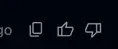
▲ 回答末尾に並ぶ 3 兄弟:左から「回答全体をコピー」「高評価(👍)」「低評価(👎)」
左から順番に、それぞれ次の役割を持っています。
| アイコンの位置と形 | 機能の名称 | 押すと裏側で何が起きるか | 日常作業での推奨度 |
|---|---|---|---|
| 左:重なった四角 | 回答全体をコピー | AI の回答全文を 裏側の Markdown 書式ごと クリップボードへ格納する | ◎ 積極的に使うと快適(長文・原稿の貼り付けに最適) |
| 中:上向きの親指(👍) | 高評価フィードバック | 「この回答は役立った」という評価を開発元サーバーへ送信する | × 基本は無視でOK(自分の AI がすぐ賢くなるわけではない) |
| 右:下向きの親指(👎) | 低評価・問題報告 | 失敗理由とともに 前後の会話や診断ログを開発元へ送信する画面 を開く | × 原則押さない(要注意)(非公開コード・原稿の送信リスクあり) |
誤解注意!👍👎を押しても『今のAI』は賢くならない
個人の好みを覚えるスイッチではなく事後学習用データ
一番多い誤解が、「良い回答に👍を押し、ルールを破った回答に👎を押せば、自分のアカウントの AI が反省して次から直してくれる」というイメージです。
しかし結論から言うと、👍や👎を押しても、現在進行中のチャットやあなた個人の長期メモリ(カスタム指示)にリアルタイムで反映されることは一切ありません。AI にその場で間違いを直してほしいときは、無言で👎ボタンを押すよりも、「見出しの文字数が多すぎるから 28 文字以内に直して」と言葉で直接指示したほうが 100 倍確実に伝わります。
では、あのボタンは何のためにあるのでしょうか。これは専門用語で 『RLHF(人間のフィードバックによる強化学習)』 や品質評価と呼ばれる、開発元(Google 等)が数ヶ月後のアップデートや次世代モデルを作るための「全体の教材データ集め」 のボタンなのです。世界中の利用者が押した何百万件もの「こういう回答は良い/悪い」という統計を集計して次のモデルを鍛える仕組みであり、目の前の作業を直接助けてくれるスイッチではありません。
人間レビュアー確認分が『最大3年残る』プライバシー規定
さらに知っておきたいのが、フィードバック送信や品質レビューにまつわる データ保持のルール です。
Google 公式の『Gemini アプリ プライバシー ハブ』に明記されている通り、個人向けの Gemini アプリ(アクティビティ保存がオンの状態)において、フィードバックを送ったやり取りや品質改善のために抽出された一部の会話は、訓練を受けた人間のレビュアー(評価担当者)が確認・注釈付けを行う対象 になります。
-
アカウントから切り離されて『最大 3 年間』別保管される : 人間のレビュアーが確認した会話やフィードバック関連データは、プライバシー保護のため Google アカウントとの紐付けを外したうえで、品質改善用として 最大 3 年間 保持されます。
-
あとからチャット履歴を消しても「レビュー済みコピー」は消えない : ここが最大の注意点です。あとになって「しまった、さっきのチャットに非公開の下書きや個人的な事情を書いていた!」と気づいてアクティビティ履歴から会話を手動削除しても、すでに人間レビュー用に切り出されたデータ自体は自動削除の対象外 となります(※最初から学習や人間レビューに回したくない場合は、事前にアクティビティ設定をオフにする必要がありますが、それでも不正防止や処理のため最大 72 時間は一時保持されます)。
とくに「👎(低評価)」を押して理由コメントを送る行為は、自ら「この会話は AI が失敗した貴重なサンプルなので詳しく調べてください!」と手を挙げて提出するようなものです。プライベートな相談や公開前の企画を扱っているときは、むやみに押さないほうが安心です。
VS Code拡張機能で『👍👎完全無視』が安全な理由

へぇ〜!良かれと思って👎を押したら、あとで履歴を消しても最大 3 年間もサンプルとして残っちゃうことがあるのね!じゃあ、パソコンの『VS Code』に入れている AI 拡張機能のチャット欄にも同じマークがついているけど、あっちはどうなのかしら?
おばさん、そこが一番大事なポイントなんです!Web ブラウザ版以上に、VS Code の AI 拡張機能では「👍も👎も一切触らない(完全無視する)」 のを強くおすすめします。開発ツールならではの仕組みがあるんですよ。
低評価送信がソースコードや通信ログ添付の引き金になる
VS Code 上の AI 拡張機能(Gemini Code Assist や GitHub Copilot、Antigravity 系ツールなど)は、ブラウザのチャットとは違い、あなたが今開いているプロジェクトのフォルダ構造やソースコードを読み取りながら動く開発ツール です。
そのため、拡張機能のチャット画面で👎(低評価)やフィードバック送信を行うと、単に「良かった・悪かった」という 1 ビットの信号だけでなく、「なぜコード生成や編集に失敗したのかをエンジニアが診断するための詳細データ」 を一緒に送る仕組みが組み込まれています。たとえば Google Cloud 公式の Gemini Code Assist ドキュメントでも、IDE からフィードバックレポートを送信する際、問題診断のために 拡張機能の実行ログ(Gemini Code Assist ログ)を含めるチェックボックスが標準で用意されている ことが案内されています。
もちろん、有料の法人契約(Enterprise 版など)であれば「通常のプロンプトやコードを汎用モデルの学習には使わない」という厳格な規約境界が守られていますが、それでも 「利用者自身が自発的にフィードバック(不具合・低評価報告)として送信したログや前後のコード断片」は、原因調査データとして開発元のサポート・解析基盤へ渡る のが一般的です。ブログの未公開原稿、サーバーの .htaccess 設定、独自の自動化スクリプトなどを開いているワークスペースでは、うっかり評価ボタンを押して余計なコンテキストを送ってしまうリスクはゼロにしておくに越したことはありません。
AIを直したい時はボタンではなく言葉とルールで縛る
では、VS Code の AI が指示を無視したり変なコードを出したりしたときは、どうすれば確実に直せるのでしょうか。答えはとてもシンプルです。
-
👍・👎ボタンは「飾り」だと思って完全無視する : 深刻なシステムバグを開発元へ公式通報したい特別なケースを除き、日常の執筆やコーディングでは一度も押さなくてまったく困りません。
-
その場のミスはチャットで直接・具体的に指摘する : 「さっきの変更で既存のコメントが消えているから元に戻して」と具体的に伝えれば、その場で即座に修正してくれます。
-
繰り返すミスは『ルール定義ファイル(GEMINI.md 等)』に書き込む : 人間が評価ボタンを連打する代わりに、プロジェクト内のルールファイルへ「見出しは 30 文字以内」「完成済みの章は一字一句変えない」と明文化しておけば、次のセッションからも AI が自動で読んで確実に守ってくれます。
作業効率が激変するコピーボタン2種の使い分け術
評価ボタン(右の 2 つ)は無視して構いませんが、一番左にある「コピーボタン」 だけは話が別です。しかも VS Code の AI チャット画面でプログラムやブログ原稿を出させたときは、画面内に「2 種類のコピーボタン」が現れる ため、この 2 つを使い分けるだけでコピペ後の手直しが一気にゼロになります!
回答下のボタンは裏側のMarkdown書式ごと一括取得
まず、今回見た 3 連アイコンの一番左(回答の一番下にあるコピーボタン)です。
AI が出してくれた長い構成案やブログ原稿を、マウスで上から下までドラッグして選択し Command + C(Ctrl + C)でコピーすると、見出しの ## や太字の **、箇条書きの - といった 裏側の Markdown 記号が消えてただの文字になってしまい、エディタに貼ったあとで全部付け直す羽目になった ことはありませんか?
回答の一番下にあるコピーボタンを押すと、画面の見た目ではなく 裏側の綺麗な Markdown 記法(見出し・太字・表・コードブロック込み)が丸ごとクリップボードに入る 仕様になっています。AI とのやり取り全体をメモとして残したいときや、解説文ごと原稿の下書きへ貼り付けたいときに抜群の威力を発揮します。
コード枠右上のボタンは挨拶を省いて中身だけを反映
一方、「プログラムの修正コード」や「記事冒頭のフロントマター設定」だけを実際のファイルへ反映したいときに、一番下のコピーボタンを押してしまうと、「はい、修正しました!以下のコードをお使いください」といった AI の挨拶や前後の解説文まで全部一緒についてきてしまい、手で消す手間 が増えます。
そんなときは一番下ではなく、コードが書かれた黒い枠(コードブロック)の「右上隅」に小さく出ている専用コピーアイコン(またはカーソル位置への挿入・差分適用ボタン) を使います。
| コピーボタンの場所 | コピーされる範囲 | 一番おすすめの使いどころ |
|---|---|---|
| ① 回答の一番下(👍の左隣) | AI の挨拶 + 解説文 + コード枠を含む 回答丸ごとすべて(Markdown 形式) | 壁打ちの結論をメモ帳や設計書に丸ごと保存したいとき、文章主体の原稿を貼るとき |
| ② コード枠の右上隅 | 挨拶や説明を一切省いた 枠内の純粋なコード・設定テキストのみ | Astro コンポーネント、スクリプト、設定ファイルの中身だけをミスなく貼り付けたいとき |
うわぁ〜、今までずっとマウスでジーッと上から下まで引っ張って選択して、貼ったあとで「あれっ、太字が全部消えとる!」とか「AI の挨拶まで入っとる!」ってブツブツ言いながら手で消しとったわ!下のボタンと枠の右上のボタンで役割が分かれとったんじゃな!

親指マーク(👍👎)には肉球で触らずスルーして、四角いコピーボタン 2 つだけを賢く使い分けるのが、機密も時間も守れる一流の下僕でちね!
まとめ:評価ボタンは無視しコピー2種だけ使い倒す
AI チャットおよび VS Code 拡張機能の回答下にあるアイコン群の実践ルールをまとめます。
- 👍・👎ボタンを押しても『今の自分の AI』は賢くならない : あくまで開発元が将来のモデルを事後学習(RLHF)したり品質調査したりするためのデータ提供ボタンであり、目の前のチャット精度や長期記憶には即効性はありません。
- プライバシーとコード保護のため『👍👎は押さない(完全無視)』が鉄則 : 個人向け環境で人間レビューに回ったデータは最大 3 年間別保管されて履歴削除でも消えないほか、VS Code 拡張機能では診断ログや周辺コード文脈が一緒に送られる引き金になり得ます。AI の振る舞いを直したいときは、言葉による直接指示とルールファイル(
GEMINI.md等)で制御しましょう。 - 左端の『全体コピー』と『コード枠右上のコピー』を使い分ける : 文章全体を Markdown 書式ごと移すなら一番下のボタン、純粋なコードだけを抜き出すならコード枠右上のボタンを使うことで、毎日のコピペ手直しが気持ちいいほどゼロになります!
毎日何気なく目にする小さなボタンですが、裏側の仕組みを一度知っておくだけで、大切な制作物をしっかり守りながら作業スピードを一段引き上げることができますよ。

▲ 触らなくていいスイッチは最初から寝てスルーするのが一番安全でちぃ