【新型M6 iMacは買うべきか?】27インチ5K・メモリ64GB使いが見送る3つの理由と『Mac mini』セパレート移行の最適解
米国時間 2026 年 10 月 27 日、Apple から最新チップ 『M6』を搭載した新しい 24 インチ iMac(10 月 29 日予約開始・11 月 6 日発売、税込 249,800 円〜)が発表されました。デュアル 16 コア Neural Engine 等によりオンデバイス AI 処理が M4 比で最大 5 倍に跳ね上がり、Wi-Fi 7 や高速 SSD にも対応するなど、24 インチ一体型としての完成度は間違いなく過去最高レベルに到達しています。
しかし、現在 27 インチ 5K iMac(iMac 20,1 等/メモリ 64GB・16GB RAMDisk 運用) をメインの開発・執筆母艦として使っている立場から冷静にスペックを突き合わせると、結論は 「メイン機の置き換えとしては明確に見送り」 となります。本記事では、新型 M6 iMac の公式仕様を正確に整理した上で、27 インチ 5K・大容量メモリ使いが乗り換えると後悔する「3 つの物理的ボトルネック(32GB メモリ天井・画面情報量 23.4% 減少・一体型 40 万円ゾーンの罠)」を数値で検証し、将来 Apple シリコンへ移行する際の最も賢い『Mac mini セパレート戦略』を提案します。
-
【27インチ5K iMac 20,1 メモリ増設の罠】2666MHzが2133MHzに落ちる原因と5K液晶を手放せない理由 : Intel 最終世代の 27 インチ iMac でメモリを 64GB〜128GB へ増設する際の挿し順の罠と、5K Retina 液晶がいかに贅沢な資産であるかを解説しています。
-
【16GB RAMDisk 爆速化術】64GBメモリの余剰でSSD寿命を守りビルドを30秒で終わらせる設計 : 64GB の広大なメモリから 16GB を高速 RAMDisk として切り出し、内蔵 SSD の寿命を一切削らずに爆速ビルドを回す実践設定録です。
-
【実機検証】27インチ5K iMacデュアル要塞の構築録!PRO-G40 SSD 8TB×OWCハブ×Luna Displayの速度低下罠と新型Magic Trackpadが動かない原因を完全解決 : 既存の 5K iMac を
Luna Displayで高精細サブモニターとして活かしつつ、高速外部 SSD で要塞化する具体的な配線ノウハウです。
-
発表されたばかりの 新型『M6 搭載 24 インチ iMac』 の正確なスペックと進化点を知りたい方
-
名機 27 インチ 5K iMac(Intel 世代) を今も愛用しており、「そろそろ新型 iMac に買い替えるべきか?」と迷っている方
-
メモリ 64GB 以上 や大画面マルチウィンドウ、外付け高速 SSD・DAC などの周辺機器をすでに揃えている方
-
一体型にこだわらず、一番コスパと拡張性に優れた Apple シリコンへの移行ルート を整理したい方

おい聞いたか!Apple から最新の『M6 チップ』を積んだ新型 iMac が発表されたぞ!AI の処理スピードが M4 の最大 5 倍になって、SSD も最大 2 倍速くなったらしいじゃないか。今使っている 27 インチの Intel iMac から、そろそろこれに買い替えどきかのう?

おじさん、新しいチップが出るとワクワクしますよね!リビング用のスッキリしたパソコンとしては抜群に優秀なのですが、今おじさんの机にある 「27 インチ 5K 画面」と「64GB メモリ」 の感覚のまま 24 インチの M6 iMac に乗り換えると、「あれっ、画面もメモリも窮屈になったぞ!?」と後悔してしまうポイントが 3 つもあるんです!
新型『M6搭載24インチiMac』の進化と仕様
10コアと12コアの価格・メモリ・端子比較表
まずは判断の土台として、2026 年 10 月 27 日に Apple 公式(Apple Newsroom)から発表された新型 24 インチ iMac の確定仕様を整理しておきましょう。ラインナップは下位の「10 コアモデル」と上位の「12 コアモデル」の 2 系統に分かれています。
| 仕様項目 | M6 iMac(10コア下位モデル) | M6 iMac(12コア上位モデル) |
|---|---|---|
| 搭載チップ | Apple M6(10コアCPU / 10コアGPU) | Apple M6(12コアCPU / 12コアGPU) |
| AI 演算機構 | デュアル 16 コア Neural Engine + GPU 内 Neural Accelerator | 同左(オンデバイス AI 性能は M4 搭載機比で最大 5 倍) |
| ユニファイドメモリ | 16GB 標準(最大 24GB まで選択可) | 16GB 標準(24GB / 最大 32GB まで選択可・帯域幅最大 170GB/s) |
| ディスプレイ | 24 インチ 4.5K Retina(4,480 × 2,520 / 500 ニト) | 同左(反射を抑える Nano-texture ガラス選択可) |
| 背面ポート・外部出力 | Thunderbolt / USB 4 × 2 ポート | Thunderbolt 4 × 4 ポート(最大 2 台の 6K 外部ディスプレイ対応) |
| 無線・ネットワーク | Wi-Fi 7、Bluetooth 6 | 同左(ギガビット標準・オプションで 2.5Gb Ethernet 選択可) |
| 最小構成価格(税込) | 249,800 円〜 | 289,800 円〜(Touch ID 搭載 Magic Keyboard 標準付属) |
AI最大5倍とWi-Fi7対応は確かな魅力
M6 チップ自体の基礎体力は素晴らしく、微細化された最新プロセスに加え、新しいデュアル 16 コア Neural Engine と GPU コア内のアクセラレータにより、手元の Mac 内で完結する AI 機能(macOS 27 統合機能等)が大きく底上げされています。さらに PCIe 世代の刷新による内蔵 SSD の高速化や、最新の無線規格 Wi-Fi 7・Bluetooth 6 対応など、「今後 5〜6 年使える家庭用オールインワン機」としては隙のないアップデートです。
27インチ5K・64GB勢が見送る3つの理由
それだけチップが進化しているにもかかわらず、なぜ 27 インチ 5K iMac ヘビーユーザーの「メイン機リプレース」としては見送りが妥当なのか。理由は感情論ではなく、明確な 3 つの物理的数字 にあります。
最大メモリ32GB天井とRAMDiskの圧迫
最大の壁が、上位の 12 コアモデルを選んでも 「ユニファイドメモリが最大 32GB までしか積めない」 という上限です。
たとえば現在 64GB のメモリを搭載した iMac で、余剰メモリから 16GB の高速 RAMDisk(/Volumes/RAMDisk) を切り出し、そこにブラウザキャッシュや Astro / Swift のビルド出力先を逃がして内蔵 SSD の寿命を守りながら、同時にエディタ(VS Code / Antigravity)や複数の Chrome タブを開いているとします。
もし最大 32GB のマシンへ移行すると、システムとアプリの常駐分に加えて CPU と GPU(画面描画やローカル AI)が同じメモリ領域を分け合う(ユニファイドメモリ構造) ため、16GB もの RAMDisk を確保する余裕はなくなります。無理に詰め込めば、せっかく守っていた内蔵 SSD へのスワップ書き込み(寿命消費)が頻発するという本末転倒が起きてしまうのです。
5Kから4.5Kで約23.4%減る画面情報量
2 つ目の壁が、毎日何時間も目にするディスプレイの広さです。「27 インチから 24 インチなら、たった 3 インチの差でしょう?」と思われがちですが、実際のピクセル総数(面積あたりの情報量)を計算すると驚くほどの差があります。
- 27 インチ 5K Retina(
5,120 × 2,880) = 総画素数14,745,600ピクセル - 24 インチ 4.5K Retina(
4,480 × 2,520) = 総画素数11,289,600ピクセル
引き算すると、5K から 4.5K への移行によって 一度に画面へ表示できる情報量が約 23.4%(約 4 分の 1 近く)も減ってしまう のです。左側にエディタとターミナル、右側に本番ブラウザのプレビューと資料を並べて作業するスタイルにおいて、この「4 分の 1 縮小」は毎日のスクロール回数とウィンドウ切り替えストレスに直結します。
40万円近い一体型と既存周辺機器のミスマッチ
3 つ目の理由はコストと拡張性のバランスです。M6 iMac の 12 コアモデル(289,800 円)をベースに、メモリを上限の 32GB に引き上げ、内蔵 SSD を実用的な 1TB〜2TB へカスタマイズすると、支払総額はあっという間に 35 万円〜40 万円超の価格帯 へ突入します。
すでに手元に高速な外付け SSD(Thunderbolt 接続の PRO-G40 等)や外部 USB-DAC(FIIO K11 等)、お気に入りのキーボード・トラックパッド、サブの 4K モニターなどが揃っている環境では、「将来チップだけ買い替えたくても液晶ごと丸ごと買い直しになる 24 インチ一体型」に 40 万円を投じるメリットは極めて薄いのが現実です。
Appleシリコン移行は『Mac mini』が正解
むむむ…計算してみると 5K から 4.5K で画面の広さが 23.4% も狭くなるし、メモリも 32GB 止まりなのか!Apple はもう 27 インチの iMac を出してくれそうにないし、わしらが将来 Apple シリコンへ乗り換える時はどうすればいいんじゃ?
答えはすごくシンプルです!「パソコンの頭脳(本体)」と「一生モノの広い画面(モニター)」を分けて考える 『Mac mini セパレート戦略』 に切り替えるのが、お財布にも作業効率にも一番優しい最適解なんですよ!
10万円安く導入できるM6・M5 Pro比較
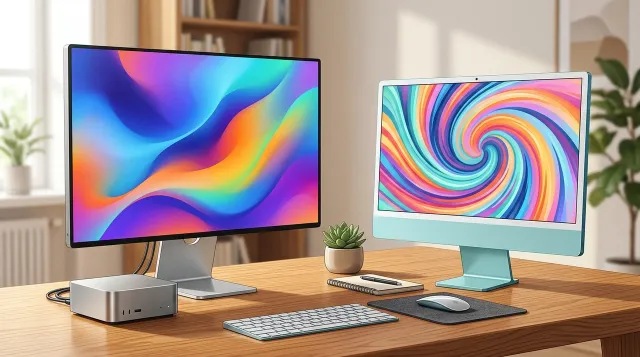
実際、ひと足先の 2026 年 9 月に刷新されたデスクトップ単体機 『Mac mini』 と新型 24 インチ iMac を並べて比べると、コスト構造の違いが鮮明に浮かび上がります。
-
同じ M6 チップなら本体価格が 10 万円以上安い : 12 コアの M6 を積んだ Mac mini は 税込 149,800 円〜 で導入できるため、24 インチ液晶とスピーカーが一体になった iMac(289,800 円〜)との差額 14 万円を、そのままメモリ増量や好みの 27〜31.5 インチ高精細モニター代に回せます。
-
64GB メモリと広帯域が欲しければ上位チップ(Pro 系)が選べる : 24 インチ iMac には上位チップの設定自体がありませんが、Mac mini なら 『M5 Pro 搭載モデル』(299,800 円〜) 等を選ぶことで、現行環境と同じ 最大 64GB の大容量メモリ と Thunderbolt 5 の超高速ポートを妥協なく確保できます。
-
5 年後の買い替え時は「小さな弁当箱」だけ入れ替えれば済む : モニター・音響・外付け SSD を独立させておけば、将来 M8 や M9 の時代になった時も、机の上の豪華な大画面環境には一切手をつけず、10 数万円の小さな Mac mini 本体だけをポンと差し替えるだけで最新環境へアップデートできます。
大画面モニター独立とLunaサブ画面化の威力
しかも、今手元で動いている 27 インチ 5K iMac も捨てる必要はまったくありません。
クラウド上の AI(Gemini 4 Argon 等)を使ったブログ構築や静的サイト運用であれば、今の 64GB 搭載 Intel iMac でもまだまだ現役の主戦力として戦えますし、いざ Mac mini を迎え入れた後も Luna Display などのアダプタを使えば、美しい 27 インチ 5K iMac をそのまま高精細なサブディスプレイ兼サブ機として第二の人生でフル活用 できます。
どんな人なら新型M6 iMacを買って幸せか?
配線を消したいリビング用途と整備済M4の選択肢
誤解のないように補足しておくと、新型 M6 iMac 自体が悪い製品というわけでは決してありません。
- リビングや書斎のデスクに電源ケーブル 1 本だけを繋ぎ、配線のごちゃつきを完全にゼロにしたい方
- これまで 13〜15 インチのノート型 MacBook や古い 21.5 インチ iMac を使っており、24 インチ 4.5K でも十分に画面が広がる方
- メモリ 16GB〜24GB の範囲で、写真整理・Web 閲覧・一般的な事務作業を 7 色の美しい筐体で気持ちよくこなしたい方
こうした用途にはまさに最高の 1 台です。なお、「家族用のスッキリした一体型 Mac が欲しいけれど、最新のオンデバイス AI 最大 5 倍や Wi-Fi 7 までは使いこなさない」という場合は、新型登場で値下がりする 1 世代前の『M4 搭載 24 インチ iMac』の Apple 認定整備済製品 を狙うと、見た目はほぼ同じまま数万円賢く節約できます。
まとめ:チップの速さより『画面とメモリ』を守る
今回の結論をシンプルにまとめます。
- 新型 M6 iMac は 24 インチ一体型の完成形 : AI 最大 5 倍・Wi-Fi 7 対応など基本性能は優秀で、配線をなくしたい一般用途には文句なしの選択肢です。
- 27 インチ 5K・64GB ユーザーのメイン機移行には不向き : 最大メモリ 32GB の天井(RAMDisk 運用の圧迫)と 画面情報量 23.4% 減少、さらにカスタム時 35〜40 万円帯という価格を考えると、急いで乗り換える理由は見当たりません。
- 母艦の次世代移行は『Mac mini(Pro 構成含む)+大画面モニター』一択 : 現行の 64GB・5K 環境はまだまだ戦えますし、移行時は本体とモニターを分離するセパレート構成にすることで、広大な作業領域と大容量メモリの両方を賢く守り抜けます。
新製品の華やかな「最大 5 倍!」という見出しに惑わされず、自分が毎日一番長く触れる「画面の広さ」と「メモリの余裕」を基準に、後悔のない相棒選びをしていきましょう!

▲ 大型猫様が狭いベッドを嫌がるのと同じで、一度 27 インチ 5K と 64GB の広さを知るともう狭い場所には戻れません