
AI エディタ(Antigravity / VS Code / Claude Code 等)との共同開発やバイブコーディングが加速するほど、自動監査やデータベース同期、SEO 分析などの便利な保守スクリプトや AI 向け仕様書が次々と増えていきます。その結果、①「作った人間自身ですらコマンド名や引数を覚えきれず死蔵スクリプト化する」、②「仕様書や記事一覧を確認しようとエディタでファイルを開きっぱなしにすると、裏で高速編集する AI と保存競合(ダーティバッファ競合)を起こす」 という二重苦が最大の障壁(ボトルネック)として立ちはだかります。
結論からお伝えすると、肥大化する AI 開発環境を人間が迷わず操縦するための最適解は、コマンドや仕様の「丸暗記」を手放し、『撃つ役割=CUI番号ランチャー(発射台)』 と 『覗く役割=SQLite読み取り専用GUI管理台帳(計器盤)』 の 2 つに人間用コックピットを物理分離することです。本記事では、当サイト(現在の公開総数 785記事:検証録 370記事・AI国家構想 415記事)の運用を支える、全 56 コマンド対応の Pure Rust 製対話ランチャー(ATOK 全角数字対応)と、実測 0.77 秒で全データを俯瞰できる SwiftUI 製 Mac 管理台帳(SQLite 関数マニュアル直結)の実装録を公開します。-
AIエージェントが「解決後も止まらない」82%終了遅延の罠|Excelメモリ92%減と検証先行移行術 : コーディング AI の成功実行の 38〜82% が最初の編集で解決済みなのに無駄な検証を続けて正解まで壊す「終了遅延」の対策と、Rust 製 Excel 読込によるメモリ 92.8% 削減・検証先行型移行手法を解説しています。
-
AI自律開発の最適化7層総括|設計書3層分離・SQLite・Rust・Swarmの全設計図 : 公開 785記事 規模の環境を最小のクォータ消費で回すための、設計書 3 層分離や単方向 SQLite 同期を含む 7 層アーキテクチャの全体設計図を解説しています。
-
Xcode不要でMacアプリをSwift自作する方法|App Sandbox回避・AI分担とRAMDiskビルド : 肥大化した Xcode 本体や有料デベロッパ登録を使わず、SwiftPM と
.commandファイルだけで自分専用の軽量 Mac アプリを 10 分単位で自作する基盤手法です。 -
JavaScriptの型消去はなぜ怖い?2.6万行のツールをPure Rustへ統合した実証録 : かつて散乱していた Node.js / シェルスクリプト群を、外部クレート依存ゼロの Pure Rust エンジンへ統合して幽霊コードと実行時エラーを根絶した検証録です。
-
AIエージェントのトークン節約とSQLite直結術|仕様書1コール化とCarbon並列監査で週間枠1%の実測録 : 1,000 行超の仕様書を SQLite から約 2.3 ミリ秒・1 ツールコールで取得させ、最上位モデル
Gemini 4 Carbonによる並列監査を週間枠 1% で完遂した記録です。 -
写真12枚とPDFから3記事同時更新を22分で完遂!AI並列パイプライン高速化の実測録 : 生写真 12 枚と公式 PDF から 3 本の記事更新・本番デプロイまでを 22 分で走り切った、マルチモーダル並列パイプラインの実測データです。
-
AI との共同開発で作った
package.jsonのスクリプトや CLI ツールが増えすぎ、「どのコマンドに何の引数を渡すのか思い出せない」 と悩んでいる方 -
エディタ上で仕様書(
GEMINI.md/CLAUDE.md等)や原稿を閲覧している最中に、AI エージェントの自動編集と未保存バッファが衝突して作業が止まった経験 がある方 -
日本語入力(ATOK 等)のままターミナルへ戻って全角数字を弾かれる日々の小さなストレスをなくし、自分の環境にも番号ランチャーと管理台帳を導入したい方
なぜAI開発が進むほど人間が迷子になるのか
AI エージェントにコード実装や記事監査を任せる開発スタイルは、初期段階では驚くほど快適に進みます。しかし、運用が数ヶ月続き、自動チェックやデータ同期の仕組みが洗練されるにつれて、皮肉にも 「システムは賢くなったのに、オーナーである人間が全体像を把握できなくなる」 という逆転現象が起きます。
便利スクリプト増殖と死蔵化の罠
当サイトのプロジェクトでも、本番転送、知識データベース(SQLite)の検索、Google Search Console(GSC)のお宝クエリ抽出、リンク切れ検査、画像 WebP 変換、Takeout 履歴の同期など、必要に迫られて作った運用スクリプトが package.json 内に 合計 57 個(手動ランチャー自身を除いて 56 個) まで膨れ上がりました。
AI エージェントはプログラムされたルールに従ってこれらの CLI を正確に呼び出せますが、人間が手動でメンテナンスや単発診断を走らせようとすると、「あれ、未インデックス URL の診断スクリプトは何て名前だっけ?」「引数の順番はどう書くんだっけ?」と毎回 package.json を開いて探す羽目になります。その結果、せっかく作った便利な診断ツールが 「存在すら忘れられて死蔵化する」 という本末転倒な事態を招いていました。
エディタ開きっぱなしによる保存競合
もう 1 つの深刻な問題が、エディタ(VS Code / Antigravity)における 「人間の閲覧」と「AI の高速書き込み」の衝突 です。
人間が「今の公開記事数は何本で、どの記事がどのタグを持っているか」「AI 用の憲法(GEMINI.md)や SQLite 関数の仕様はどうなっていたか」を確認しようとして、VS Code のタブでファイルを開きっぱなしにしたとします。その状態でちょっとしたスクロールや誤タイプによってエディタ上に「未保存の変更(ダーティバッファ)」が生じると、裏で自律稼働している AI エージェントが同じファイルを更新しようとした瞬間に保存競合が発生し、AI の処理がエラーで止まるか、あるいは人間の意図しない上書き確認ダイアログが出て作業が中断してしまいます。

AI に自動で仕事を進めてもらいたいのに、自分が仕様書やファイル一覧を見るために VS Code でファイルを開いとると、AI の編集とぶつかって邪魔をしてしまうんじゃよね……。かといってファイルを閉じると、今どうなっとるのかサッパリ分からんようになるし。

まさにそこが「人間も AI も同じエディタ画面を共有していること」による構造的な二律背反(トレードオフ)ですね。人間がやりたいのは「コマンドを選んで撃つこと」と「現在のデータや仕様を安全に覗くこと」であって、生ファイルを直接ロックすることではないはずです。
発射台と計器盤を分けるコックピット設計
この二重苦を根本から断ち切るために導入したのが、航空機の操縦席(コックピット)と同じ 「操作系(発射台)と表示系(計器盤)の完全分離」 です。
人間がコマンドを実行したいときは CUI の番号選択式ランチャー(発射台) を使い、記事台帳や仕様書・SQLite 関数の詳細を確認したいときは SQLite 読み取り専用直結のネイティブ Mac アプリ(計器盤) を使う設計へ切り分けました。さらに、どちらもターミナルでパスを打つ必要すらなく、プロジェクト直下(またはデスクトップ)に置いた 2 つの .command ファイル(起動_手動ツール一覧.command と 起動_記事管理台帳.command)をダブルクリックするだけで 1 秒以内に起動 します。
-
起動方法 :
起動_手動ツール一覧.commandをダブルクリック(またはnpm run 手動実行) -
主目的 :
package.jsonの全 56 コマンドを暗記ゼロ・番号入力だけで安全に発射する -
主要機能 :厳選 16 件/全 56 件の 2 段階表示、ATOK 全角数字・範囲指定(
4ー8等)の自動半角化、非ゼロ終了時の自動停止
-
起動方法 :
起動_記事管理台帳.commandをダブルクリック(ネイティブBlogLedger.app起動) -
主目的 :全記事・アフィリエイト・GSC・仕様書・SQLite 関数マニュアルを競合ゼロで常時俯瞰する
-
主要機能 :SQLite
READONLY+query_only=ON直結、771.8ms 高速ロード、全 6 タブ+関数マニュアル全文展開&1 クリックコピー
従来の「手打ちコマンド+エディタ直開き運用」と、今回の「Rust 発射台×SQLite 計器盤コックピット」の違いを実測値ベースで比較すると、日常運用の負荷がどれだけ劇的に変わるかが分かります。
| 比較項目 | 従来の手打ち・エディタ直開き運用 | 今回のコックピット分離運用(Rust × SwiftUI) |
|---|---|---|
| コマンドの探し方・実行 | package.json を開いて検索し、長いコマンド名を手打ち |
番号(1〜56)を打つだけ(起動時は主要 16 件に集約) |
| 日本語入力(全角)のまま打った時 | command not found や入力エラーになり半角へ打ち直し |
全角の 4 や 4ー8、Y も自動で半角正規化して即実行 |
| 仕様書・台帳の常時閲覧 | VS Code でファイルを開き、AI の高速編集と保存競合するリスク | SQLite 読み取り専用アプリで 0.77 秒表示(保存競合 100% ゼロ) |
| AI 専用 CLI・DB 関数の把握 | Rust やシェルのソースコードを漁らないと引数や構造が不明 | 管理台帳の第 5 タブから『SQLite 関数マニュアル』全 15 節を即展開 |
| 新規スクリプト追加時の保守 | メニュー用コードを別途手動更新しないと一覧から漏れる | package.json から自動パース+監査ゲートで説明漏れを機械検知 |
発射台:全56コマンドを束ねるRust製ランチャー
まずは「撃つ役割」を担う発射台、Pure Rust 製の対話型ランチャー(tools/gemini-gate/src/npm_menu.rs、外部クレート依存ゼロ、1,338 行、Rev. 2.9.0)の中身を詳しく見ていきます。
このランチャーは、当サイトの検問エンジンである gemini-gate バイナリの一機能(gemini-gate menu)としてコンパイルされており、Rust標準ライブラリのstd::process::Command仕様 と標準入出力(std::io)だけで実装されています。そのため、Node.js 製の重い TUI ライブラリでありがちな起動時の引っかかりや依存パッケージの破損が一切なく、ダブルクリックした瞬間にターミナルへメニューが立ち上がります。
主要16件と全56件の2段階表示ギミック
npm公式のpackage.json scripts仕様 に基づいて定義された当サイトの 57 個のスクリプトから、ランチャー自身の起動コマンド(手動実行)を除いた 全 56 コマンド を、ランチャーは起動時に package.json から直接パースして読み込みます。
ただし、起動直後にいきなり 56 個ものコマンドがズラッと画面に並ぶと、人間の視線が迷ってしまいます。そこで実装したのが 「日常用の厳選 16 件(簡易表示)」と「全 56 件(全件表示)」をワンキーで切り替える 2 段階表示ギミック です。
普段の起動時は、日常作業の 9 割以上を占める 16 コマンド(中でも最重要な項目には ⭐ マーク付き)だけがスッキリ表示されます。そして、細かい診断やアーカイブ処理を行いたいときだけ a(全件表示) を入力すると、以下のように package.json の記述順で 1 番から 56 番までの全コマンドと日本語解説 が整然と展開されます(s を打てばいつでも主要 16 件の簡易表示へ戻れます。なお [1] 一覧 を選べば 5 カテゴリー別の早見表も出力できます)。
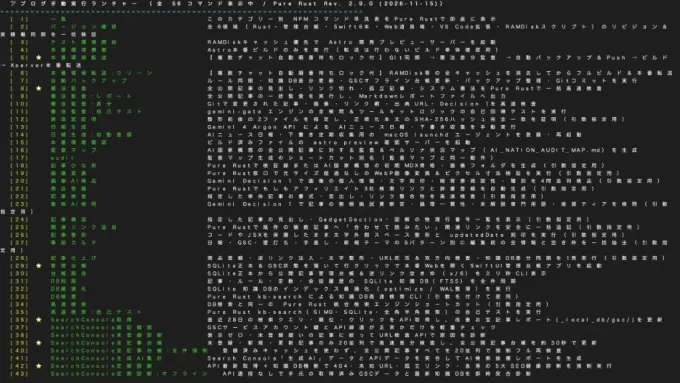
▲ 全56コマンド展開画面(前半 1〜43番):本番環境転送・憲法監査・記事仕上げ・管理台帳・SearchConsole診断まで連番で並び、最重要コマンドには「⭐」を表示
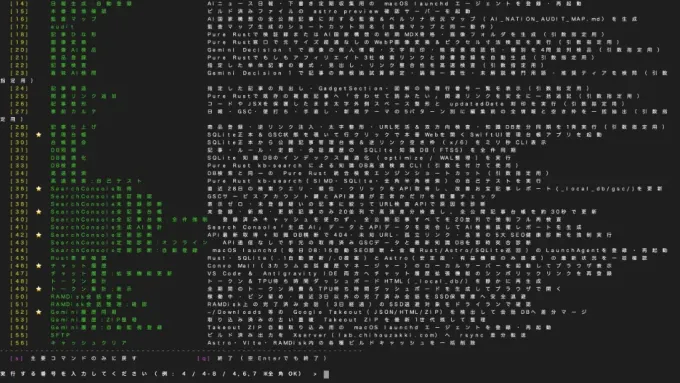
▲ 全56コマンド展開画面(後半 14〜56番と入力欄):チャット履歴・トークン集計・RAMDisk会話整理・Gemini履歴同期まで網羅し、下部で全角数字・範囲指定も受け付ける

コマンド名に英語の暗号みたいな略語じゃなくて、本番環境転送 とか 憲法監査:差分 とか、そのまま日本語の名前が付いている上に、横に「何をするコマンドか」が 1 行で書いてあるから、これならマニュアルを見なくても番号を選ぶだけで動かせるわね!

しかも package.json に新しいスクリプトを足したとき、もし Rust 側の解説テーブル(SCRIPT_META_TABLE)に説明を書き忘れていても、ランチャーが自動で package.json から拾い上げて一覧に補完表示してくれるニャ。さらにデプロイ前の監査ゲート(is_registered_script_meta)が「説明文が未登録のコマンドがあるニャ!」と教えてくれるから、幽霊コマンドが絶対に生まれない仕組みだニャ。
全56コマンドの5カテゴリー実測内訳
実際にこのランチャーが統括している 全 56 コマンド(起動用の 手動実行 を含めると package.json 定義は計 57 件)が、どのような業務領域で構成されているのかを実測集計した内訳が次の表とグラフです。
| カテゴリー分類 | 登録数 | 代表的な収録コマンド(抜粋) |
|---|---|---|
| 1. 知識DB・チャット履歴・トークン集計・Takeout同期 | 18 件 | 管理台帳、DB同期、DB検索、チャット履歴、トークン集計:表示、Gemini履歴同期 |
| 2. 本番転送・ビルド・憲法監査 | 16 件 | 本番環境転送、憲法監査、憲法監査:差分、無改変証明、自動バックアップ |
| 3. 記事執筆・構造確認・アフィリエイト支援 | 11 件 | 事前カルテ、記事ひな形、画像変換、画像AI検品、記事仕上げ |
| 4. Google Search Console(GSC)取得・SEO診断 | 9 件 | SearchConsole取得、SearchConsole未登録診断、SearchConsole全記事台帳、SearchConsole生成AI集計、SearchConsole定期診断 |
| 5. ヘルプ・メニュー・その他 | 2 件 | 一覧、バージョン確認(※ランチャー起動用の 手動実行 1 件を除く) |
| 合計(ランチャー表示対象) | 56 件 | 全 56 コマンド(package.json 定義総数は計 57 件) |
グラフから一目瞭然の通り、全体の 6 割以上(34 件) を「知識 DB・履歴管理(18 件)」と「本番転送・憲法監査(16 件)」が占めています。AI に高品質な記事やコードを書かせるためには、その裏側で知識ベースを整え、出力結果を機械検問する周辺ツール群がいかに欠かせない存在であるかがよく分かります。
ATOK全角数字の自動吸収と連続安全実行
この Rust 製ランチャーを開発する上で、筆者が最もこだわった人間工学(エルゴノミクス)上の工夫が 「日本語 IME(ATOK 等)がオンのまま打たれた全角文字の完全自動吸収」 です。
日本語でブログ原稿を書いたり、AI エージェントへ日本語で指示を出したりした直後にターミナルウィンドウへ切り替えると、キーボードは高確率で「日本語入力(あ)」のままになっています。一般的な CLI ツールでは、ここで 4 や 4ー8、Q と打つと「無効な入力です」と弾かれ、わざわざ半角英数に切り替えて打ち直す小さなイライラが毎日何十回も発生します。
そこで npm_menu.rs の入力正規化関数(normalize_menu_input)では、入力された文字列の Unicode コードポイントを 1 文字ずつ走査し、以下の変換をミリ秒未満で自動実行しています。
-
全角数字・英字・記号の100%半角正規化(
normalize_menu_input) : 全角数字(0〜9)や全角アルファベット(A〜Z、a〜z)を ASCII 半角へ自動変換するだけでなく、範囲指定で混入しやすい 全角ハイフン・長音符・波ダッシュ(-、ー、―、〜、~)をすべて半角-に統一 し、さらに 全角カンマ・読点(,、、)を半角,に、全角スペース(Yや終了のQもそのまま通ります。 -
複数指定(
4,6,7)・範囲指定(4-8)の連続実行と異常時ストップ : 「GSC のデータ取得から未登録診断まで順番に回したい」といった場面では、4-8や4, 6, 7(全角の4ー8や4、6、7でも可)と入力するだけで、実行前に 「連続バッチ実行プラン(計 N 件)」 を一覧表示します。実行中は[1/3]のように進捗を表示し、もし途中のステップで終了コードが0以外(エラー)になった場合は、後続のコマンドを暴走させずその場で安全に自動停止します。 -
引数付きコマンドの対話補完と重要コマンドの確認ガード :
DB検索や無改変証明のように追加引数が必要なコマンド(説明文に引数指定用や引数を付けて使用と記載されたもの)を番号で選ぶと、ランチャーが自動で 「追加引数を入力してください(空Enterでキャンセル):」 と尋ねてくれます。また、本番環境転送などの重大な変更を伴うコマンドを実行する際は、単発・連続実行を問わず誤爆防止のため[Y/n](全角Y可)の確認ワンクッションを挟みます。 -
POSIX
isatty(0)による非対話実行時のハング防止 : AI エージェントやパイプ経由で誤ってnpm run 手動実行が呼ばれた場合でも、POSIX のisatty(0)システムコールで標準入力が端末(TTY)かどうかを自動判定し、非対話環境なら入力待ちでフリーズせず即座に一覧を出力して正常終了(コード0)する安全設計になっています。
ユーザーが番号を入力してからコマンドが安全に完走するまでの内部処理フローを図解すると、以下の 4 ステップになります。
全 56 コマンドを記述順で抽出し、初回は主要 16 件を高速表示。
4ー8 や 4、6、Y 等の全角文字を半角 4-8 / 4,6 / y へ自動変換。
引数指定用コマンドは対話で引数を補完し、本番転送等は実行前確認を実施。
順番にプロセスを実行し、終了コード非 0 を検知した瞬間に後続を安全停止。
このように、外部ライブラリに頼らず標準機能だけで堅牢な CLI ツールやプロセス制御を組む際には、Rust のメモリ安全性と型システムが絶大な威力を発揮します。手元に置いて体系的に辞書引きしたい方には、以下の定番解説書が頼りになります。

計器盤:SQLite直結の管理台帳と関数マニュアル
続いて、もう一方の車輪である「覗く役割(計器盤)」――Apple公式のSwiftUIドキュメント に準拠して自作した macOS ネイティブアプリ 『AIブログ・管理台帳(BlogLedger.app / Rev. 1.9)』 の設計と最新進化を解説します。
わずか0.77秒で全6タブを開く読み取り専用設計
当サイトでは、全記事のメタデータ・見出し構造・リンク網・アフィリエイト商品・GSC パフォーマンス・核心公理・内部仕様書まで、プロジェクトのあらゆる知識を単一のローカル SQLite データベース(_local_db/knowledge.sqlite)へ一元集約しています。
『AIブログ・管理台帳』は、この knowledge.sqlite を C 言語標準の SQLite API で直接開いて GUI 表示するネイティブ Mac アプリです。起動時間の計測バッジを見ていただくと分かる通り、全データの読み込みから画面描画まで 実測 771.8 ms(約 0.77 秒) という瞬きする間の速さで立ち上がり、以下の 全 6 タブ を自由に切り替えられます。
-
① 全記事管理台帳(撮影時点 758本 / 現在は公開 785記事) : 検証録(現在 370記事)と AI 国家構想(現在 415記事)の全記事について、公開日・更新日・優先度(
priority)・文字数・発リンク/被リンク数・使用タグを一覧検索でき、ワンクリックで本番 URL や詳細カルテを開けます。 -
② アフィリエイト商品台帳(492件) : 登録済みの全アフィリエイト商品 ID・商品名・検索キーワード・公式 URL・実際にカードが配置されている記事本数を即座に逆引き検索できます。
-
③ 未執筆ネタ・SEO課題(302件) :
TODO.md等で管理している未執筆テーマや改善タスクの進捗ステータス・優先度をフィルタリング表示します。 -
④ 定数・核心公理(23定数 + 172公理) : サイト全体で共有する経済・規模定数(
src/consts.ts)と、AI 国家構想の核心公理(GEMINI_AXIOMS.md)の定義および引用記事を横断照合できます。 -
⑤ 仕様書・憲法(GEMINI)(全4サブタブ統合) : 『GEMINI全章(第1〜10章)』、『AI常時コア(GEMINI.md)』、『レビュー記事規則(REVIEW_POST_RULES.md)』に加え、今回新設した 『SQLite 関数マニュアル(全 15 節)』 をアプリ内で直接閲覧・全文検索できます。
-
⑥ Search Console(宝100 / 未13) : GSC API から取得した「順位が高いのにクリック率が低いお宝クエリ」や「未インデックス URL の診断結果」を色分け表示します。画面右上には文字サイズ拡大・縮小ボタン(
130%等)も備えており、長時間の閲覧でも目が疲れません。
全15節のSQLite関数マニュアルをアプリ内直結
今回の BlogLedger.app Rev. 1.9 における最大の強化ポイントが、第 5 タブ「仕様書・憲法(GEMINI)」の中に 4 つ目のサブタブとして新設した 『SQLite 関数マニュアル(docs/SQLITE_FUNCTIONS_MANUAL.md:全 15 節・473 行・48.3KB)』の完全統合 です。
これまで「AI エージェントが裏で叩いている ./scripts/run_kb_search.sh にはどんなサブコマンドやオプションがあるのか」「Rust の FFI 関数や Swift のラッパー関数、SQLite の 2 大データベース(knowledge.sqlite と conversations.sqlite)のテーブル構造はどうなっているのか」を人間が確認しようとすると、複数のソースファイルを辿る必要がありました。
そこで、これらすべての仕様・引数表・実行例を体系化した 48.3KB のリファレンスマニュアルを作成し、デプロイ時の同期スクリプトで SQLite の doc_sections テーブルへ自動格納した上で、管理台帳アプリから 0 秒でカード一覧&全文展開 できるように直結しました。実際の Mac 上での動作画面がこちらです。
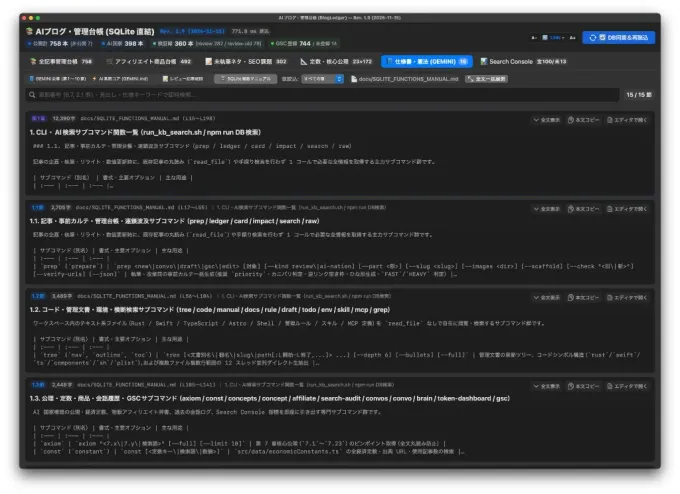
▲ SQLite関数マニュアルの全15節一覧画面:第1章(CLI全サブコマンド)から第2章(Rust関数)、第3章(Swiftラッパー)、第4章(DBテーブル定義)まで行範囲・文字数付きで俯瞰
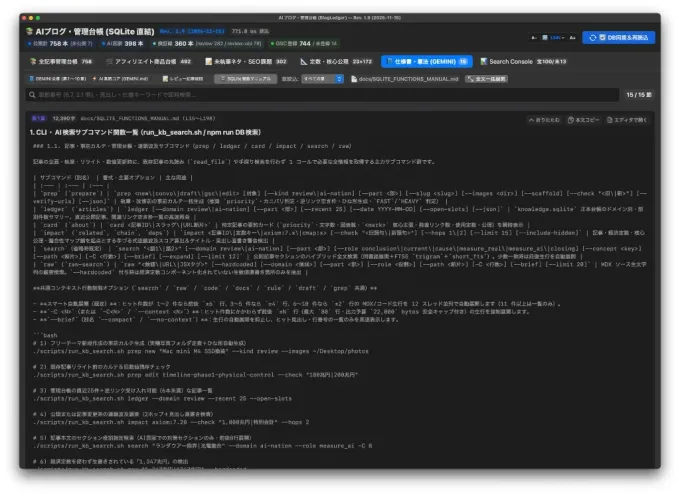
▲ 「⌄ 全文表示」クリック時のインライン展開画面:サブコマンド別の引数・検索対象テーブル表から、緑色ハイライトの bash 実行例コードまでその場で展開され「本文コピー」も1クリック
普段は全 15 節がコンパクトな見出しカードとして並んでおり(左画像)、知りたい節の右上にある ⌄ 全文表示 をクリックすると、その場で Markdown テーブルが美しいグリッド表としてレンダリングされ、さらに bash の具体的なコマンド実行例が視認性の高い緑色のコードブロックで展開されます(右画像)。横の 本文コピー ボタンを押せば、その節のテキストやコマンド例をクリップボードへ 1 クリックでコピーしてターミナルや AI チャットへ貼り付けることができます。
おお〜、これは気持ちええね!普段は見出しだけでスッキリしとるのに、『全文表示』を押した瞬間、表もコマンド例も綺麗に色分けされてパッと開くんじゃね。しかも右上の文字サイズを 130% にしてあるから、細かいオプション文字も虫眼鏡なしでクッキリ読めるわい。
人間用のマニュアルとして読みやすいだけでなく、同じ docs/SQLITE_FUNCTIONS_MANUAL.md のデータが SQLite に格納されているため、AI エージェント側も ./scripts/run_kb_search.sh manual コマンドで全く同じ最新仕様を数ミリ秒で参照できます。「人間が見る計器盤」と「AI が読む知識 DB」が 1 つの真実(Single Source of Truth)で完全に同期しているのが強みですね!
書き込み禁止がAIとの保存競合を根絶する理由
この『AIブログ・管理台帳』には、設計上もう 1 つ極めて重要な秘密があります。それは、「管理台帳アプリからはデータベースや原稿ファイルを 1 バイトたりとも書き換えさせない(徹底した Read-Only 設計)」 という点です。
macOS 標準の libsqlite3 で WAL モードのデータベースを開く際、共有メモリファイル(-shm)が未生成の瞬間に単純な読み取り専用オープンを行うと失敗する罠がありますが、DatabaseService.swift の SQLiteReadOnlyConnection ではその罠も回避しつつ、以下の 3 段構えの物理ロック で書き込みを完全遮断しています。
-
PRAGMA query_only = ONの即時強制 : 接続直後に SQLite公式のPRAGMA query_only仕様 を強制適用し、万一アプリ内の SQL 文にINSERTやUPDATE、DELETE、CREATEが紛れ込んでも SQLite エンジン自体が即座にエラーとして弾く安全弁を掛けています(設定失敗時は即座に接続を遮断します)。 -
SQLITE_OPEN_READONLYと不変 URI フォールバック : SQLite公式のsqlite3_open_v2仕様 に基づくSQLITE_OPEN_READONLY接続(PRAGMA schema_version;による実 WAL 読取検証付き)や、-shm不在時のimmutable=1URI フォールバックを組み合わせ、OS・ファイルディスクリプタ層からも安全に読み取れる 3 段接続を実装しています。 -
書き込み拒否検証とワンクリック「DB同期&再読込」 : データベースへの書き込み経路を物理的に塞いでいるため、管理台帳を 1 日中開きっぱなしにしていても AI エージェントの編集や DB 更新と一切ロック競合しません。最新の変更を取り込みたい時は、画面右上の青い
DB同期&再読込ボタン(または⌘R)を押すだけで 0.77 秒で最新状態へ更新されます。
さらに、これだけ複数のツール(Rust 検問エンジン、管理台帳アプリ、その他の Swift 自作アプリ群、Web 道具箱、VS Code 拡張、RAMDisk スクリプト)を運用していると、「どれか 1 つのバージョンやミラー同期がズレていないか」という管理体制(ガバナンス)の課題が出てきます。そこも抜かりなく、先ほどの Rust ランチャーの [2] バージョン確認(./scripts/run_gemini_gate.sh versions)を走らせれば、全 6 領域のリビジョン番号(Rev.)と同期状態を一括検証してズレをゼロに保つ 仕組みが稼働しています。
なお、AI エージェントを複数並列で動かしながら、RAMDisk 上での Rust / Swift 高速ビルドやローカル SQLite 検索、そしてこのような管理台帳アプリの常時表示をストレスなく同時に回すには、ユニファイドメモリに余裕のある Mac 環境が大きな武器になります。また、使わなくなった iPad やサブディスプレイにこの「管理台帳(計器盤)」を常時映し出しておくと、メイン画面のエディタを一切圧迫せずに本物の航空機コックピットのような開発環境が完成します。

導入前に気になる3つの疑問と現実的な解
ここまでの仕組みを見て、「自分の開発環境にも取り入れたいけれど、ここはどうなっているのだろう?」と読者の方が疑問に感じやすい 3 つのポイント について、実体験に基づく裏付け(エビデンス)と現実的なステップを先回りしてお答えします。
RustやSwiftを書けない場合はどう始めるか
「自分は Rust も SwiftUI も書いたことがないからハードルが高そう…」 と感じる方もご安心ください。当サイトでも、最初から 1,338 行の Rust ランチャーや全 6 タブの SwiftUI アプリがあったわけではありません。
最初は package.json のスクリプトを 10 個ほど束ねた小さなシェルスクリプト(または Node.js スクリプト)と、ダブルクリック起動用の .command ファイルからスタートしました。そしてコマンド数が 30 個、50 個と増え、起動速度や型安全性(未登録コマンドのコンパイル・監査検出など)が欲しくなった段階で、AI エディタ(Gemini 4 Carbon 等)に「既存のメニューを外部依存ゼロの Pure Rust へ移植して」と指示して進化させた のです。
まずは本記事の末尾に用意した「コピペ用プロンプト」を使って、AI にあなたのプロジェクトのスクリプト棚卸しと番号ランチャー作成を任せるだけで、今日から同じ快適さを手に入れられます。
日本語スクリプト名をpackage.jsonに使えるか
「package.json の scripts キーに 本番環境転送 や 憲法監査 といった日本語を使って、動作や互換性に問題はないのか?」 という技術的な疑問もあるかと思います。
結論から言うと、npm公式のpackage.json scripts仕様 および現代の macOS / Linux(UTF-8 標準環境)において、日本語スクリプト名は全く問題なく 100% 正常に動作します。個人開発や日本語話者のみのチーム運用においては、deploy:prod:force-sync のような似た英語略語が何十個も並ぶより、本番環境転送 や 憲法監査:差分 と日本語で直感的に書かれている方が、人間の誤実行防止において圧倒的な強靱性(レジリエンス)を発揮 します。
もし、世界中の開発者が参加する公開 OSS プロジェクトや「スクリプトキーは ASCII 英数字のみ」という社内規約がある現場であれば、package.json のキー自体は英語(deploy-prod 等)のままにしておき、ランチャー側の表示テーブルで日本語タイトルと解説文を紐付ける構成 にすれば、規約を守りつつ全く同じ「日本語番号コックピット」を構築できます。
コマンド追加時にランチャーや台帳が古くならないか
「スクリプトや仕様書を更新したとき、ランチャーの説明や管理台帳の表示が古いまま取り残されないか?」 という保守性の懸念は、運用ツール作りで最も陥りやすい罠です。
当サイトではこれを「人間の注意力」に頼らず、以下の 3 段の自動同期パイプライン で機械的に防いでいます。
-
package.jsonからの自動フォールバック抽出 : ランチャー起動時に毎回package.jsonを直接パースするため、スクリプトを追加した瞬間にメニューの最終番号として自動認識されます。 -
gemini-gateによる未登録メタデータの検問エラー : 新しいスクリプトを追加した際、npm_menu.rsの解説テーブル(SCRIPT_META_TABLE)に日本語説明を登録し忘れていると、テストおよびデプロイ前の機械検問が自動で検知して教えてくれます。 -
デプロイ時の Pure Rust 高速 DB 差分同期(
run_kb_search.sh sync --quick) : 記事や仕様書(GEMINI.md/SQLITE_FUNCTIONS_MANUAL.md等)を更新して本番環境転送を走らせると、Pure Rust エンジン(kb-search)が自動で SQLite データベースを最新状態へ差分更新するため、管理台帳アプリ側でDB同期&再読込(または⌘R)を押すだけで常に 1 ミリのズレもない最新データが反映されます。
まとめ:自分の環境へ導入するコピペ用プロンプト
今回の「全 56 コマンド対応 Pure Rust 製ランチャー × SQLite 直結 SwiftUI 管理台帳」によるコックピット設計の要点をまとめます。
-
「撃つ発射台」と「覗く計器盤」の物理分離 : AI 共同開発で増殖したスクリプトの暗記苦と、VS Code 開きっぱなしによる保存競合(ダーティバッファ競合)を同時に解決するため、操作系(CUI 番号ランチャー)と閲覧系(SQLite 読み取り専用 GUI 台帳)を分離し、
.commandダブルクリック 1 秒起動に統一しました。 -
全56コマンド統括&ATOK全角対応のPure Rustランチャー : 普段は主要 16 件、
[a]で全 56 件(知識 DB 18 件・監査転送 16 件・執筆支援 11 件・GSC 9 件・その他 2 件)を展開する 2 段階表示を実装。さらにnormalize_menu_inputにより、日本語入力オンのまま打った全角数字(4、4ー8、4、6、Y、Q)を自動半角化してストレスゼロで連続実行します。 -
0.77秒起動の『AIブログ・管理台帳』とSQLite関数マニュアル統合 : SQLite の
SQLITE_OPEN_READONLYとPRAGMA query_only = ONで接続したネイティブ Mac アプリ(全 6 タブ)に、全 15 節・473 行の『SQLite 関数マニュアル』を統合し、サブコマンド引数表からbash実行例までワンクリック展開・コピー可能にしました。
-
導入して間違いなく幸せになる人 : AI との共同開発で自作スクリプトや仕様書が 10 個以上に増え、「コマンドを覚えずに番号だけで安全に回したい」「AI が裏で高速編集している最中も、競合を気にせず仕様書や記事台帳をじっくり眺めたい」というすべての開発者・ブロガーの方。
-
まだ導入しなくてよい人 : プロジェクト内のスクリプトが
devとbuildの 2〜3 個だけで、仕様書も数十行程度に収まっている初期フェーズの方(コマンドが 10 個を超えて「あれ、何だっけ?」と 1 回でも迷ったタイミングが導入のベストな合図です)。
最後に、読者の皆さまがご自身のプロジェクト環境(Antigravity / VS Code / Cursor / Claude Code 等)で、「①既存スクリプトの棚卸し → ②主要/全件 2 段階表示&全角数字対応ランチャーの構築 → ③読み取り専用の仕様・コマンド早見表の生成」 をそのまま再現できる実践プロンプトをご用意しました。
手戻りや設計ミスを防ぐため、必ず『Gemini 4 Carbon』や『Gemini 4 Argon』等の最上位推論モデルを選択した上で、以下のコードブロックをコピーして AI エージェントへ貼り付けてください。
あなたは熟練のシステムアーキテクト兼開発パートナーです。
以下の記事(https://lab.chihouzakki.com/blog/review/ai-dev-56-commands-launcher-sqlite-ledger-cockpit/)の「発射台(番号選択式ランチャー)× 計器盤(読み取り専用リファレンス)」のコックピット設計に基づき、このワークスペースの運用コマンドと仕様書を暗記ゼロ・競合ゼロで扱えるように段階的に整備してください。

【厳守ルール(いきなり既存ファイルを破壊しないこと)】
1. まずは現在のワークスペース内の `package.json`(または Makefile / scripts フォルダ等)と仕様書・管理ファイルを調査し、全コマンドをカテゴリー別に分類した「棚卸し一覧」と「よく使う主要コマンド候補(10〜16件)」を提示して私の合意を得てください。
2. 合意後、以下の機能を備えた対話型番号ランチャー(Rust 環境があれば外部依存ゼロの Pure Rust、なければ現在の環境で即動く Node.js / Python 等)と、ダブルクリックで1秒起動する `起動_手動ツール一覧.command`(macOS用、Windowsなら `.bat`)を作成してください:
   - 起動時は「主要コマンド(簡易表示)」を表示し、`[a]` で全件表示、`[s]` で簡易表示に切り替えられる2段階表示
   - `package.json` 等のスクリプト定義を動的に読み取り、未登録スクリプトがあっても自動で末尾に補完表示する機能
   - 日本語IME(ATOK等)がオンのまま入力された全角数字・全角ハイフン・長音・波ダッシュ・全角カンマ・読点・全角英字(`4`、`4ー8`、`4、6`、`Y`、`Q` 等)を自動で半角へ正規化する `normalize_menu_input` 処理
   - カンマ区切りやハイフン範囲指定での連続実行プラン表示と、途中エラー(終了コード非0)時の即時安全停止、非TTY実行時(`isatty` 判定)の自動一覧出力終了
3. さらに、エディタで生ファイルを開きっぱなしにして AI の編集と保存競合(ダーティバッファ競合)を起こすのを防ぐため、現在のコマンド仕様・DB構造・運用ルールを読み取り専用で俯瞰できるリファレンスマニュアル(および可能であれば SQLite `query_only=ON` やローカルビューアによる閲覧仕組み)を提案・構築してください。

まずはステップ1(現状の全コマンド・スクリプトの調査と棚卸し提案)から開始してください。