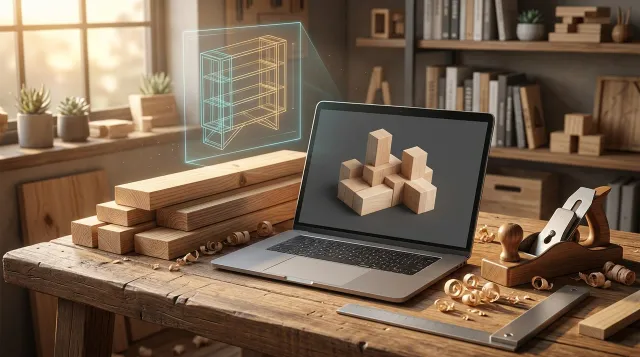
木材を使って棚や作業台を作ろうとしたとき、紙の上に手書きで設計図を描いて長さを足し引きしたり、表計算ソフト(Excel や Numbers)のマス目で図面を引こうとしたりすると、板の厚みやノコギリの刃の厚みで思わぬ計算ミスが起きがちです。かといって本格的な汎用 3D CAD を一から勉強しようとすると、操作を覚えるだけで休日が終わってしまい、肝心の木工に入れないという本末転倒になりかねません。
結論からお伝えすると、ホームセンターに並んでいる規格木材を画面上でプラモデルのように配置・切断して組み立てるだけで、「一枚の合板や一本の角材からどの順番・寸法で切り出せば無駄がないか」を示す『板取り図(木取り図)』まで自動作成してくれる国産木工ソフト『caDIY3D(キャディースリーディー)』 を使うのが一番の近道です。手書き設計で失敗が起きる構造的な理由から、ホームセンターのパネルソー切断を一発成功させる 3 ステップ、そして Mac 環境(最新の macOS ネイティブ版および仮想 Windows 環境)での実践ノウハウまで詳しく解説します。
-
自宅DIY木工の最小装備と集塵・防音設計総まとめ|設計図・作業台高さ・工具選びの実践手順 : 自宅DIY木工で最大の障壁となる木屑の飛散と騒音トラブルを防ぐ最小スタート構成を徹底解説。caDIY3Dの板取り図で自宅切断を最小化し、腰痛を防ぐ作業台高さの決定、吸じん…
-
DIY・木工作業台の高さ(作業台高さ)は人間工学と身長で決まる!ペケ台・ソーホース自作から腰痛を防ぐ最強ワークベンチまで : 自分の身長と用途に合った木工作業台の高さを人間工学から割り出し、ペケ台や常設ワークベンチを自作した全記録です。
-
電動カンナ vs サンダー:最初の1台はどっち?失敗しない選び方と「爆音・振動」対策 : カットした木材の仕上げに欠かせない電動サンダーと電気カンナの選び方、住宅街での騒音・防振対策を徹底比較しています。
-
石膏ボードの壁裏下地(柱・間柱)を探す道具5選|シンワ『どこ太・下地センサー・磁石』を実機比較 : 設計した棚を室内の壁へ安全に取り付ける際に必須となる、石膏ボード奥の間柱・下地探しツールの実機検証です。
-
古いパソコンをSSDに換装する方法|HDDからCrucial MX500へクローン移行し爆速化した手順 : 設計ソフトや仮想環境をストレスなく動かす土台となる、古い PC の SSD 換装と延命メンテナンス手順をまとめています。
-
棚やデスク、作業台などを 日曜大工(DIY)でぴったりサイズに自作したい けれど、手書きの寸法計算に不安がある方
-
木材の切断を ホームセンターのカットサービス(パネルソー)に依頼するため、失敗のない『板取り図』を簡単に作りたい 方
-
本格 3D CAD の複雑な操作に挫折した経験があり、直感的に動かせる国産 DIY 向け設計ソフトの実力や Mac 仮想環境での運用法 を知りたい方
日曜大工で一番頭を使い、かつ完成度を 9 割決めてしまうのが「木材を買う前の設計と木取り計算」です。私自身も 作業台やワークベンチを自作 する中で痛感しましたが、現場で木材を前にしてから電卓を叩くと驚くほど高い確率でミスが起きます。
手書き図面や表計算ソフトで木工設計が狂う2つの罠
なぜ紙と鉛筆、あるいは Excel や Numbers のような表計算ソフトで DIY の図面を描くと、「組んでみたら棚板がハマらない」「最後の 1 枚だけ長さが足りない」という事故が起きるのでしょうか。原因は大きく 2 つあります。
板厚18mmの内寸外寸ミスと切り代3〜4mmの悲劇
手書きのスケッチでは、板を「厚みゼロの 1 本の線」のように描いてしまいがちです。しかし実際のパイン集成材や合板には 12mm・18mm・24mm、ワンバイ材なら 19mm といった確かな厚みがあります。
-
内寸と外寸の「板厚(18mm × 2枚 = 36mm)」取り違え : たとえば「横幅 600mm の棚」を作るとき、天板を側板の上に載せる構造(かぶせ)なのか、左右の側板の間に挟み込む構造(うちのり)なのかで、必要な棚板の長さは
600mmと564mm(板厚 18mm × 左右 2 枚分マイナス)で 36mm も変わります。設計途中で高さを 1 箇所変えた瞬間、手書きや Excel だと連動する他の板の引き算を直し忘れて破綻します。 -
ノコ刃の厚み「切り代(カーフ:約3〜4mm)」の見落とし : ホームセンターの大型パネルソーや丸ノコで木材を切ると、刃が通った部分の木は「おが屑」になって消えます。たとえば長さ
1820mmの規格材から606mmの棚板を 3 枚取ろうとして、頭の中で606mm × 3枚 = 1818mm(2mm 余るから 1 本で足りる!)と計算してしまうのが典型的な罠です。実際には 1 回切るごとに刃厚 約 3〜4mm が削り取られるため、606 + 4 + 606 + 4 = 1220mmとなり、最後の 3 枚目は600mmしか残らず 6mm 足りない悲劇 が起きます。
本格汎用CADの学習壁と木工特化ソフトの4手法比較
「それならプロが使う 3D CAD ソフトを覚えればいいのでは?」と考える方も多いはずです。しかし機械設計や建築向けの汎用 3D CAD(Fusion など)は高機能な反面、スケッチ平面の定義や拘束条件など覚えるべき専門概念が膨大で、日曜大工の棚を 1 つ設計する前に操作習得だけで挫折してしまいがちです。
手書きから専用ソフトまで、木工設計の 4 つのアプローチを比較してみましょう。
| 設計方法 | 習得のしやすさ | 板厚・干渉チェック | 切り代込みの『板取り図』自動作成 | 向いている用途 |
|---|---|---|---|---|
| 紙に手書き+電卓 | ◎(すぐ描ける) | ×(自己責任) | ×(パズル計算が大変) | 端材を2〜3回切るだけの超シンプルな工作 |
| Excel / Numbers | ○ | △(数式次第) | ×(図形配置がズレやすい) | 部材リストの金額集計のみ |
| 本格汎用 3D CAD | ▲(学習コスト大) | ◎(0.01mm単位) | △(標準機能では手間がかかる) | 3Dプリンター造形・金属加工・複雑な曲面設計 |
| 木工特化『caDIY3D』 | ◎(積木感覚) | ◎(3Dで一目瞭然) | ◎(ボタン1つで自動配置!) | ホームセンター規格材を使う家具・棚・作業台DIY |
-
座標系・押し出し・パラメトリック拘束の勉強に数十時間かかる
-
ホームセンターの「2×4材」や「サブロク合板」のサイズを毎回手入力する手間がある
-
完成図から「1枚の板をどう切るか」の木取りパズルを別途考える必要がある
-
最初からホームセンターの規格木材(SPF材・合板・角材・有孔ボード等)が登録済み
-
マウスで木材を並べて「ノコギリツール」で切り、画面上で組み立てるだけの直感操作
-
切り代(刃厚)を考慮した最適な『板取り図』と必要購入数が自動で出る
一枚の板から無駄なく切る板取り図と発注の3手順
caDIY3D 公式サイト で提供されているこのソフトの最大の魅力は、日本のホームセンター事情と日曜大工の現場を知り尽くした国産設計になっている点です。実際の設計からホームセンター発注、組み立てまでの黄金フローを 3 ステップで見ていきましょう。
プリセットから 2×4 材や合板(1820×910mm)を画面に出し、完成形に組んで干渉や見た目を確認します。
刃厚(3〜4mm)を設定して『板取り図』を自動生成・印刷し、ホームセンターのカット窓口へ依頼します。
持ち帰った木材を JIS 規格の曲尺で検品・墨付けし、電動サンダーで面取りしてからビス留めします。
ツーバイ材の実寸38×89mmと規格材を画面で組立
DIY 初心者が最初に引っかかりやすい罠に、SPF 材(ワンバイ材・ツーバイ材)の 「呼び寸法と実寸のギャップ」 があります。
売場のポップに「2×4(ツーバイフォー:2 インチ × 4 インチ)」と書かれているため、1インチ = 25.4mm で計算して「厚さ約 51mm × 幅約 102mm だな」と思い込んで設計してしまうケースです。ところが 日本ツーバイフォー建築協会 の規格解説にもある通り、製材後の乾燥収縮と 4 面カンナ仕上げを経た実際の規格寸法(ディメンションランバー)は以下のようになっています。
-
1×4(ワンバイフォー)材の実寸 : 厚さ
19mm× 幅89mm -
2×4(ツーバイフォー)材の実寸 : 厚さ
38mm× 幅89mm -
2×6(ツーバイシックス)材の実寸 : 厚さ
38mm× 幅140mm -
サブロク(3×6判)合板の規格寸法 : 長さ
1820mm× 幅910mm(厚さ 9mm / 12mm / 15mm / 18mm 等)
caDIY3D では、メニューから「2×4 材(6 フィート:1829mm)」や「合板 1820×910×18mm」を選ぶだけで 最初から正確な実寸(38×89mm 等)の 3D 木材ブロック が出現します。さらに木目の向き(縦目・横目で強度が大きく変わります)まで画面上でリアルに表示されるため、設計段階での勘違いが物理的に起きません。
切り代込みの自動板取り図でパネルソー発注を正確に
画面上で棚やデスクの形が組み上がったら、ボタン 1 つで 『板取り図(木取り図)』モード に切り替えられます。ここでノコ刃の厚み(切り代:ホームセンターの大型パネルソーに合わせて余裕を見て 4mm 前後に設定するのが安全です)を指定すると、ソフトが瞬時にパズルを解いて「合板は何枚、2×4 材は何本買えば最小限の端材で済むか」を色分け図面にしてくれます。

ホームセンターの木材カットコーナーにそのまま持って行くときに、現場で気をつけておくルールはありますか?

大切なポイントが 3 つあります!①お店のパネルソーは 『直線カット(通し切り)のみ』 対応で、L 字の切り欠きや斜め切り・曲線切りはできません。②画面を貫通する直線で順番に切れる配置になっているかを確認します(caDIY3D の板取り図はまさにこのパネルソーの直線切断ルールに沿って並べてくれます!)。③さらに店頭の木材は両端(木口)に輸送時の小さな潰れや直角の狂いがあることがあるため、長さギリギリを攻めず 端から 5〜10mm 程度の余裕(端落とし分) を見込んでおくと完璧ですよ!
持ち帰り後の曲尺検品とサンダー面取りで精度を高める
ホームセンターのパネルソーは非常に優秀ですが、木材の反りや刃の逃げで ±0.5〜1.0mm 程度の微細な個体差 や、切断面の毛羽立ち(バリ)は必ず残ります。持ち帰ってから「そのままいきなりビスを打ち込む」のではなく、以下の 2 つの基本道具でひと手間かけるだけで完成度が別次元に引き上がります。
-
シンワ測定『曲尺 厚手広巾 シルバー 30cm 表裏同目 8段目盛 JIS 10421』 で検品と直角出し : 安価な工作定規ではなく、JIS 規格の精度基準を満たした 国産ステンレス曲尺(かねじゃく) を 1 本持っておきましょう。持ち帰った板の長さが揃っているかの検品から、ビスを下穴あけする位置の正確な墨付け、そして組み立て時に箱がひし形に歪んでいないかの 90 度(直角)確認 まで、これ 1 本ですべて完結します。
-
BOSCH『吸じんオービタルサンダー GSS23AE/MF』でバリ取りと面取り : パネルソーで切った直後の角は鋭利でささくれ立っています。組み立てる前に吸じんサンダー(#120〜#240 番手)で表面と角を軽く撫でておくだけで、塗装やワックスの乗りが劇的に良くなり、手で触れたときに心地よいプロの木工品に仕上がります(詳しい静音・防振のコツは 電動カンナ vs サンダー比較記事 をご覧ください)。

Mac環境での実機構成と現行版の安全運用術
私が導入した 2021 年当時の旧世代 caDIY3D は Windows 専用ソフトウェアだったため、Mac 上に仮想化ソフト(Parallels Desktop)を入れて動かしていましたが、その後の進化で Mac ユーザーにとってもさらに導入しやすくなっています。
当時のiMac仮想環境スペックとSSDによる快適動作
私が 2021 年当時から実際に旧版 caDIY3D を稼働させていた Mac 側のハードウェアおよび仮想環境の構成記録は以下の通りです。
| 項目 | 実機検証環境の構成データ(2021年導入時点の記録) |
|---|---|
| ベースマシン | iMac (Retina 5K, 27-inch, Late 2014) / OS:macOS 11.4 |
| CPU・メモリ | Intel Core i5 3.5GHz / メモリ:32GB(1600MHz DDR3) |
| グラフィックス・記憶装置 | AMD Radeon R9 M290X 2GB / 内蔵ストレージ:SSD |
| 仮想化環境 | Parallels Desktop 16.5.1 上の仮想 Windows 環境 |
3D 表示を伴うソフトとはいえ、機械系 CAD のような重いレンダリング計算は行わないため、数世代前の iMac 上の仮想マシンであっても ストレージがハードディスクではなく SSD であり、メモリに余裕(16GB〜32GB)があれば、木材パーツを何十本並べてもクルクルと軽快に視点を回して設計できました。
現行V4のMac正式対応と旧OS維持時のオフライン隔離
これから新しく導入される方や、過去の買い切りソフト環境を長く維持されている方へ向けて、2026 年現在の最新バージョン事情とセキュリティ上の重要な鉄則 を整理しておきます。
-
これから導入する方は macOS / Windows 10・11 両対応の最新版『caDIY3D V4』を選ぶ : 現在 公式サイト から提供されている最新世代の
caDIY3D V4では、Windows 10 / 11 に加えて待望の macOS ネイティブ版 にも正式対応し、資材プリセットやネジ干渉チェックなどの機能も大きく進化しています。まずは 30 日間の無料体験版 をインストールし、ご自身の PC 環境で 3D 描画と『材料取り図(板取り図)』の印刷出力が快適に動くことを確かめてから導入するのが確実です。 -
旧版のためにサポート終了OSの仮想マシンを残す場合は『完全オフライン隔離』を徹底する : 工場の工作機械や計測器の制御 PC と同じく、「OS の大型自動アップデートで既存の買い切りソフトや周辺機器が動かなくなるのを防ぐため、Windows Update 最終適用済みの古い OS(Windows 7 等)の仮想環境を専用機として残している」というケースもあると思います。その場合、サポート終了 OS をインターネットに繋いだままにするのは非常に危険ですので、必ず Parallels Desktop の仮想マシン設定(「構成」→「ハードウェア」→「ネットワーク」)で『接続済み』のチェックを外し、仮想 LAN ケーブルを抜いた「完全オフライン隔離(エアギャップ)状態」で起動・運用すること を絶対ルールにしてください。

新しく始める人は Mac のまま最新版『V4』でサクサク動かせるし、昔の買い切り環境を残している人も通信をブチッと切っておけば安全に使い続けられるんでちね!
その通りです!もしオフライン隔離した仮想環境から板取り図を印刷したいときも、ネット経由ではなく PDF に書き出して受け渡せば安全ですし、これから新しく始める方なら素直に最新の『caDIY3D V4』を使うのが一番安心で快適ですよ。
まとめ:木取り計算をソフトに任せて工作を楽しもう
せっかくの日曜大工で、「板の厚みを引き忘れて組めなかった」「切り代 4mm のせいで木材を買い直しに走る羽目になった」と落ち込むのは本当にもったいないことです。
-
導入して大満足できる人 : ホームセンターで売っている規格木材(2×4 材や合板など)を使って棚・机・収納・作業台を失敗なく作りたい方、パネルソー依頼用の正確な『板取り図』を数分で自動作成したい方
-
別の選択肢が向く人 : 0.01mm 単位の金属切削パーツや 3D プリンター用の自由曲面データをモデリングしたい方(その用途には Fusion 等の汎用 3D CAD が適しています)
面倒でミスが起きやすい「内寸・外寸の引き算」と「切り代込みの板取りパズル」は『caDIY3D』に丸投げし、直線カットはホームセンターのパネルソーに任せて、人間は一番楽しい 「どんな家具で暮らしを快適にしようか考えること」と「丁寧な研磨・組み立て」 に時間を使いましょう!まずは公式サイトの無料体験版を触って、積み木感覚で棚が組み上がる楽しさをぜひ体験してみてください。

▲ 部屋の隙間に1ミリ単位でピタッと収まる棚やキャットステップも、事前シミュレーションがあれば安心ですね