ChatGPT・ClaudeからGeminiへ履歴移行する方法|ZIPインポート手順とSQLite無劣化保管術
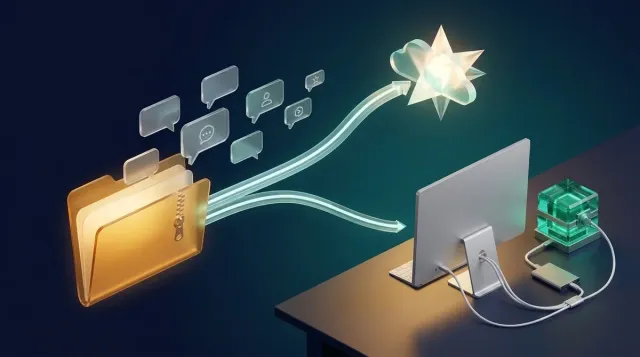
ChatGPTやClaudeで何百回も積み重ねてきた対話履歴や自分好みの指示設定が足かせになり、「Geminiに乗り換えたいけれど、一から前提を教え直すのが面倒で踏み出せない」と悩んでいませんか。Google公式の「メモリーのインポート」と「チャット履歴のZIP一括インポート」(2026年11月19日のGoogle公式ブログでも移行手順が特集)を使えば、過去の文脈やスレッドを持ったままスムーズにGeminiへ引っ越すことができます。
結論からお伝えすると、最も後悔しない移行の正解は 「日常とスマホの機動力は公式の『メモリー移行+ZIPインポート』で即座に引き継ぎつつ、手元にダウンロードしたエクスポートZIP原本は捨てずにMacローカルの『無劣化全文SQLite+確定マスター台帳(正本Markdown)』へ格納し、外付けSSDへミラー保管する二段構え運用」 です。本記事では、公式インポートの正確な手順・上限仕様(1ファイル5GB・1日5回まで等)と、クラウド要約だけでは消えてしまう確定数値や保持期限の死角を補うローカル金庫術を体系的に解説します。
-
行政APIおすすめ7選をSQLite自動更新化|e-Stat・gBizINFO・EDINET・国交省連携術 : e-Stat・統計ダッシュボード・gBizINFO・官公需ポータル・EDINET・不動産情報ライブラリ・国土交通DPFの7大行政APIをPure RustでSQLite化し自動差分同期する設計と実測値を解説。RESAS終了の罠や7大一次情報DB並列照会まで公開します。
-
Gemini Canvasで比較グラフを自作する実践術|4軸切替で迷わず選ぶ方法とAI臭さ(Slop)消去プロンプト : 複雑なAIモデル選定や製品比較で縦長の表に迷うのをやめ、Gemini Canvasで評価軸をワンクリック切替できる対話型グラフを作って即断する実践術を解説。Chart.j…
-
リーマン予想のAI証明主張とは?Claude×Lean 4と形式検証の決定打 : 167年未解決のリーマン予想で同日に提出されたClaude×Lean 4の形式証明主張と人間12年の証明主張を比較解説。論文221本から「あり得ないタンパク質」が見つかる…
-
AIチャットが長すぎて切り替えられない解決策|確定申告・長期実務を守るSQLite×正本MDの2階建て金庫術 : 確定数値の正本Markdown台帳と無劣化SQLiteを組み合わせ、実測約20ミリ秒の横断検索と1.6秒ミラーバックアップを実現した2階建てローカル金庫の設計を解説しています。
-
Geminiが過去会話を覚えている理由|パーソナルインテリジェンスとAI執筆術 : 過去チャット横断検索と自動要約メモリの仕組み、そして過去の古い前提や仮データが混ざってしまう弱点への対策を詳しく検証しています。
-
Geminiチャット履歴の永久保存術|Google TakeoutとTime MachineのWAL復元 : Web版の18か月自動削除に負けないGoogle Takeout自動監視と、Union(和集合)差分マージによる永久蓄積パイプラインの構築録です。
-
ChatGPTやClaudeに蓄積した過去の会話・カスタム設定 を失わずに、Geminiへスムーズに乗り換えたい方
-
公式の 「チャット履歴ZIPインポート」の具体的な手順やファイルサイズ上限・非対応項目 を事前に確認しておきたい方
-
クラウドへのインポートだけでなく、手元のエクスポートZIPを使って 一生消えない自分専用のローカル検索データベース(SQLite) を作りたい方
公式の履歴移行とローカル金庫を併用すべき理由
他のAIアシスタントからGeminiへの乗り換えを検討する際、これまでは「過去に相談したプロジェクトの経緯が参照できなくなる」「自分の文体や前提知識をゼロから教育し直す必要がある」という点が最大の障壁(ボトルネック)になっていました。
その障壁を取り除くため、Googleは2026年11月19日にも公式ブログ『ICYMI: Transfer your history from other AI apps into Gemini(Make the switch)』で移行ガイドを案内し、他社AIからの 「メモリーのインポート」 と 「チャット履歴のZIP一括インポート」 によるスムーズな乗り換えを支援しています。
さらに前日の2026年11月18日には、最小2GB RAMクラスのエントリー端末(Android Go edition等)でも45言語以上の音声対話「Gemini Live」やカメラ翻訳が軽快に動く再設計アプリがGoogle公式ブログ『The Gemini app is now available on lower-memory Android devices』で発表されました。自宅のMacから手頃なサブスマホまで、あらゆる端末で移行後のGeminiへ環境を一本化できる土台が整っています。
ただし、長期間にわたる実務や資産管理、プログラミングや執筆でAIを活用している方にとって、「公式のクラウドインポート機能だけで完結させる運用」には見落とせないリスクが存在します。まずは公式移行単体と、当ラボが実践している「クラウド×ローカル金庫の二段構え運用」の違いを比較表と図解で整理します。
| 比較項目 | 公式インポート+ローカル金庫(本記事の推奨) | 公式のクラウド移行単体(一般的な方法) |
|---|---|---|
| 日常・スマホでの再開 | サイドバーから即座に検索・会話再開が可能 | サイドバーから検索・会話再開が可能 |
| 確定数値・詳細の保持 | 正本MD+全文SQLiteで1文字も欠落ゼロ | メモリー要約時に細部や計算根拠が削られやすい |
| 添付画像・資料の保全 | エクスポートZIP原本をSSDに丸ごとミラー保管 | テキスト履歴のみ移行(添付資料・画像は対象外) |
| 保持期限・凍結耐性 | ローカルDBと外付けSSDで半永久的に独立保護 | アクティビティ保持期間やアカウント状態に依存 |
| 過去数千件の検索速度 | FTS5全文索引により実測約20ミリ秒で即抽出 | クラウド上のスクロールや簡易検索に限定 |
- メモリー移行は「要約圧縮」のため、過去の細かい数値やコード・契約条件が抜け落ちる
- 公式ZIPインポートはテキスト会話のみ対応で、添付ファイルや生成画像は引き継がれない
- 手元のエクスポート
.zipを捨ててしまうと、保持期限切れやアカウント障害時に原本を失う
- クラウド側(Gemini Web・スマホ)では公式インポートにより当日の会話からシームレスに再開
- ダウンロードした
.zip内のJSONログをMacのSQLite(FTS5)へ格納し、1文字の劣化もなく実測約20ミリ秒で検索 - 確定した事実や数値は「正本Markdown台帳」へ分離し、外付けSSDへのミラー保護で一生モノの資産に昇華

ChatGPTやClaudeからZIPで丸ごと履歴を移せるようになったんは本当にありがたいんじゃけど、「インポート完了!」って出た瞬間にダウンロードフォルダのZIPをゴミ箱へ捨ててしまいそうになるんよね。

そこが一番もったいないポイントなんです!移行のためにせっかく出力したエクスポート .zip の中には、普段は画面の奥に隠れている全会話のJSON生データが入っています。クラウドへアップロードした後にその同じZIPをMacローカルのSQLite金庫へ取り込んでおけば、二度手間ゼロで「クラウドの便利さ」と「ローカルの完全無劣化バックアップ」が両方手に入りますよ。
公式機能でGeminiへ記憶と履歴を移す手順
まずは第1段として、Google公式ブログの移行ガイドで提供されている2つの公式機能を使い、Geminiのクラウド環境へこれまでの前提知識と会話スレッドを引き継ぐ手順を確認しましょう。作業はパソコンのブラウザ(gemini.google.com)から行うのが最もスムーズです。
Geminiの設定から専用プロンプトをコピーし、移行元AIで自分用の背景要約を出力してGeminiへ貼り付けます。
ChatGPTやClaudeの設定画面からデータエクスポートを実行し、全会話ログを含む .zip をMacへ保存します。
.zip を解凍せずそのままGeminiのインポート画面へアップロードし、サイドバーに過去スレッドを復元します。
手元の .zip 原本からJSONログをローカルSQLite+正本MDへ取り込み、外付けSSDへミラー保管します。
専用プロンプトによるメモリーのインポート手順
1つ目の機能は、移行元のAIアシスタントが学習していた「あなた自身の好み、専門分野、回答トーンの指定、よく使う前提条件」をまとめて引き継ぐ メモリーのインポート です。
手順はとてもシンプルで、まずブラウザで gemini.google.com を開き、画面左下の「設定とヘルプ」からメモリー(保存された情報)のインポート項目を選択します。すると画面上に 「移行元AIに入力するためのGoogle公式プロンプト」 が表示されるため、これをワンクリックでコピーします。
次に、これまで使っていたChatGPTやClaudeのチャット画面を開いてそのプロンプトを貼り付け、送信します。すると移行元のAIが「これまでに記憶しているユーザーのプロフィール、文体の好み、プロジェクトの前提条件」を構造化されたテキストとして一括出力してくれます。あとはその出力結果をコピーし、Gemini側の入力欄へ貼り付けて保存するだけで、新しいチャットを開いた瞬間から「あなたの背景を理解した状態」でGeminiが応答してくれるようになります。
エクスポートZIPの一括アップロード手順
2つ目の機能は、過去にやり取りした個別の会話スレッドそのものをGeminiへ移す チャット履歴のZIP一括インポート です。事前に移行元のサービスから公式エクスポートファイル(.zip)を取得しておく必要があります。
-
ChatGPTからのエクスポート手順 : ChatGPTにログインし、プロフィールアイコンから 「設定」>「データ コントロール」>「データをエクスポートする」 を選択して確定します。登録メールアドレス宛にダウンロードリンクが届くので、
.zipファイルをMacに保存します。 -
Claudeからのエクスポート手順 : Claudeにログインし、画面左下のイニシャル(またはアカウント名)から 「設定」>「プライバシー」>「データのエクスポート」 をクリックします。同様にメール経由または画面から
.zipファイルをダウンロードして保存します。 -
Geminiへのアップロード時の鉄則 : ダウンロードした
.zipファイルは 絶対に解凍(展開)せず、.zipのままgemini.google.comの設定内にある「チャット履歴のインポート」画面へドラッグ&ドロップしてアップロードしてください(MacのSafari等で「ダウンロード後に安全なファイルを開く」が有効になっていると自動解凍されてしまうため、設定をオフにするかFinderで再圧縮せず元ZIPを取得するのが確実です)。
インポートが完了すると、Geminiの左サイドバーに過去の会話スレッドが一覧表示され、当時のやり取りをキーワードで検索したり、過去の会話の続きからGeminiとそのまま壁打ちを再開したりできるようになります。
事前に知るべき公式ZIPインポートの仕様と5つの制約
公式のZIPインポートは非常に便利な仕組みですが、実際に数年間分の大容量データを移行しようとすると、アカウント種別やファイルサイズ制限でつまずくケースがあります。Google公式ブログの仕様記載およびヘルプ規定にもとづき、作業前に必ず押さえておくべき5つの制約を整理しました。
| 仕様・制限項目 | Google公式の規定内容 | 実務上の注意点・対策 |
|---|---|---|
| 対応ファイル形式 | .zip 形式のみ(解凍後のフォルダや単体JSONは不可) |
Safariの自動解凍設定を事前にオフにしてダウンロードする |
| ファイルサイズ・回数上限 | 1ファイル最大 5GB まで / 1日あたり最大 5回(5ファイル)まで | 複数アカウントや分割ZIPがある場合も1日5ファイル以内に収める |
| 反映までの処理時間 | データ容量により完了まで最大1日程度かかる場合あり | アップロード直後にサイドバーへ出なくてもエラーではないため待機する |
| 移行されるデータ範囲 | テキストの会話履歴のみ(添付ファイル・プロジェクト・生成画像は対象外) | 画像やPDF資料・コード添付は手元のエクスポートZIP原本で別途保全する |
| 対象アカウント・地域 | 18歳以上の個人用Googleアカウント限定(Workspace・EEA・英国等は対象外) | 職場や学校の管理対象Google Workspaceアカウントでは利用不可 |
-
.zip形式・1ファイル最大5GB・1日5回までのハード上限 : アップロードできるのは未解凍の.zipファイルのみで、容量は 1ファイルあたり最大5GB、回数も 1日最大5ファイルまで に制限されています。数年分の画像生成履歴などが含まれて5GBを超える場合は、クラウド側で一度に弾かれる可能性があるため注意が必要です。 -
反映完了まで最大1日程度のタイムラグ : 数百MB〜数GBの履歴ZIPをアップロードした場合、バックグラウンドでの解析とインデックス登録が行われるため、Geminiのサイドバーに全スレッドが反映されるまで 最大1日程度 かかることがあります。
-
引き継げるのは「テキストの会話履歴」のみ : 読者の方が最も誤解しやすい点ですが、公式インポートでGemini側に復元されるのは テキストのやり取りのみ です。ChatGPTやClaudeにアップロードした添付ファイル(PDFやExcel等)、Projects(プロジェクト)に紐づけた固定資料、DALL-E等で生成した画像ファイル自体はインポート対象外となります。
-
個人用Googleアカウント(18歳以上)限定 : このインポート機能は18歳以上の個人用Googleアカウント(
@gmail.com等)向けに提供されており、企業や教育機関で管理されている Google Workspace アカウントは非対応 です。また、欧州経済領域(EEA)・スイス・英国など一部地域でも提供対象外となっています。 -
Gemini の履歴保存とモデル学習の個別管理規定 : インポートされた会話履歴はGoogleアカウントの「Gemini の履歴(旧・Gemini アプリ アクティビティ)」に保存されます。なお2026年11月のプライバシー設定更新により「履歴の保存」と「生成AIモデルのトレーニングへの使用」が2つの設定に分離されたため(移行前からオンだった場合は両方オンを引き継ぎ)、機密性の高い業務ログを含めるかどうかは Geminiプライバシー設定2分割と『あえて学習オン』の使い分け検証 も踏まえて事前に判断しておく必要があります。
なるほどなぁ……「テキストの会話履歴だけ」が移って、添付した資料や生成画像はクラウド側には入らんのじゃね。それに会社のWorkspaceアカウントじゃ使えんというのも、知らずに探し回るところじゃったわ。
そうなんです。特にChatGPTのエクスポート .zip を中身まで開いてみると、conversations.json という会話テキストの他に、過去に生成・添付した画像ファイル群も一緒に同梱されています。クラウドへインポートしただけで元ZIPを消してしまうと、それらの画像や添付資産が永久に失われてしまうため、手元での原本保管が欠かせないんですよ。
クラウド移行だけでは防げない3つの死角とデータ欠落
公式インポート機能でGeminiの画面上に過去スレッドが並んだとしても、それだけで「過去資産の移行が100%完了した」と安心するのは禁物です。クラウド上のメモリや履歴機能には、構造上どうしても避けられない死角が3つあります。
自動要約メモリによる確定数値や細部の抜け落ち
1つ目の死角は、メモリーインポート機能の性質そのものです。移行元AIからプロンプトで抽出したプロフィールや記憶は、数百万文字に及ぶ過去の対話を数千文字程度に丸めた 「要約圧縮データ」 に過ぎません。
たとえば、確定申告の取得費計算で何十往復も議論して確定させた「減価償却費の1円単位の根拠」や、システム開発で苦労して突き止めた「特定のOSバージョンだけで発生する正規表現の境界バグ」といった一次情報は、要約圧縮の過程で丸められ、高い確率で抜け落ちてしまいます。さらに、以前 Geminiが過去会話を覚えている理由|パーソナルインテリジェンスとAI執筆術 でも実機検証した通り、クラウドの自動メモリ機能には「途中で撤回した古い仮試算」と「最終確定した結論」が同じ重みで混ざり合い、新しいチャットで古い前提を蒸し返してしまう弱点があります。
保持期間の設定とアカウント停止時の消失リスク
2つ目の死角は、クラウド側のデータ保持期限とアカウント依存リスクです。Gemini アプリ ヘルプの公式仕様にある通り、Gemini アプリ アクティビティの保持期間はデフォルトで 18か月(または設定により3か月・36か月) となっており、自動削除がオンのままになっていると、せっかく他社AIからインポートした古い履歴も期限が来ればクラウド上から自動的に消去されてしまいます。
また、3つ目の死角として、万が一Googleアカウントの不正ログイン検知による一時ロックや通信障害が発生した場合、クラウド一本足打法では過去の対話資産に1文字もアクセスできなくなります。日常の利便性を得るための「クラウド移行」と、自分の知的資産を一生守るための「原本金庫」は、最初から役割を分けて設計しておく必要があります。
原本ZIPをSQLiteと正本MDで無劣化保管する実践術
そこで当ラボが強く推奨しているのが、Step 2でせっかくダウンロードしたChatGPTやClaudeの公式エクスポート .zip を、そのままMacローカルの 「2階建て知識金庫(無劣化全文SQLite + 確定マスター台帳Markdown)」 へ格納する二段構えの運用術です。
このアーキテクチャの全体像と実測パフォーマンスについては、AIチャットが長すぎて切り替えられない解決策|確定申告・長期実務を守るSQLite×正本MDの2階建て金庫術 で詳しく解説していますが、他社AIからの移行時こそこの仕組みが最大の威力を発揮します。
全文検索FTS5と和集合マージによる永久蓄積
ChatGPTのエクスポート .zip に含まれる conversations.json や、ClaudeのエクスポートJSONには、すべての発言日時、使用モデル、ユーザーの質問、AIの回答全文が構造化されたデータとして1文字の省略もなく記録されています。
これを第1階の ローカルSQLiteデータベース に取り込み、SQLite公式のFTS5(Full-Text Search 5)全文検索インデックスを構築しておけば、数千会話・数万ターンの履歴があっても 実測約20ミリ秒(0.02秒) という体感ゼロの速度で、数年前の具体的なコード断片や計算式をピンポイントで引き出せます。
さらに、Geminiチャット履歴の永久保存術|Google TakeoutとTime MachineのWAL復元 で構築した 「Union(和集合)差分マージ」 の仕組みを組み合わせれば、過去のChatGPT・Claudeの会話ログと、移行後にGoogle Takeoutで定期出力するGeminiの会話ログを、単一のSQLiteテーブル上で重複なく時系列に永久統合することができます。これにより、クラウド側が18か月自動削除設定であっても、手元のMacからは過去すべてのAI対話資産を横断検索できるようになります。
確定マスター台帳と外付けSSDへのミラー保護
SQLiteによる全文保管(第1階)とあわせて必ず用意したいのが、第2階となる 「確定マスター台帳(正本Markdown)」 です。
過去の膨大なチャット履歴の中から、「最終的に確定した数値」「現在採用している設定ルール」「変更してはいけない前提条件」だけを1枚のMarkdownファイルに整理して第2階に配置します。そして新しいGeminiのチャットで相談を始める際は、「まず第2階の正本Markdownで確定前提を確認し、過去の細かい経緯や裏付け(エビデンス)が必要な時だけ第1階のSQLiteをミリ秒検索する」という2段階参照を行わせることで、要約による詳細の欠落と古い仮データの誤認を同時にゼロにできます。
そして最後の仕上げとして、ダウンロードしたエクスポート .zip 原本(添付画像や生成画像を含む)、構築したSQLiteデータベース、および正本Markdown台帳の3点セットは、Mac本体の内蔵ストレージだけでなく 高速な外付けポータブルSSD へミラーバックアップしておきましょう。当ラボの環境では、新規データの取り込みから外付けSSDへのミラー同期完了まで 実測1.6秒 で完結しています。Mac対応の高耐久ポータブルSSDとしては、USB 3.2 Gen2(最大1,050MB/秒)対応でAPFSフォーマット済みの Crucial X9 Pro for Mac が、数GBのエクスポートZIPやSQLite金庫を瞬時にミラー保管する母艦として非常に頼りになります。
クラウドのGeminiには「日常の話し相手」として身軽に動いてもらい、手元のMacと外付けSSDには「1文字も消えない図書館と確定台帳」を置いておくんじゃね。これならクラウドの保持期限も怖くないし、当時の画像ファイルも丸ごと残るわい。
その通りです!しかも、ChatGPTやClaudeからダウンロードした .zip ファイルをそのまま使うので、データ取得の手間は1回だけで済みます。次の章では、手元のZIPファイルをAI自身に解析させてローカルSQLite金庫を自動構築するためのコピペ用プロンプトをご紹介しますね。
自分の環境で移行金庫を構築するAI再現プロンプト
「エクスポートした .zip の中にJSONが入っているのは分かったけれど、自分でPythonやSQLiteのスクリプトを書くのは難しそう……」という方もご安心ください。ファイル操作やコマンド実行に対応したAIエージェント(Gemini CLI、Antigravity、Claude Code等)に以下のプロンプトをそのままコピー&ペーストして渡すだけで、ZIPの内部構造確認から2階建てローカル金庫の構築までを段階的に自動化できます。
数年分の会話履歴を含む大容量JSONのパースや、SQLiteのトランザクション・文字コード処理、既存ファイルの保護を伴うスクリプト作成では、推論を省略しやすい軽量モデル(Flash系や軽量版)を使うと、JSON階層の読み違いや途中打ち切りが起きる危険があります。必ず Gemini 4 Carbon または Gemini 4 Argon(他社ツールを使う場合も同等以上の最上位推論モデル)を選択して実行してください。
あなたは熟練のデータベース設計者兼Mac環境エンジニアです。
以下の参考記事の「2階建てローカル金庫(第1階:無劣化全文SQLite+FTS5検索/第2階:確定マスター台帳Markdown)」および「Union(和集合)差分マージ」の設計思想に厳密に従って、私がダウンロードしたAIチャット履歴のエクスポートZIPを永久保全するローカル金庫を構築してください。

【参考記事URL(必読)】
https://lab.chihouzakki.com/blog/review/gemini-transfer-history-zip-import-sqlite-backup-guide/
https://lab.chihouzakki.com/blog/review/ai-long-chat-switch-sqlite-master-md-local-vault-guide/
https://lab.chihouzakki.com/blog/review/ai-chat-history-takeout-timemachine-wal-recovery/

【絶対に守るべき安全ルール】
1. いきなり本番の変換やファイル削除を行わず、必ず以下の【ステップ1】の事前調査レポートだけを先に出力し、私の確認と合意を得てから【ステップ2】以降へ進んでください。
2. 元のエクスポート `.zip` ファイル自体は、Google公式の「Geminiチャット履歴インポート」にもそのまま(未解凍で)アップロードして使うため、絶対に削除・改変・移動しないでください。作業時は一時ディレクトリまたは別フォルダへ安全に読み取って処理してください。
3. 既存のファイルやデータベースがある場合は上書き破壊せず、会話ID(UUID等)とメッセージ単位のUnion(和集合)マージで差分追加できる設計にしてください。

【ステップ1:事前調査と構築プランの提示(まずはここまで実行して報告してください)】
- 私が指定するエクスポート `.zip`(ChatGPTまたはClaude等の書き出しファイル)のファイルサイズ、内部のディレクトリ構成、JSONスキーマ(会話タイトル・日時・ロール・本文・添付ファイルの有無)、総会話スレッド数、総メッセージ数を非破壊で調査してください。
- 調査結果をもとに、保存先フォルダ構成案(第1階:`chat_history_vault.sqlite` + 同梱メディア保管フォルダ / 第2階:`MASTER_LEDGER.md`)を分かりやすく提示してください。

【ステップ2:承認後のローカルSQLite(FTS5+WAL)&正本MDひな形構築】
- 私の承認後、全会話テキストを1文字も省略せず `chat_history_vault.sqlite`(WALモード+FTS5全文検索インデックス付き)へ格納するスクリプトを作成・実行し、取り込み前後の件数一致を検証してください。
- あわせて、確定した前提条件や重要数値を記録するための `MASTER_LEDGER.md` のひな形と、キーワード1つで正本MDとSQLiteを横断検索できるシンプルな検索スクリプト(および外付けSSDへのミラーバックアップ用スクリプト)を作成してください。
まとめ:公式移行の機動力とローカル金庫の安心を両立
最後に、今回の「公式メモリー・ZIPインポート × ローカルSQLite+正本MD金庫」による二段構え移行術のポイントを振り返ります。
-
この運用で幸せになる人 : ChatGPTやClaudeで積み上げた数か月〜数年分の思考ログや実務データを1文字も失わず、日常はWebやスマホのGeminiで軽快に会話を続けながら、手元のMacと外付けSSDに「一生消えない自分専用の外部脳(SQLite金庫)」を持ちたい方
-
公式インポート単体で十分な人 : 過去の会話に重要な数値や添付資料・コード資産は含まれておらず、直近の雑談トーンだけ手軽にGeminiへ引き継げれば十分と割り切れる方
Google公式のインポート機能や低メモリAndroid端末への対応拡大によって、他社AIからGeminiへの引っ越しハードルは劇的に下がりました。ぜひ公式の「メモリー移行」と「ZIP一括インポート」で毎日の快適さを手に入れつつ、手元にダウンロードした .zip 原本をローカルSQLite金庫と外付けSSDにしっかり収めて、どのAI時代が来ても揺るがないあなただけの知識資産を育ててみてくださいね。