
「inSSIDer」の代替Wi-Fi解析アプリ比較|Mac標準診断・WiFi Explorer・NetSpot
自宅の Wi-Fi が急に遅くなったり途切れたりしたとき、昔パソコンでよく使っていた定番フリーソフト 「inSSIDer(インサイダー)」 を思い出し、久しぶりにダウンロードしようとしたら「アカウント作成・ログイン必須」や「有料サブスクリプション案内」が出てきて手が止まった方は多いのではないでしょうか。
結論からお伝えすると、Mac をお使いなら新しいアプリを 1 つも入れず 0 円で今すぐ使える macOS 標準の『Option+Wi-Fi メニュー』と『ワイヤレス診断(スキャン画面)』 だけで、近隣の電波混雑から最適な空きチャネル提案まで一発で確認できます。さらに、inSSIDer 全盛期のような「山型のチャネル重複グラフ」を視覚的に見たい方向けの現行ベスト代替ツール(Mac 定番買い切り 『WiFi Explorer』、間取り図ヒートマップ対応 『NetSpot』、Windows の広告なしオープンソース 『WiFiAnalyzer』・登録不要 『Homedale』)と、iPhone の API 制限を突破する Apple 純正術までまとめて比較・解説します。
-
自宅Wi-Fiの「古い暗号化(WEP・WPA)」確認法|踏み台化を防ぐWPA3設定と買い替え基準 : iPhone・Mac・Windowsの標準画面から10秒で暗号化強度を調べ、古い家電を隔離しつつWPA3へ移行する手順をまとめています。
-
Wi-Fi「チャネルボンディング」のデメリット|倍速で遅くなる理由とチャネル使用率・DFS : 電波解析で見えてくる 40/80/160MHz 幅のデメリットや、気象レーダー回避(DFS)で 1 分ほど通信が切れる仕組みと最適設定を解説しています。
-
Wi-Fiが遅い時は無線LANのチャンネルを調べる!2.4GHz/5GHz確認法と40MHz束ね(ボンディング)の罠 : 無料ツール「Homedale」を使って自宅と実家のアクセスポイント重複を実測し、空きチャネル固定で通信を安定させた記録です。
-
バッファロー金属筐体スイッチングハブ(LSW-8GSE)比較とUSB-C抜け防止『OWC ClingOn』実機導入 : 近隣の電波混雑が激しい環境で据え置き機器を有線 LAN へ逃がし、無線帯域の渋滞を根本から解消する金属筐体ハブの実機検証です。
-
ヤマハNVR510・NVR500のDS-Lite通信断復旧と安全強化|IPv4遮断フィルタの罠とSSH設定 : 無線 LAN の電波環境とあわせて見直したい、上位ルーター(NVR510・DS-Lite 環境)のファイアウォール設定の罠と安全強化手順を解説しています。
-
YAMAHA NVR510のIPv6 IPoE・transix設定|IPv4 over IPv6で700Mbps : Wi-Fi の空きチャネル最適化と組み合わせることで夜間でも実測 700Mbps 超えを実現した、光回線 IPoE(transix)導入の実機記録です。
-
かつて無料だった 「inSSIDer」の代わりになる、アカウント登録不要・安全な Wi-Fi 解析ツール を探している Mac・Windows ユーザーの方
-
追加ソフトをインストールせず、macOS 標準機能だけで周囲の電波干渉や最適な空きチャネルを今すぐ調べたい 方
-
隣家の 40MHz / 80MHz 束ね(チャネルボンディング)との重なりを 美しい山型グラフや間取り図ヒートマップで可視化したい 方
-
iPhone や iPad に無料のアナライザーアプリを入れたのに 周辺のチャネルが見られず困っている方
定番だったinSSIDerの現在と乗り換えが増えた理由
かつて無線 LAN の電波状況を調べるといえば、米 MetaGeek 社(現在は Oscium 傘下)が開発した 「inSSIDer」 が Windows でも Mac でも不動の定番でした。バージョン 2〜3 の時代(2013 年頃まで)は、ソフトを入れて起動するだけで、2.4GHz 帯や 5GHz 帯のどのチャネルにどれくらい隣家のルーターが重なっているかがカラフルな放物線グラフで即座に表示されたからです。
完全無料ソフトからアカウント必須とサブスク化へ
「inSSIDer はもう開発が終わって消えたの?」と聞かれることがありますが、ソフト自体は現在も公式サイトから Windows 版・Mac 版ともに提供されています。ただし、提供形態が当時とは大きく変わりました。
バージョン 4 で一度「完全有料ライセンス販売」へ舵を切ったあと、現行のバージョン 5(inSSIDer 5)では基本的なスキャンとチャネルグラフ表示が再び無料(Free 枠)に戻っています。しかし、アプリを起動して画面を見るだけでも「MetaGeek アカウントの新規登録とサインイン」が必須 になっており、さらにパケット解析や接続端末ごとの詳細診断、スナップショット比較などの上位機能は月額・年額サブスクリプション(MetaGeek Plus)へ統合されました。

家の Wi-Fi がちょっと詰まっとるから、5 分だけ近所の空きチャネルを覗きたいだけなんよね。それだけのためにメールアドレスを登録してパスワードを作ってログインするのは、正直ちょっと億劫なんじゃ…。

まさにその「ちょっとした確認に会員登録したくない」という理由から、現在は OS 標準の隠し診断ツール や、アカウント登録不要でパッと開ける代替アナライザー へ乗り換える方が圧倒的に増えているんです!まずは一番手軽な 0 円の純正機能から順番に見ていきましょう。
追加ゼロで完結するMac標準の無線LAN2段階診断術
もし手元に MacBook や iMac があるなら、外部サイトからアプリを 1 つもダウンロードしなくて構いません。macOS には最初からプロ顔負けの電波診断ツールが 2 段階で内蔵されています。
自分のMacが掴んでいるRSSI(電波強度)、ノイズ、チャネル幅を1秒で表示します。
メニュー最上部から起動し、最初の案内画面は進めず「ウインドウ>スキャン」を開きます。
近隣の全ルーターの混雑状況と、macOSが自動計算した最適な空きチャネルが判明します。
隠れたOptionクリックで見るRSSIとノイズ値
まず第 1 段階として、キーボードの Option(⌥)キー を押したまま、画面右上(メニューバー)の Wi-Fi アイコンをクリック してみてください。普段はネットワーク名しか並ばないメニューの中に、現在接続しているアクセスポイントの詳細な内部パラメータがずらりと現れます。
ここで必ずチェックしたいのが以下の 4 項目です。
| 表示項目 | 意味と役割 | 快適・安定通信の目安ライン |
|---|---|---|
| RSSI | 受信信号強度(数値が 0 に近いほど強い) | -60dBm 以上(例:-52dBm)なら極めて良好。-67dBm が Web 会議安定の境界で、-70dBm 以下(-75dBm 等)は不安定 |
| ノイズ | 電子レンジや周辺機器などの背景雑音レベル | -90dBm 〜 -95dBm 前後 ならクリーン。RSSI との差(SNR =信号対雑音比)が 25〜30dB 以上 開いていることが理想 |
| チャンネル | 使用中の周波数帯・チャネル番号・束ね幅 | 例:36 (5 GHz, 80 MHz) や 6 (2.4 GHz, 20 MHz)。2.4GHz 帯で 40 MHz になっていたら干渉しやすい要注意状態 |
| Tx レート / PHY モード | 現在のリンク速度と Wi-Fi 規格 | 802.11ax(Wi-Fi 6 / 6E)や 802.11be(Wi-Fi 7)で十分なリンク速度が出ているかを確認 |
たとえばアンテナアイコンが一見つながっているように見えても、ここで RSSI が -74dBm まで落ちていたり、2.4GHz 帯なのにノイズが -80dBm 近くまで跳ね上がっていたりすれば、「光回線の問題ではなく室内の電波減衰・ノイズ干渉が原因だ」とその場で切り分けられます。
純正ワイヤレス診断のスキャン画面と空きチャネル提案
自分の接続状態を確認したら、いよいよ第 2 段階の「近隣の電波スキャン」です。手順のコツは、最初に開くアシスタント画面の「続ける」ボタンを押さないこと にあります。
-
Option(⌥)キーを押しながら Wi-Fi アイコンをクリックし、一番上の「“ワイヤレス診断”を開く…」を選択する : Dock に普段は出てこない純正メンテナンスアプリが起動します。 -
最初に表示される「ワイヤレス診断(問題レポート作成の案内)」ウインドウは「続ける」を押さずに閉じる(または脇に置く) : 「続ける」を押すと数分かかるログ収集が始まってしまうため、ここはスキップして構いません。
-
画面一番上のメニューバーから「ウインドウ」→「スキャン」をクリックする(ショートカット
Command + 4) : 別ウインドウで本格的な Wi-Fi スキャナーが開きます。 -
左側のサマリー欄にある「最適な 2.4GHz」「最適な 5GHz」と、右側の一覧表を確認する : 右下の「今すぐスキャン」ボタンを押すと周辺の全電波が再計測され、近隣のルーターがどのチャネルを何 MHz 幅で使っているかの一覧とともに、macOS が干渉の少なさを自動計算した推奨空きチャネル番号 をピンポイントで教えてくれます。
Command + 4 の純正スキャン画面だけで 100% 目的を達成できます。
周辺SSIDが非表示になる位置情報サービスの罠
ここで 1 つだけ、近年の macOS(Ventura / Sonoma / Sequoia 以降)でつまずきやすい技術的な注意点があります。
Apple はプライバシー保護(周辺の Wi-Fi 親機の MAC アドレス= BSSID から現在地を特定されることの防止)を年々強化しているため、Mac 本体の位置情報設定をオフにしていると、スキャン画面や外部アナライザー上で 周辺ルーターの SSID(ネットワーク名)や BSSID がマスクされて非表示になる ことがあります。もし一覧の名前が空欄や伏せ字になる場合は、「システム設定」>「プライバシーとセキュリティ」>「位置情報サービス」がオンになっているか(外部アプリ利用時はそのアプリへの許可がオンか)を確認してください。
視覚グラフで見るMacとWindowsの代替アプリ比較
純正の数値リストだけでも空きチャネルは分かりますが、「隣家の 80MHz 幅の電波と自宅の電波が、どのくらい山型に重なってぶつかっているか」を昔の inSSIDer のように 視覚的なグラフ(スペクトラム風の台形・放物線チャート) で直感的に把握したい場面も多いはずです。
そこで、現在 Mac と Windows で安心して使える代表的な代替ツール 5 選を比較表に整理しました。
| ツール名 | 対応OS | 価格・提供形態 | アカウント登録 | 6GHz帯(Wi-Fi 6E/7) | 最大の特徴・向いている人 |
|---|---|---|---|---|---|
| macOS ワイヤレス診断 | Mac | 完全無料(OS標準) | 不要 | 対応 | 追加導入ゼロで即スキャン&最適チャネル自動提案 |
| WiFi Explorer | Mac(ProはWinも有) | 有料買い切り(標準版 約20ドル前後/試用版あり) | 不要 | 完全対応(320MHz幅も可) | inSSIDer進化系の最高峰グラフUI。Mac本格派の決定版 |
| NetSpot | Mac / Windows | 無料枠あり(ヒートマップ等は有料買い切り) | 不要 | 対応 | 間取り図を使った電波ヒートマップ 作成に最強 |
| WiFiAnalyzer(Matt Hafner製) | Windows | 完全無料(OSS・MITライセンス) | 不要 | 対応 | 広告ゼロ・課金ゼロ で山型干渉グラフが見られる良心作 |
| Homedale | Windows | 無料(個人・商用とも可) | 不要 | 対応 | インストール不要(ポータブル動作可) の超軽量グラフ&波形監視 |
美しい干渉グラフの定番WiFi Explorer
Mac 環境において、「かつての inSSIDer の使い心地をそのまま現代の Wi-Fi 6E / Wi-Fi 7 時代へ進化させた決定版」として世界中のエンジニアから支持されているのが、Intuitibits 製の 『WiFi Explorer』 です。
最大の強みは、2.4GHz / 5GHz / 6GHz 帯それぞれのチャネル重複状況(20 / 40 / 80 / 160 / 320MHz 幅の台形の重なり)と信号強度(RSSI)・SN 比(SNR)の時間推移が、1 画面で驚くほど美しく整理されている点です。さらに単なるグラフ表示にとどまらず、設定上の問題点(古い暗号化規格の混在や非推奨チャネル幅など)を見つけて教えてくれる機能も備えています。
有料の買い切りアプリですが、パケットキャプチャ連携などプロ機材向けの『WiFi Explorer Pro 3』(約 130〜150 ドル前後)を無理に選ぶ必要はなく、家庭や小規模オフィスの電波改善であれば 通常版の『WiFi Explorer』(約 20 ドル前後、公式サイトに数日間の無料トライアルあり) で全機能が十分に揃います。
間取り図ヒートマップも作れる両対応NetSpot
「チャネルの混雑だけでなく、リビングのルーターから 2 階の書斎や寝室までどう電波が減衰しているか『家の地図』で見たい」という場合に圧倒的な威力を発揮するのが、Mac・Windows 両対応の 『NetSpot』 です。

メッシュ Wi-Fi や中継機を買ってみたものの、廊下のどのあたりに置けば一番奥の部屋まで届くのか、勘で置いているからよく分からないのよね…。
まさにそういうお悩みにぴったりなのが NetSpot のヒートマップ機能です!企業やスタジアムの設計では数十万〜百万円規模の専用機材(Ekahau AI Pro など)が使われますが、一般家庭や個人事務所なら NetSpot で自宅の間取り図画像を読み込み、ノート PC を持って各部屋をクリックして歩くだけで、電波の強い場所(緑〜黄)と死角(青〜赤)がサーモグラフィーのように可視化 できますよ。
なお、周辺のチャネル一覧を見るだけの「Inspector(インスペクター)モード」は無料版でも利用できます。Mac で無料スキャン機能を使う際は、Apple の App Store サンドボックス制限を受けない 開発元公式サイトからの直接ダウンロード版 を使うのが実務上のコツです。
軽量で登録不要なWindows向け無料解析ツール
Windows 10 / 11 環境で、「アカウント登録も広告表示も一切なしで、inSSIDer のような山型グラフを見たい」という方には、次の 2 本が鉄板の選択肢になります。
1 つ目は、開発者の Matt Hafner 氏 が GitHub 上でソースコードを公開しているオープンソース(MIT ライセンス)の 『WiFiAnalyzer』 です。Microsoft Store には似た名前の広告付きアプリ(『WiFi Analyzer』などスペース位置が異なる別アプリ)も複数並んでいますが、発行元が Matt Hafner になっているオープンソース版を選べば、広告バナーも課金誘導も一切なく、2.4GHz / 5GHz / 6GHz の干渉グラフと推奨チャネルの星評価をクリーンに確認できます。
2 つ目は、インストールすら不要なポータブル実行ファイル(ZIP 解凍のみ)でも動く老舗の軽量ツール 『Homedale』 です。PC のレジストリや環境を汚さずにサッと起動でき、周波数帯ごとのチャネル使用グラフや特定アクセスポイントの電波強度の時系列グラフを軽快に追跡できます(グラフ不要で表形式のテキスト一覧だけを爆速で抜きたい場合は、NirSoft 製の単一 EXE ツール 『WifiInfoView』 も便利です)。
スマホ測定の落とし穴と有線LAN分離による根本解決
ノート PC を持ち歩かずに、ポケットの中の iPhone やスマートフォンで手軽に電波を測りたいと考える方も多いはずです。しかし、ここには Android と iPhone(iOS)の決定的な OS 仕様の壁 があります。
怪しい無料アプリを避け純正AirMacを使う理由
Android スマートフォンの場合は OS 側の Wi-Fi スキャン API が開放されているため、オープンソース版の『WiFiAnalyzer(VREM 製)』などを入れれば PC 顔負けの山型チャネルグラフを無料で表示できます。
ところが iPhone や iPad(iOS / iPadOS)では、Apple がセキュリティとプライバシー保護のため、一般のサードパーティ製アプリが周辺の未接続 Wi-Fi 電波一覧(チャネル番号や RSSI)を取得する API を厳しく制限 しています。そのため、App Store で「Wi-Fi アナライザー」と検索して出てくる無名の無料アプリを入れても、見られるのは「今つながっているルーターの通信速度テスト」ぐらいで、肝心の「隣家のルーターが何番チャネルを使っているか」は原理的に表示できません。中には不要な VPN 設定や高額な週額課金へ誘導する紛らわしいアプリもあるため注意が必要です。
-
App Store から Apple 公式の無料アプリ『AirMac ユーティリティ』をダウンロードする : Apple 自身の純正アプリだけは特別に周辺スキャン権限を持っています(※いきなりアプリを開いてもスキャンボタンは出ていません)。
-
iPhone の「設定」アプリを開き、アプリ一覧から「AirMac ユーティリティ」を選んで『Wi-Fi スキャナ』のスイッチをオンにする : この事前スイッチが最大のポイントです。
-
『AirMac ユーティリティ』アプリを開き、画面右上に現れた「Wi-Fi スキャン」→「スキャン」をタップする : 室内を歩きながら、周囲にある全 SSID の チャネル番号 と RSSI(
-55dBm等の電波強度) をリアルタイムに連続計測できます。 -
測定が終わったら「設定」アプリで『Wi-Fi スキャナ』をオフに戻しておく : バックグラウンドでの無駄なバッテリー消費を防ぐため、使い終わったらスイッチを切っておくのがスマートです。
同一LAN内のIPアドレス一覧を作る便利ツール
また、Wi-Fi の電波スキャンとあわせてよく必要になるのが、「自宅のルーターに今どんな家電やスマホが何台つながっていて、それぞれ何番の IP アドレスを持っているか一覧表(台帳)を作りたい」というケースです。電波アナライザーとは役割が異なるため、以下の LAN スキャナーを使い分けると一瞬で片付きます。
-
Mac で綺麗に一覧化・CSV 出力したい場合 : シンプルな定番アプリ 『LanScan』、または Mac / Windows / Linux 共通のオープンソース高速スキャナー 『Angry IP Scanner』(追加アプリなしで今すぐターミナルから確認したい場合は
arp -aコマンドを叩けば、直近で通信キャッシュがある機器の IP と MAC アドレスの対応表がテキストで出力されます)。 -
Windows で共有フォルダも含めて一覧化したい場合 : ポータブル実行にも対応し、CSV や HTML 保存ができる定番無料の 『Advanced IP Scanner』。
-
スマホからワンタップで接続機器を洗い出したい場合 : メーカー名や機器種別を自動判別してくれる iOS / Android 対応の定番アプリ 『Fing』(基本無料)。
チャネル変更の限界を超える金属筐体ハブでの有線化
ここまで紹介したツールで自宅の電波をスキャンしてみると、マンションや住宅密集地では 「2.4GHz 帯は隙間なく埋まり、5GHz 帯も近隣の 80MHz 幅(倍速束ね)で全車線渋滞している」 という厳しい現実が浮き彫りになることがあります。

どこの車線もよそのお家の電波でギュウギュウ詰めだったら、チャネル番号を変えただけでは逃げ場がないでちね…!
そうなんです!空中の限られた車線(周波数帯)をみんなで奪い合っているときは、設定画面で悩むよりも 「部屋の中で一歩も動かない機器を Wi-Fi から降ろして、有線 LAN ケーブルへ逃がす」 のが一番確実で劇的に効く解決策になります。
たとえばデスクに据え置きの iMac やデスクトップ PC、大容量データをやり取りする NAS、4K 動画を流し続けるテレビ・レコーダー・ゲーム機がすべて Wi-Fi にぶら下がっていると、自分自身の機器だけで空中の通信時間(エアタイム)を食いつぶしてしまいます。
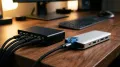
そこでルーターの背後に バッファローの金属筐体・ファンレス 8 ポート Giga スイッチングハブ『LSW-8GSE/NBK』 を 1 台置き、据え置き機器をまとめて有線 LAN へ分離してみてください。有線化した機器のパケ詰まりやレーダー切断(DFS)が 100% ゼロになるだけでなく、空いた Wi-Fi 電波をスマートフォンやノート PC が広々と独占できるようになります。
プラスチック筐体の安価なハブと違って放熱性に優れた金属ボディ(内蔵電源・マグネット付き)のため、夏場のデスク裏でも熱暴走しにくく無音で安定稼働します。実売 3,000 円台前半の投資ですが、推論(試算)として 5 年間(1,825 日)使えば 1 日あたりわずか約 1.8〜1.9 円 の快適コストで、毎日の Web 会議や動画視聴のイライラを物理層から断ち切ることができます。
まとめ:まずはOS標準と無料ツールで電波の渋滞を暴く
かつての名作ソフト「inSSIDer」がアカウント登録必須・サブスク中心へ変わった現在でも、目的に合ったツールを選べば、個人情報を登録することなく安全・快適に自宅の電波環境を丸裸にできます。
-
Mac で 0 円・今すぐ空きチャネルを知りたい方 : アプリ追加不要の macOS 標準『Option+Wi-Fi クリック』&『ワイヤレス診断 → スキャン(⌘4)』 で即解決できます。
-
Mac で美しい山型グラフまで徹底的に見たい方 : 買い切り定番の 『WiFi Explorer』、または間取り図ヒートマップが作れる 『NetSpot』 が最適です。
-
Windows で登録不要・広告なしでグラフを見たい方 : オープンソース(Matt Hafner 製)の 『WiFiAnalyzer』 またはポータブル動作の 『Homedale』 を選びましょう。
-
iPhone で部屋の隅々の RSSI を測りたい方 : 怪しい無料アプリは入れず、Apple 純正 『AirMac ユーティリティ』 の設定から「Wi-Fi スキャナ」をオンにして測定し、電波混雑が激しい場合は 金属筐体ハブによる据え置き機器の有線 LAN 分離 を組み合わせるのが最短ルートです。
「なんとなく遅いからルーターを買い替えようかな」と数万円の出費をする前に、まずは手元の Mac や PC で 3 分間の電波スキャンを試してみてください。原因がハッキリ見えるだけで、驚くほどスッキリ快適な通信環境を取り戻せますよ!

▲ 電波の渋滞もファンレス有線化も整えば、あとは静かにぐっすり眠るだけです