AI並列開発でMacのメモリとCPUは何GB必要?12記事同時執筆中の全39プロセス実測
AI エディタ(Antigravity や Cursor、VS Code 派生 IDE)を使いこなすようになると、1 つのチャットが終わるのを画面の前で待つのではなく、複数の AI チャット(セッション)を同時に走らせて並列作業したい という場面が必ずやってきます。しかし、いざ Mac を買い替えたりメモリを増設したりしようとすると、「AI 並列開発にはメモリが 16GB で足りるのか、32GB か 64GB 必要なのか?」「CPU コア数は何コアあればファンが唸らずに回るのか?」という具体的な実測の裏付け(エビデンス)が世の中にほとんど存在しないことに気づきます。
結論からお伝えすると、当ラボの 6 コア 12 スレッド CPU(Intel Core i5-10600:ハイパースレッディングで論理 12 コア認識)・64GB メモリ搭載 iMac(2020 年モデル、うち 16GB を APFS RAMDisk として常駐運用)にて、新規記事の執筆・画像生成・一次資料裏取りを 6 チャット(各 2 本=計 12 記事同時並行作成)+ サイト一覧ページの更新日順ソート改修 1 チャットの計 7 セッションを同時並列稼働 させた瞬間を、自作 SwiftUI タスクマネージャー『CoreMonitor — Rev. 2.3』で全プロセス実測しました。その結果、システム全 604 プロセス(PID)のうち開発一式 39 プロセスの合計負荷は メモリ 10.56 GB・CPU 2.59 論理コア分(論理 12 コア中 21.6%、Mac 全体でも 2.73 / 12C=22.7%) に収まり、残り 9 論理コア分以上が余裕で待機したまま無音で完走しました。本記事では、7 セッション並列稼働中に動いていた 全 39 プロセスのメモリと CPU 消費量の内訳 を 1 プロセス残らず公開します。そのうえで、なぜ一般的な Node.js / Python 中心の開発環境では 3 チャット並列でもメモリがパンクしやすいのか、そして実測値から逆算した 16GB / 32GB / 64GB メモリ搭載 Mac の明確な損益分岐点 を解説します。
-
古いパソコンをHDDからSSDに換装する方法|小容量SSDへのクローン移行手順とノートPC高速化実測(MX500) : 古くて遅いノートパソコンを買い換える前に試したい「HDDからSSDへの換装・交換」実践ガイド。大容量640GB HDDから小容量250GB SSD(Crucial MX500等)へパーティション縮小してクローン移行する手順と、ランダム読込53倍に高速化した実測値を公開します。
-
WebPとJPEG・AVIF・JPEG XLの違いと使い分け|JPEG 2000がNGな理由と16,383pxの罠 : WebP・JPEG・JPEG 2000・AVIF・JPEG XL(.jxl)の5規格を徹底比較。2026年10月のChrome 155・Firefox 158対応後の現実解から、WebPの16,383px上限や8bitの弱点、原本保管と配信の使い分けまで解説します。
-
Macアクティビティモニタの不満をSwiftUI自作で解消!1画面監視&重いアプリ冬眠ツール開発録 : 本記事の計測でも使用している自作 SwiftUI アプリ『CoreMonitor』と、重い裏アプリをワンクリックで一時冬眠(
SIGSTOP)させる『MacChiller』の設計・実装手順を詳しく解説しています。 -
複数AIチャットの同時実行でGit競合を防ぐ方法|worktree隔離ビルドと0トークン順番待ち実装録 : 複数チャットが同時にファイルを編集・コミットした際に起きる Git インデックス競合を防ぎ、LLM のトークンを 1 トークンも消費せずに順番待ちさせる Rust 製キューの仕組みをまとめています。
-
Astroビルド高速化と並列AIのデプロイ渋滞解消|.astro保持と相乗り一括公開で68秒化した実測録 : 複数の AI セッションが別々に Astro ビルドを走らせて CPU とメモリを食い尽くす問題を、相乗り一括ビルド(Coalesced-Deploy)で解決した実践記録です。
-
Macに16GB RAMDiskを自動構築する方法|64GBメモリで内蔵SSD寿命を守りビルドを爆速化する設計 : 64GB メモリのうち 16GB を超高速な APFS RAMDisk として切り出し、キャッシュやビルド出力先を逃がすことで SSD への書き込み寿命(TBW)を温存する運用術を紹介しています。
-
Antigravity や Cursor、VS Code などで 複数の AI チャット・エージェントを同時並列に動かすと Mac が重くなる原因 を知りたい方
-
これからの AI 並列開発に向けて Mac を選ぶ際、メモリ容量を 16GB・32GB(36GB)・64GB のどれにすべきか実測データで判断したい 方
-
Node.js や Python の裏プロセス肥大化を抑え、少ない CPU コア数とメモリで 5〜10 並列の AI タスクを軽快に回す環境設計 に興味がある方
結論と7チャット並列稼働の実機計測結果
AI を使った開発やコンテンツ制作では、「AI が考えている待ち時間(推論待機)」と「ローカルのツールが検索・ビルド・検証を走らせる時間」が交互に訪れます。この待ち時間を活かして別ウィンドウや別チャットで次のタスクを並走させたとき、Mac の内部でどれほどの負荷がかかっているのかを、実際のピーク稼働中に計測しました。
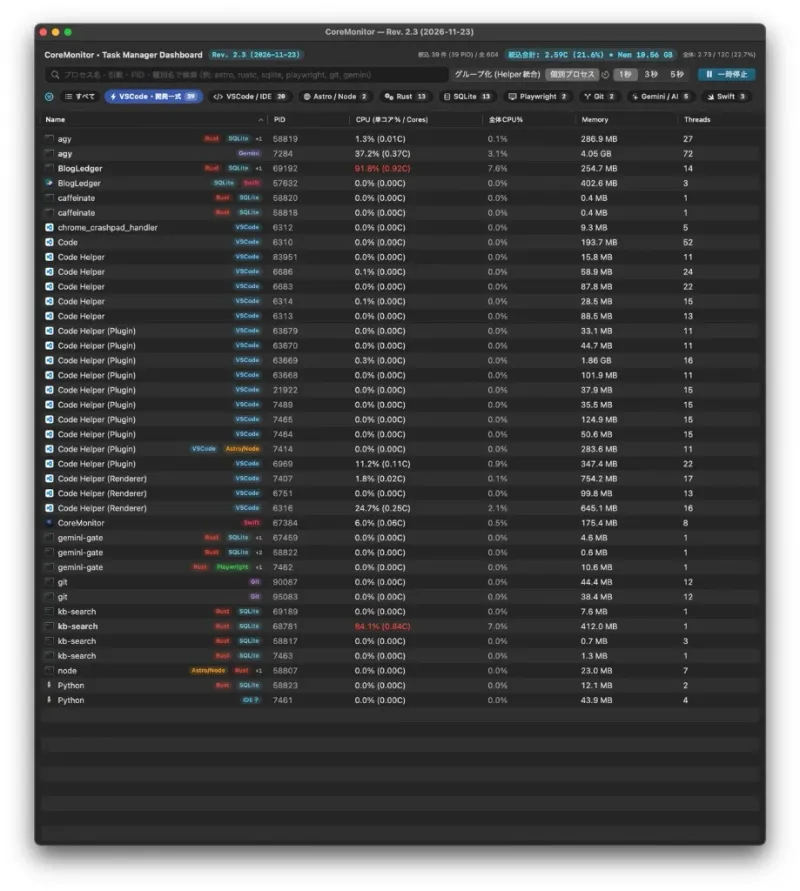
上のスクリーンショットは、当ラボで実際に 7 つの AI 開発セッションを同時並列で走らせている最中 に、自作の SwiftUI ネイティブ監視アプリ『CoreMonitor — Rev. 2.3 (2026-11-23)』でキャプチャした実機画面です。
12記事同時執筆とUI改修を回す計測条件
「AI チャットを 7 つ開いている」といっても、ただテキストを表示して静止している状態ではありません。計測した瞬間は、以下の重い実務タスクがすべて同時進行していました。
-
新規記事の同時並行作成(6 チャット × 各 2 本 = 計 12 記事) : 各チャットで親エージェントと執筆専任の Swarm ワーカーが連携し、7 大ローカル SQLite データベースからの一次資料抽出、1 万 5,000 字〜2 万字規模の長文 MDX 執筆、AI 画像生成と WebP 変換、公的統計・法令の裏取り監査を同時進行していました。
-
サイト一覧ページの機能改修(1 チャット) : 上記 12 記事の執筆と並行して、別チャットでブログ記事一覧ページの「更新日順ソート表示」のロジック修正と動作検証を行っていました。
-
計測マシンの物理スペック : 物理 6 コア / 12 スレッド CPU(Intel Core i5-10600 @ 3.30GHz:ハイパースレッディングにより 6 スレッド追加され、macOS 上は論理 12 コア=
12Cとして認識)・64GB メモリ搭載の 27 インチ iMac(2020 年モデル /iMac20,1)です。64GB のうち 16GB は/Volumes/RAMDiskとして APFS RAMDisk に常駐割り当て済みで、アプリと OS が実質使える物理メモリ領域は 48GB です。
開発39プロセスの合計は10.56GBと2.59コア
これだけ多くのタスクを同時に走らせると、一般的な感覚では「CPU 使用率が 100% に張り付いてファンが爆音で回り、メモリも 30GB 以上食い潰されるのではないか」と予想しがちです。しかし、『CoreMonitor』の右上サマリーパネルに記録された実測値は、その予想を大きく覆すものでした。
-
システム全体の総プロセス数 : 全 604 PID(macOS のシステムデーモンやバックグラウンドサービスを含む全プロセス)
-
開発一式フィルタ該当プロセス数 :
⚡ VSCode・開発一式に該当する 39 件(39 PID) -
プリセット別の該当プロセス内訳 :
VSCode / IDE: 20、Astro / Node: 2、Rust: 13、SQLite: 13、Playwright: 2、Git: 2、Gemini / AI: 5、Swift: 3(※複数の役割を持つプロセスは複数の属性チップに重複カウントされます) -
開発一式(39 PID)の合計メモリ消費量 :
10.56 GB -
開発一式(39 PID)の合計 CPU 負荷 :
2.59C(論理 12 コア=12 スレッド枠のうち21.6%) -
Mac 全体(604 PID)の合計 CPU 負荷 :
2.73 / 12C(論理 12 コア全体でもわずか22.7%)
なんと物理 6 コア(ハイパースレッディング論理 12 コア)の Intel iMac で 12 記事の同時作成と UI 改修という計 7 セッションをフル並列で回していても、CPU は論理 12 コア枠のうち わずか 2.73 コア分(22.7%) しか使っておらず、残りの 9.27 論理コア分(77.3%)は完全に余裕を持って待機 していたのです。もちろん冷却ファンも無音のまま、画面のスクロールや文字入力が 1 フレームも引っかかることはありませんでした。

12 記事の同時執筆にプログラム修正まで裏で並走させとるのに、CPU が全体の 2 割ちょっとしか動いとらんのか!しかもメモリも開発関連ぜんぶ合わせて 10.56GB で済んどるなんて、にわかには信じられん数字じゃね。

驚きですよね!でも、この「10.56GB・2.59 コア」の中身を 1 プロセスずつ分解していくと、どこにメモリが使われ、なぜ CPU がこれほど涼しい顔で回っているのかというカラクリがハッキリ見えてきますよ。
全39プロセスのメモリとCPU消費内訳
それでは、⚡ VSCode・開発一式 として検出された全 39 プロセスが、それぞれ何メガバイトのメモリと何コアの CPU を消費していたのかを解剖していきましょう。まずは 39 プロセスを役割別の 4 大グループに分類し、メモリ消費量の全体像を <BarChart> で可視化します(※グループ別の小計は CoreMonitor と同じ 1 GB = 1,024 MB 基準で個別プロセスの実測表示値を積み上げた推論・合算値であり、4 グループの合計は 4.83 + 4.33 + 0.81 + 0.59 = 10.56 GB とピタリ一致します)。
メモリ約87%を占めるAI中枢とIDEの固定費
グラフから一目瞭然の通り、開発一式が消費している 10.56GB のうち、約 86.7%(約 9.16GB、個別合算の推論値)は「AI エージェント中枢(agy)」と「VS Code / Electron IDE 基盤」の 2 つだけで占められています。
1 つ目の柱である AI エージェント中枢 agy は、わずか 2 プロセスで合計 約 4.33 GB を使用しています。特にメインの agy [Gemini](PID 7284)は、単一プロセスで 4.05 GB のメモリと 72 スレッド を抱え、CPU も 37.2% (0.37C)(Mac 全体の 3.1%)を消費して 7 つの並列セッションの思考ストリームとツール呼び出しを一手に統括しています。もう 1 本の agy [Rust, SQLite, +1](PID 58819)は 286.9 MB(27 スレッド、CPU 1.3% / 0.01C)でデータベースやインデックス連携を支えています。
2 つ目の柱である VS Code / Electron IDE 基盤は、Visual Studio Code 公式の Extension Host ドキュメント でも解説されているマルチプロセス設計により、合計 20 プロセス・約 4.83 GB(個別合算の推論値)を展開しています。その内訳を見ると、どこがメモリを食っているかが鮮明にわかります。
-
Code Helper (Plugin)× 10 プロセス(合計 約 2.90 GB) : 拡張機能ホスト群です。最大の PID 63669 が 1 本で1.86 GB(CPU0.3%、16スレッド)を占め、次いで PID 6969 が347.4 MB(CPU11.2% / 0.11C、22スレッド)、PID 7414[VSCode, Astro/Node]が283.6 MB(11スレッド)、PID 7465 が124.9 MB(15スレッド)、PID 63668 が101.9 MB(11スレッド)、残る 5 本(PID 7464, 63670, 21922, 7489, 63679)が50.6 MB、44.7 MB、37.9 MB、35.5 MB、33.1 MBとなっています。 -
Code Helper (Renderer)× 3 プロセス(合計 約 1.46 GB / 1,499.1 MB) : 画面描画プロセスです。PID 7407 が754.2 MB(CPU1.8% / 0.02C、17スレッド)、PID 6316 が645.1 MB(チャット画面のストリーミング描画により CPU24.7% / 0.25C、全体2.1%、16スレッド)、PID 6751 が99.8 MB(13スレッド)を消費しています。 -
Code本体 +Code Helper× 5 +crashpad(合計 約 0.47 GB / 482.5 MB) : 親プロセスのCode本体(PID 6310)は193.7 MB(CPU0.0%、52スレッド)、GPU・ネットワーク等を担うCode Helper5 本(PID 6313, 6683, 6686, 6314, 83951)がそれぞれ88.5 MB、87.8 MB、58.9 MB、28.5 MB、15.8 MB(計 279.5 MB)、クラッシュ監視のchrome_crashpad_handler(PID 6312)が9.3 MBです。
つまり、AI エディタを起動してワークスペースを開いた時点で発生する「共有ベース固定費」が約 9.16GB 存在し、逆に言えば チャット数を 1 つから 7 つへ増やしても、このベース固定費自体が 7 倍(64GB)に膨れ上がるわけではない ということが実測から読み取れます。
実務を捌くRustとSwiftUIの超軽量プロセス
では、7 つのセッションから同時に飛んでくる「記事データベース検索」「法令・公的統計の照合」「MDX 構文・リンク切れの機械検問」「サイト全体の KPI 集計」を実際に処理している裏方のツール群はどうでしょうか。ここが当ラボの環境設計における最大のポイントです。
CPU 使用率のトップ 2 を見ると、1 位は自作 SwiftUI 管理アプリ『BlogLedger』のバックグラウンド集計子プロセス(PID 69192)で CPU 91.8% (0.92C)(全体 7.6%)ですが、メモリはわずか 254.7 MB です。2 位は 7 大 SQLite データベースから執筆用の事前バンドルを高速生成している 自作の Pure Rust 製 CLI『kb-search』(外部クレート依存ゼロで独自実装、PID 68781)で CPU 84.1% (0.84C)(全体 7.0%)、メモリは 412.0 MB(スレッド数わずか 1)に収まっています。
さらに注目すべきは、ピーク処理を終えて待機または軽量クエリを処理している他の自作 Pure Rust プロセス群の驚異的な軽さです。
-
kb-search[Rust, SQLite]× 4 プロセス(合計 421.6 MB) : 記事・法令・公的統計の横断検索を担う自作の Pure Rust 製 CLI です。ピーク稼働中の 1 本(PID 68781)こそ412.0 MBを使っていますが、同時に駐留している他の 3 本(PID 69189, 7463, 58817)は、それぞれ7.6 MB、1.3 MB、0.7 MB(すべて CPU0.0%、1〜3 スレッド)しかメモリを消費していません。 -
gemini-gate[Rust, SQLite / Playwright]× 3 プロセス(合計 15.8 MB) : 記事の書式検問や CDP 実機検証を担う、同じく自作の Pure Rust 製ゲートキーパーです。Playwright 連携を含む PID 7462 が10.6 MB、PID 67459 が4.6 MB、PID 58822 に至ってはわずか0.6 MB(約 600 キロバイト!)という極小メモリで待機しています。 -
node[Astro/Node, Rust, +1]× 1 プロセス(23.0 MB) : 7 セッションが並列稼働しているにもかかわらず、システム上に存在するnodeプロセスは PID 58807 の たった 1 個、わずか23.0 MB(CPU0.0%、7 スレッド)だけです。 -
Python× 2 +git× 2 +caffeinate× 2(合計 139.6 MB) : 補助用のPython2 本(PID 7461[IDE子]が43.9 MB、PID 58823 が12.1 MB)、履歴操作中のgit2 本(PID 90087 が44.4 MB、PID 95083 が38.4 MB、各 12 スレッド)、スリープ防止ガードのcaffeinate2 本(PID 58820, 58818 が各0.4 MB)をすべて足しても 140MB 未満です。
全39プロセスのPID別実測データ一覧表
読者の方がご自身の Mac のアクティビティモニタや Process Explorer と直接比較できるよう、スクリーンショット(プロセス名昇順)に記録された 全 39 プロセスの実測データ を、メモリ消費量の大きい順に並べ替えて一覧表へまとめました。
| 順位 | プロセス名 | PID | 検出カテゴリ(バッジ) | CPU (コア換算) | 全体CPU比 | メモリ実測値 | スレッド数 | 主な役割 |
|---|---|---|---|---|---|---|---|---|
| 1 | agy |
7284 | Gemini | 37.2% (0.37C) | 3.1% | 4.05 GB | 72 | AI エージェント統括エンジン本体 |
| 2 | Code Helper (Plugin) |
63669 | VSCode | 0.3% (0.00C) | 0.0% | 1.86 GB | 16 | メイン拡張機能ホスト(LSP 等) |
| 3 | Code Helper (Renderer) |
7407 | VSCode | 1.8% (0.02C) | 0.1% | 754.2 MB | 17 | エディタ UI 描画レンダラー① |
| 4 | Code Helper (Renderer) |
6316 | VSCode | 24.7% (0.25C) | 2.1% | 645.1 MB | 16 | チャット画面描画レンダラー② |
| 5 | kb-search |
68781 | Rust, SQLite | 84.1% (0.84C) | 7.0% | 412.0 MB | 1 | 自作 Pure Rust 検索・事前バンドル生成(ピーク) |
| 6 | BlogLedger |
57632 | SQLite, Swift | 0.0% (0.00C) | 0.0% | 402.6 MB | 3 | ブログ台帳管理 SwiftUI アプリ本体 |
| 7 | Code Helper (Plugin) |
6969 | VSCode | 11.2% (0.11C) | 0.9% | 347.4 MB | 22 | 拡張機能ホスト② |
| 8 | agy |
58819 | Rust, SQLite, +1 | 1.3% (0.01C) | 0.1% | 286.9 MB | 27 | AI エージェント DB・検索連携サービス |
| 9 | Code Helper (Plugin) |
7414 | VSCode, Astro/Node | 0.0% (0.00C) | 0.0% | 283.6 MB | 11 | Astro / Web 系拡張機能ホスト③ |
| 10 | BlogLedger |
69192 | Rust, SQLite, +1 | 91.8% (0.92C) | 7.6% | 254.7 MB | 14 | 台帳バックグラウンド KPI 集計ワーカー |
| 11 | Code |
6310 | VSCode | 0.0% (0.00C) | 0.0% | 193.7 MB | 52 | IDE メイン親プロセス |
| 12 | CoreMonitor |
67384 | Swift | 6.0% (0.06C) | 0.5% | 175.4 MB | 8 | 自作 SwiftUI タスクマネージャー自身 |
| 13 | Code Helper (Plugin) |
7465 | VSCode | 0.0% (0.00C) | 0.0% | 124.9 MB | 15 | 拡張機能ホスト④ |
| 14 | Code Helper (Plugin) |
63668 | VSCode | 0.0% (0.00C) | 0.0% | 101.9 MB | 11 | 拡張機能ホスト⑤ |
| 15 | Code Helper (Renderer) |
6751 | VSCode | 0.0% (0.00C) | 0.0% | 99.8 MB | 13 | サブウィンドウ描画レンダラー③ |
| 16 | Code Helper |
6313 | VSCode | 0.0% (0.00C) | 0.0% | 88.5 MB | 13 | IDE 基盤ヘルパー① |
| 17 | Code Helper |
6683 | VSCode | 0.0% (0.00C) | 0.0% | 87.8 MB | 22 | IDE 基盤ヘルパー② |
| 18 | Code Helper |
6686 | VSCode | 0.1% (0.00C) | 0.0% | 58.9 MB | 24 | IDE 基盤ヘルパー③ |
| 19 | Code Helper (Plugin) |
7464 | VSCode | 0.0% (0.00C) | 0.0% | 50.6 MB | 15 | 拡張機能ホスト⑥ |
| 20 | Code Helper (Plugin) |
63670 | VSCode | 0.0% (0.00C) | 0.0% | 44.7 MB | 11 | 拡張機能ホスト⑦ |
| 21 | git |
90087 | Git | 0.0% (0.00C) | 0.0% | 44.4 MB | 12 | Git リポジトリ操作プロセス① |
| 22 | Python |
7461 | IDE子 | 0.0% (0.00C) | 0.0% | 43.9 MB | 4 | IDE 補助 Python ランタイム① |
| 23 | git |
95083 | Git | 0.0% (0.00C) | 0.0% | 38.4 MB | 12 | Git リポジトリ操作プロセス② |
| 24 | Code Helper (Plugin) |
21922 | VSCode | 0.0% (0.00C) | 0.0% | 37.9 MB | 15 | 拡張機能ホスト⑧ |
| 25 | Code Helper (Plugin) |
7489 | VSCode | 0.0% (0.00C) | 0.0% | 35.5 MB | 15 | 拡張機能ホスト⑨ |
| 26 | Code Helper (Plugin) |
63679 | VSCode | 0.0% (0.00C) | 0.0% | 33.1 MB | 11 | 拡張機能ホスト⑩ |
| 27 | Code Helper |
6314 | VSCode | 0.1% (0.00C) | 0.0% | 28.5 MB | 15 | IDE 基盤ヘルパー④ |
| 28 | node |
58807 | Astro/Node, Rust, +1 | 0.0% (0.00C) | 0.0% | 23.0 MB | 7 | 唯一の Node.js プロセス |
| 29 | Code Helper |
83951 | VSCode | 0.0% (0.00C) | 0.0% | 15.8 MB | 11 | IDE 基盤ヘルパー⑤ |
| 30 | Python |
58823 | Rust, SQLite | 0.0% (0.00C) | 0.0% | 12.1 MB | 2 | DB 補助 Python ワーカー② |
| 31 | gemini-gate |
7462 | Rust, Playwright, +1 | 0.0% (0.00C) | 0.0% | 10.6 MB | 1 | 自作 Pure Rust 検問・CDP 検証デーモン① |
| 32 | chrome_crashpad_handler |
6312 | VSCode | 0.0% (0.00C) | 0.0% | 9.3 MB | 5 | Electron クラッシュレポート監視 |
| 33 | kb-search |
69189 | Rust, SQLite | 0.0% (0.00C) | 0.0% | 7.6 MB | 1 | 自作 Pure Rust 知識ベース検索② |
| 34 | gemini-gate |
67459 | Rust, SQLite, +1 | 0.0% (0.00C) | 0.0% | 4.6 MB | 1 | 自作 Pure Rust 検問・Hook 検証② |
| 35 | kb-search |
7463 | Rust, SQLite | 0.0% (0.00C) | 0.0% | 1.3 MB | 1 | 自作 Pure Rust 知識ベース検索③ |
| 36 | kb-search |
58817 | Rust, SQLite | 0.0% (0.00C) | 0.0% | 0.7 MB | 3 | 自作 Pure Rust 知識ベース検索④ |
| 37 | gemini-gate |
58822 | Rust, SQLite, +2 | 0.0% (0.00C) | 0.0% | 0.6 MB | 1 | 自作 Pure Rust 検問・Hook 検証③ |
| 38 | caffeinate |
58820 | Rust, SQLite | 0.0% (0.00C) | 0.0% | 0.4 MB | 1 | 長時間バッチ用スリープ抑止① |
| 39 | caffeinate |
58818 | Rust, SQLite | 0.0% (0.00C) | 0.0% | 0.4 MB | 1 | 長時間バッチ用スリープ抑止② |
なぜ一般的な環境は3並列で重くなるのか
ここで多くの方が疑問に思われるはずです。「自分の Mac で AI エディタを使って 3〜4 個のチャットを同時に動かすと、ファンが唸ってメモリが 20GB も 30GB も消えていくのに、なぜ当ラボの環境では 7 セッション(12 記事同時+UI 改修)でも 10.56GB・2.59 コアで済んでいるのか?」という点です。
その原因は Mac のスペック不足ではなく、AI エージェントの周囲で動く「MCP サーバー」「検索スクリプト」「ビルドプロセス」の設計構造 にあります。
-
チャットやウィンドウごとに
npx(Node.js)や Python 製の MCP サーバーが多重起動し、1 個あたり 150〜400MB × 数十プロセスへ増殖する -
AI が毎回
grepやファイル丸読み(read_file)を連発し、CPU とディスク I/O を無駄に消費する -
各チャットが完了するたびに個別の
astro build(Node.js 数 GB × 複数コア)が同時衝突し、32GB メモリでもスワップに突入する
-
検索(
kb-search)・検問(gemini-gate)・ブラウザ検証(mcp-playwright)をすべて 外部クレート依存ゼロの Pure Rust で自作バイナリ化 し、待機 0.6〜10.6MB で稼働(nodeは全体で 1 個 23MB のみ) -
全 1,132記事 と法令・統計等の 7 大 DB を SQLite(FTS5)へ統合し、1 コール数ミリ秒で事前バンドルを生成
-
複数チャットのデプロイを 相乗り 1 回ビルド(Coalesced-Deploy) に束ね、ビルドプロセスの多重爆発を根絶
Node多重起動と個別ビルドが招くメモリ枯渇
一般的な AI エディタ環境で複数のチャットを並走させたときに最大の障壁(ボトルネック)となるのが、ランタイムの多重常駐 です。Visual Studio Code 公式の Performance Issues ガイド でも拡張機能や子プロセスの肥大化確認が推奨されていますが、特に MCP(Model Context Protocol)サーバーや補助ツールを Node.js(npx / TypeScript)や Python で動かしている場合、1 つのプロセスが起動するだけで V8 エンジンやインタープリタの固定オーバーヘッドとして 100MB〜300MB 以上のメモリ を抱え込みます。
もし 5 つの MCP サーバーを登録した状態で複数ウィンドウや複数エージェントを立ち上げると、裏で node や python が 15〜20 個も増殖し、それだけで 4〜6GB が消えていきます。さらに、各チャットが作業を終えて npm run build(Astro や Next.js のビルド)を個別に走らせると、1 ビルドあたり 2〜4GB のメモリと 4〜8 コアの CPU を奪い合い、7 チャット同時に重なれば 32GB メモリでも一瞬でパンクしてしまいます。
Nodeを1個23MBに抑えるRustと相乗り設計
これに対し、当ラボでは「AI エージェント(agy)と IDE(VS Code)が約 9GB のメモリを使うのは構造上の固定費として受け入れ、その周囲で動く実働ツール群のメモリと CPU を極限までゼロに近づける」という方針を徹底しました。
-
検索・検問・MCP サーバーの Pure Rust 自作バイナリ化 : 以前 Node.js や Python で書いていたスクリプトや既製 MCP サーバーを全廃し、外部クレート依存ゼロの Pure Rust でフルスクラッチ自作した
kb-search(知識ベース検索)とgemini-gate(4ms 即時書式検問&Chrome CDP 実機検証)という 2 つの専用バイナリ(RAMDisk 常駐)に統合しました。前掲の表の通り、自作 Rust バイナリは待機中 0.6MB〜10.6MB しかメモリを食わず、システム全体のnodeプロセスを たった 1 個(23.0MB) に封じ込めています。 -
SQLite 事前バンドル(
prep --bundle)による探索ループの排除 : 6 チャット(12 記事)の執筆を始める際、各 AI が何十回もファイルを検索して回るのを禁じ、初手の 1 コールでkb-searchが関連記事・公理・法令・統計・アフィリエイト定義を 1 枚のバンドルファイルへ 12 スレッド並列抽出します。これにより、ピーク時でもkb-search1 本(PID 68781)が 0.84 コア・412MB を数秒使うだけで前処理が完了します。 -
相乗り一括ビルド(Coalesced-Deploy)と直列待機キュー(
wait-turn) : 12 記事が書き上がった後の本番ビルドと転送は、相乗りデプロイ機構(Coalesced-Deploy) と 0 トークン直列待機キュー が自動的に束ねます。7 セッションが同時にビルドを走らせることは物理的に起きず、常に 1 回分のビルド負荷だけで全セッションの変更が本番反映されます。
複合負荷を1画面で暴くCoreMonitorの進化
ちなみに、今回のような「39 個に分散した開発プロセスの合計負荷」は、Apple サポートの「アクティビティモニタ」ユーザガイド に記載されている macOS 標準の監視画面だけではなかなか把握できません。標準ツールでは Code Helper や agy、kb-search、git が別々の行に散らばり、さらに CPU タブとメモリタブが分かれているため、「結局いま開発環境全体で何コア・何 GB 使っているのか」を暗算するしかないからです。
そこで当ラボでは、Apple Developer Documentation の SwiftUI Table と Darwin カーネル API を組み合わせて以前自作した『CoreMonitor』 を Rev. 2.3 (2026-11-23) へと大幅に進化させました。
-
8 種プリセットチップと複合属性バッジ : 画面上部に
⚡ VSCode・開発一式 (39)をはじめ、VSCode / IDE (20)、Rust (13)、SQLite (13)、Gemini / AI (5)などのワンクリック絞り込みチップを搭載しました。各プロセスの行にも[Rust, SQLite, +1]のような複合バッジが自動付与され、どのプロセスが何の役割を担っているかが一目で判別できます。 -
絞り込み対象のリアルタイム合計コア数・メモリ合算パネル : 画面右上のサマリー枠に、現在フィルタリングしているプロセス群(39 件)の 合計 CPU 消費量(
2.59C / 21.6%) と 合計メモリ(10.56 GB)、さらに Mac 全体(604 PID)の総負荷(論理 12 コア比で2.73 / 12C)を常時並列表示するようにしました。 -
「個別プロセス」と「Helper 統合」のワンクリック切り替え : 普段は親アプリ単位でスッキリ合算表示(Helper 統合)しつつ、今回のように「どの
Code Helper (Plugin)が 1.86GB 食っているのか」を特定したい時は、上部のセグメントスイッチで即座に 「個別プロセス」モード へ切り替えて PID 単位の解剖ができます。
なるほどなぁ!アクティビティモニタじゃバラバラに見えとった 39 個の裏プロセスも、こうやって「開発一式」で束ねて合算すると、AI と IDE が固定で 9GB ちょっと食っとるだけで、Rust の実働部隊は 14 本ぜんぶ合わせても 600MB しか使っとらんのが一発でわかるんじゃね!
そうなんです!「何がメモリを食っているか」が数値で正確にわかると、これから Mac を買うときに何 GB のメモリを選べばいいかも、勘ではなく引き算と足し算でピタリと出せるようになりますよ。
実測で判明したMacメモリ容量の損益分岐点
ここまでの実測データ(7 セッション並列時の開発一式メモリ = 10.56 GB、CPU = 2.59 コア)をもとに、これから AI 並列開発用に Mac(Mac mini、Mac Studio、MacBook Pro、iMac 等)を選ぶ際の 「16GB / 32GB(36GB) / 64GB」の損益分岐点 を具体的に計算してみましょう。
16GBと32GBと64GBの実用ライン比較
「開発一式が 10.56GB で収まるなら、Apple のベースモデルである 16GB メモリの Mac でも十分動くのではないか?」と思われるかもしれません。しかし、実際の Mac 上では開発ツール以外にも必ずメモリを消費する常駐要素が存在します。これらを足し合わせた実運用シミュレーションが以下の比較表です(※OS 常駐やブラウザ消費量は一般的な稼働状態に基づく推論・試算値を含みます)。
| メモリ容量 | OS常駐+基本アプリ(推論) | ブラウザ調べ物(15〜30タブ) | AI並列開発一式(実測値) | 16GB RAMDisk常駐 | 残り空きメモリ(余裕度) | AI並列開発の実用判定 |
|---|---|---|---|---|---|---|
| 16 GB | 約 3.8 GB | 約 3.0 GB | 10.56 GB | 不可(0 GB) | ▲1.36 GB(不足・常時スワップ) | ❌ 1〜2チャットが限界(並列時はメモリ圧縮とSSDスワップが頻発) |
| 24 GB | 約 4.0 GB | 約 3.5 GB | 10.56 GB | 不可(0 GB) | 約 5.9 GB | 🔺 3〜4チャット並列なら実用可(重いビルドやDocker併用時は注意) |
| 32〜36 GB | 約 4.5 GB | 約 4.0 GB | 10.56 GB | 任意(4〜8GB可) | 約 13.4〜17.4 GB | ⭕ 5〜7チャット並列の標準実用ライン(スワップゼロで快適稼働) |
| 64 GB(当ラボ機) | 約 5.0 GB | 約 4.5 GB | 10.56 GB | 16.0 GB 常駐 | 約 27.9 GB(圧倒的余裕) | 🌟 7〜10並列+16GB RAMDisk常駐の完全快適圏(SSD寿命も完全保護) |
この実測シミュレーションから導き出される結論は非常に明快です。
-
16GB メモリが厳しくなる理由 : IDE と AI エージェントの固定費だけで約 9GB、実働ツールを含めて 10.56GB がベースとして乗るため、16GB 機では macOS 本体(約 3.8GB)とブラウザ(約 3GB)を開いた時点で物理メモリ 16GB を使い切ってしまいます。メモリ圧縮や SSD へのスワップが発生すると、せっかくの高速な CPU もメモリ待ちで足止めされ、さらに SSD の書き込み寿命(TBW)を毎日削り続ける二律背反(トレードオフ)に陥ります。
-
32GB〜36GB メモリが「AI 並列開発の損益分岐点」 : 32GB(または Apple Silicon Pro/Max 系の 36GB)あれば、開発一式 10.56GB に OS とブラウザ(計約 8.5GB)を足しても合計約 19GB に収まり、常に 13GB〜17GB の空きメモリが残ります。一時的に Astro の本番ビルドや画像変換で数 GB のスパイクが起きても、1 バイトも SSD スワップを起こさずに走り切ることができます。
-
64GB メモリがもたらす「RAMDisk 常駐」という別次元の快適さ : 当ラボのように 64GB メモリ を積んでいる場合、そこから 16GB を丸ごと APFS RAMDisk(メモリ上の超高速仮想ドライブ)として切り出す ことができます。16GB RAMDisk(16.0GB)+ 開発一式(10.56GB)+ OS・ブラウザ(約 9.5GB)をすべて合算しても 約 36.06GB にしかならず、手元にはまだ 約 28GB もの空きメモリ が残ります。ブラウザのキャッシュ、Xcode / Swift や Rust のビルド生成物、Playwright の一時プロファイルまで RAMDisk 上で処理できるため、内蔵 SSD への書き込みを極小化しながら爆速で 7 セッション並列を回せるのです。
クラウドAI開発でGPUよりメモリが効く理由
もう 1 つ、今回の実測データ(物理 6 コア・ハイパースレッディング論理 12 コアの Intel Core i5 機でも CPU 負荷は 2.73 / 12C=22.7%)が教えてくれる重要な事実があります。それは、「クラウド LLM(Gemini、Claude、GPT 等)を主力とする AI エディタ開発では、高価な GPU コア数や最上位 CPU コア数の増強よりも、メモリ容量(32GB〜64GB)にお金をかけるべき」 という点です。
数十 GB のローカル LLM(Ollama 等)を自分の Mac の GPU 上で直接推論させるのであれば GPU コア数とメモリ帯域が最優先になります。しかし、Antigravity や Cursor でクラウド上の最上位モデルを呼び出す開発スタイルでは、重たいニューラルネットの推論計算はすべてクラウド側のデータセンターが行います。
手元の Mac が実際に担当するのは、「エディタ画面の描画(Code Helper (Renderer): 0.25C)」「AI エージェントの通信・状態管理(agy: 0.37C)」「ローカル DB 検索(kb-search: 0.84C)」「バックグラウンド集計やビルド(BlogLedger: 0.92C)」といった 数スレッドの CPU 処理と、大量のプロセスをスワップさせずに保持するメモリ空間 です。2020 年製の物理 6 コア(論理 12 スレッド)CPU ですら 7 セッション並列で 77% 以上の余力を残せるのですから、単コア性能も物理コア数(10〜14 コア)も大幅に伸びた現行 Apple Silicon 機(Apple 公式の Mac mini 仕様ページ 参照)であれば、CPU / GPU コア数を最上位へ盛るよりも まずメモリを 32GB〜64GB へ引き上げること が最も体感速度に直結します。
5年7300時間で割るメモリ増設の費用対効果
「とはいえ、メモリを 16GB から 32GB や 64GB に増やすと初期費用が数万円〜十数万円高くなる」と迷う方も多いはずです。そこで、当ラボで機材投資を判断する際によく用いる 「耐用年数 5 年間の稼働時間割り(推論・試算モデル)」 で計算してみましょう。
-
試算の前提条件(推論モデル) : Mac を 5 年間(1,825 日) 使用し、毎日平均 4 時間 AI 開発やブログ執筆・調べ物に稼働させたとすると、総稼働時間は
7,300 時間になります。 -
現行 Apple Silicon 機(Mac mini M4 Pro 等)でメモリを 64GB クラスへ増設する場合 : ベース構成からのメモリ増設差額を仮に約 90,000 円〜120,000 円(推論)とすると、7,300 時間で割ったコストは 1 時間あたり約
12.3 円〜16.4 円(1 日 4 時間使っても約50 円〜65 円) です。 -
メモリ増設可能な最終世代 Intel iMac(27 インチ 2020 年モデル)を中古活用する場合 : 当ラボの現役メイン母艦(
iMac20,1)のように背面パネルから自分で DDR4 SO-DIMM メモリを増設できる機種なら、Crucial 等の 64GB キット(32GB×2 枚、実勢約 22,000 円〜28,000 円前後と推論)を追加するだけで済みます(なおサブ機の Late 2014 モデルiMac15,1も背面増設した 32GB DDR3+8GB RAMDisk で稼働中です)。7,300 時間で割れば 1 時間あたりわずか約 3.0 円〜3.8 円で 64GB 環境が手に入ります。
1 時間あたりわずか数円〜十数円の投資で、「複数の AI チャットを同時に走らせても一切フリーズしない」「16GB RAMDisk で内蔵 SSD の寿命も削らない」というストレスゼロの環境が 5 年間毎日続くのであれば、開発者やブロガーにとってこれほど回収効率の高い投資はありません。これから現行の Apple Silicon 世代で 64GB 以上の並列開発母艦を新調される場合の代表的な選択肢は以下の 2 モデルです。
自分のMacの並列負荷原因を暴くAI診断
「いま自分の Mac で AI エディタを動かすと、どのプロセスがメモリと CPU を食っているのか」「Node.js や Python の裏プロセスが無駄に多重起動していないか」を、お使いの AI エディタ(Antigravity / Cursor / Claude Code 等)自身に一発で自己診断させる再現プロンプトを用意しました。
複雑なシステムプロセスの親子関係やメモリ圧迫の真因を正確に読み解かせるため、必ず手元の環境で利用できる最上位の推論モデル(Gemini 4 Carbon / Gemini 4 Argon / Claude 4.6 Opus 等)を選択 し、以下のプロンプトをそのままコピー&ペーストして実行してみてください。
あなたは macOS のシステムアーキテクチャと AI エディタ(Electron / VS Code 派生 IDE・MCP サーバー群)のパフォーマンス最適化に精通したシニアエンジニアです。
推測や一般論で答える前に、【事前調査ファースト】で私の Mac の現在のプロセス稼働状況を実測コマンドで取得し、複数 AI チャット並列稼働時の最大の障壁(ボトルネック)を診断してください。

【ステップ1:事前調査(以下の読み取り専用コマンドを実行して実測値を取得すること)】
1. ハードウェア構成とメモリ全体の圧迫度:`sysctl -n hw.ncpu hw.memsize` および `vm_stat`、`memory_pressure`(または `top -l 1 -n 0` のヘッダ部)を確認する。
2. 開発関連プロセスの抽出:`ps -axo pid,ppid,%cpu,rss,comm,args` を取得し、IDE 本体(Code / Cursor / Antigravity / Electron)、AI エージェント(agy / claude / codex 等)、ランタイム(node / python / deno / bun)、ビルド・検索ツール(rust / git / sqlite / playwright 等)に該当するプロセスを抽出する。

【ステップ2:集計と構造分析(実測データに基づいて以下の4点をレポートすること)】
1. 開発一式プロセスの合計メモリ消費量(GB)と合計 CPU 使用率(論理コア換算:100%=1.0C)を算出し、現在の物理メモリ容量に対して何%を消費しているか示す。
2. メモリ消費量トップ 15 プロセスの一覧表(PID / プロセス名 / CPUコア換算 / メモリMB・GB / 役割の解説)を作成する。
3. 「共有ベース固定費(IDE 本体やメイン拡張機能ホスト)」と「チャットごとに多重増殖しているプロセス(npx / node / python 製の MCP サーバーや重複ウォッチャー)」を切り分け、無駄にメモリを食っている原因を特定する。
4. 私の Mac のメモリ容量で「何チャットまでの同時並列稼働がスワップなしの安全圏か」を判定し、今すぐできる軽量化アクション(不要な MCP サーバーの整理、重複プロセスの統合、RAMDisk 活用の可否など)を優先度順に 3 つ提案する。
まずは推測で設定をいじる前に、今の Mac の中で node や Code Helper が何個動いて何 GB 食っているのかを、最上位モデルの AI に実測コマンドで棚卸しさせるのが一番確実だにゃ!
まとめとAI並列開発におすすめのMac構成
今回は、当ラボの 6 コア 12 スレッド CPU(Intel Core i5-10600:ハイパースレッディング論理 12 コア)・64GB メモリ搭載 iMac(2020 年モデル) で 「新規記事作成 6 チャット(12 記事同時執筆)+ UI 更新日ソート改修 1 チャット」の計 7 セッションを同時並列稼働 させた状態で、自作 SwiftUI タスクマネージャー『CoreMonitor — Rev. 2.3』による全 39 プロセスの実測データを検証しました。最後に、本記事の要点を振り返ります。
-
7 セッション(12 記事同時+UI 改修)並列時の実測負荷 : 物理 6 コア(論理 12 コア認識)の iMac でも、全 604 プロセス中、開発一式 39 プロセスの合計は メモリ
10.56 GB・CPU2.59C(論理 12 コア中 21.6%、Mac 全体でも2.73 / 12C=22.7%) に収まり、残り 9 論理コア分以上を余らせて無音で完走しました。 -
メモリの約 86.7%(約 9.16GB)は「AI 中枢+IDE 基盤」の固定費 :
agy(2 本で約 4.33GB)と VS Code / Electron 基盤(20 本で約 4.83GB)がベース固定費を占めており、チャット数を増やしてもこのベース部分が単純比例で何十 GB も膨らむわけではありません。 -
実働ツールの Pure Rust 自作化と相乗りビルドが決定打 : 検索(
kb-search)や検問(gemini-gate)を外部クレート依存ゼロの Pure Rust で自作バイナリ化(待機 0.6〜10.6MB、ピーク 412MB、周辺込み 14 本合計で 600.0MB)し、相乗り一括ビルド(Coalesced-Deploy)を導入したことで、システム全体のnodeプロセスを たった 1 個(23.0MB) に抑え込んでいます。 -
メモリ容量の損益分岐点は「32GB(実用圏)」「64GB(RAMDisk 常駐快適圏)」 : 開発 10.56GB に OS とブラウザ(計約 8.5〜9.5GB)が加わるため、16GB 機ではスワップが発生します。並列開発を日常的に回すなら 32GB〜36GB 以上、さらに 16GB RAMDisk を常駐させて SSD 寿命を守り抜くなら 64GB が最適な選択です。
-
クラウド AI 主体なら CPU / GPU コア盛りよりメモリ容量を優先 : 物理 6 コア(論理 12 スレッド)機ですら CPU 余力が 77% 以上残るため、推論をクラウド側に任せる開発スタイルでは、現行機のベース CPU(10〜12 コア等)に大容量メモリ(32GB〜64GB)を組み合わせるのが最も費用対効果に優れます。
これから新たに AI 並列開発用のメイン機を導入される方には、省スペースで 64GB ユニファイドメモリを構成できる Pro 系チップ搭載 Mac mini(M4 Pro 等の 64GB 構成) や、前面ポートと冷却余裕・大容量メモリ構成に優れた Mac Studio(M5 Max / M5 Ultra 等) が、今後 5 年間(7,300 時間)にわたり第一線で戦える頼もしい相棒になります(※新型 M6 搭載 24 インチ iMac の検証記事 でも解説した通り、無印チップの一体型 iMac はメモリ上限が 32GB までのため、64GB+RAMDisk 運用を狙う場合はセパレート型の Mac mini 上位構成や Mac Studio を選ぶのが合理的です)。
また、初期予算を抑えて 64GB+16GB RAMDisk 環境を構築したい方には、背面スロットから自分で安価に 64GB メモリ(Crucial DDR4 SO-DIMM 等)へ増設できる 27 インチ iMac(2020 年最終 Intel モデル) も、まだまだ現役の実務機として驚くほど優秀な働きを見せてくれます。
ぜひご自身の開発スタイルに合ったメモリ構成とプロセス軽量化を取り入れて、待ち時間ゼロの心地よい AI 並列開発環境を手に入れてみてくださいね!